



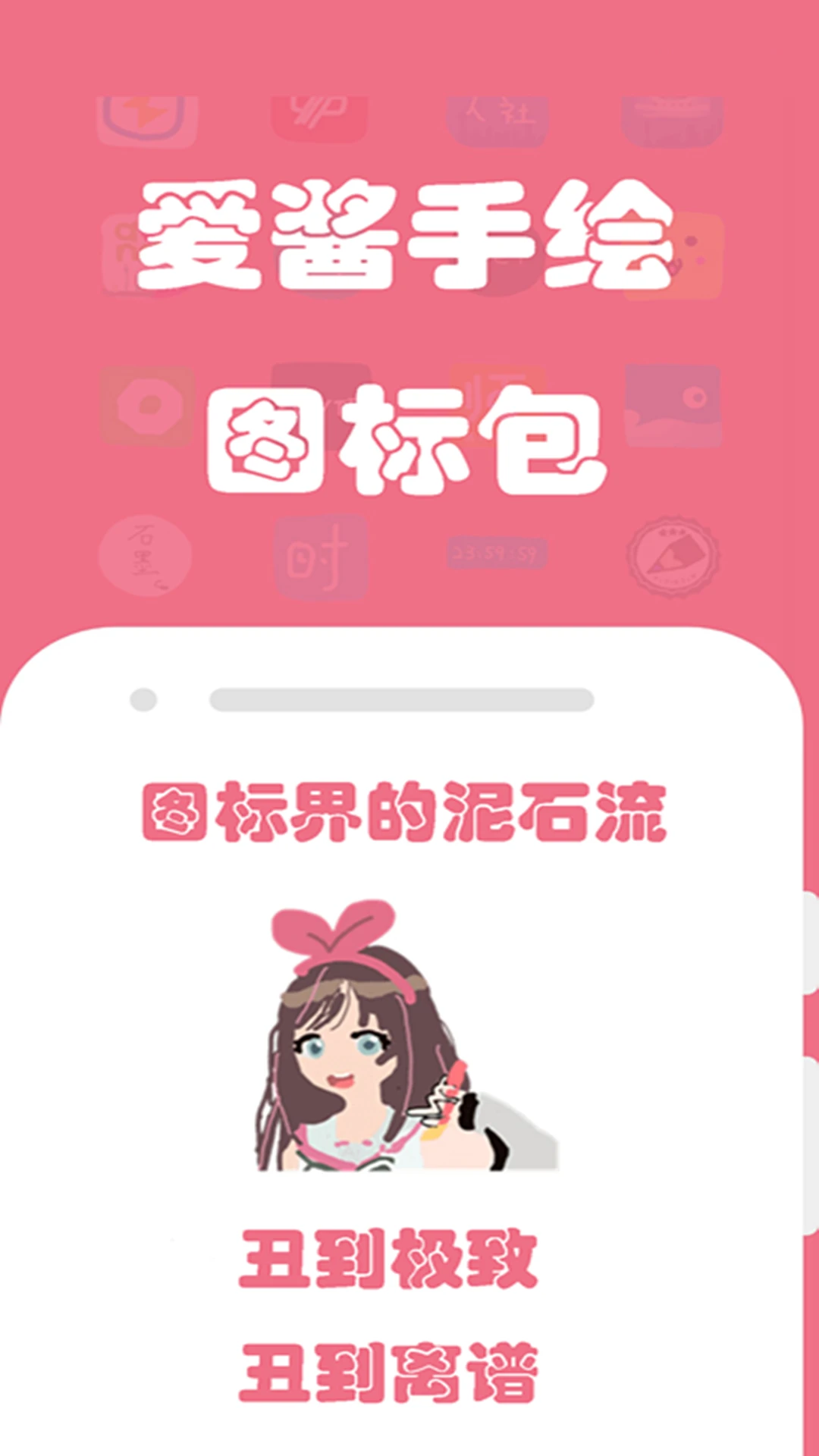
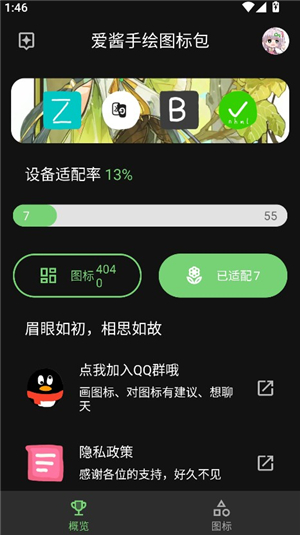
哈喽各位小伙伴!平时折腾手机桌面的时候,是不是总遇到这种糟心事:图标包下载了一堆,结果广告弹窗比图标还多;好不容易找到个风格对味的,一打开发现要开会员才能用;更别提那些操作反人类的,换个图标得研究半天说明书。今天咱们不整那些虚的,给大家安利一个我自己在用的宝藏爱酱手绘图标包。这玩意儿是个独立开发者捣鼓出来的,主打就是一个手绘风、免费、没套路。最新这版把图标覆盖范围又拉大了一圈,主流应用基本都能照顾到,而且自带图标预览和批量替换引导,整体用下来就一个感觉:省心。下面我就从实际下载安装到日常使用,给大家掰开揉碎了聊聊。
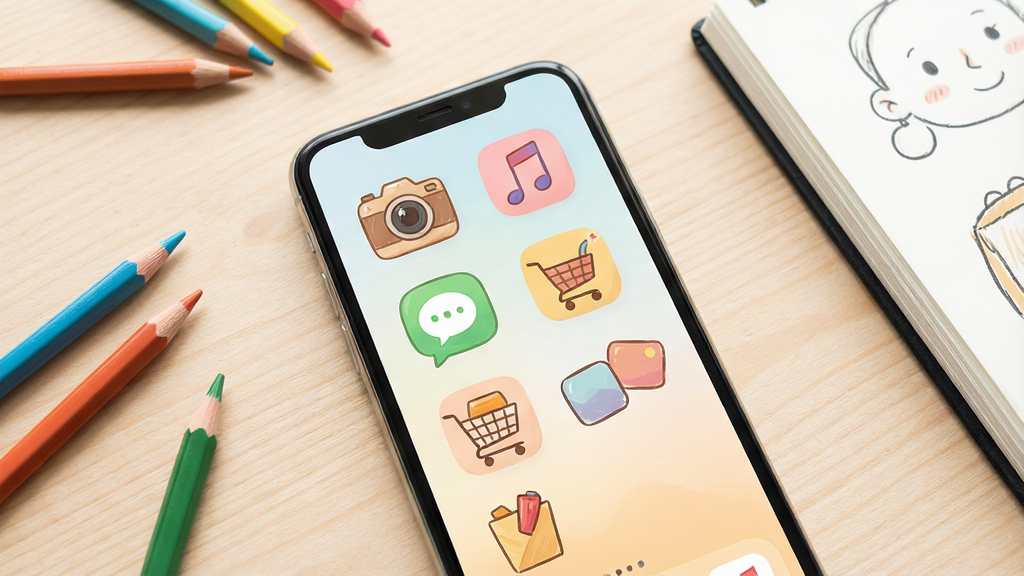
这套图标包最大的卖点就是“手绘感”。开发者是一笔一笔画出来的,不是那种拿素材库随便拼凑的敷衍货。线条带点手绘特有的轻微抖动感,颜色搭配偏暖调,看着就舒服。覆盖范围涵盖了社交、影音、购物、工具等常用品类,像微信、QQ、抖音、淘宝这些高频应用都有专属适配,连一些小众工具和游戏都有照顾到。装上之后整个桌面风格瞬间统一,不会出现一个写实风一个扁平风那种割裂感。

很多新手换图标最怕的就是一个个手动拖,麻烦到想摔手机。这个图标包内置了替换引导,支持主流安卓桌面启动器,比如 Nova、微软桌面、以及部分国产手机自带桌面。打开软件后它会自动检测你当前用的桌面,然后给出对应的替换路径提示,跟着点几步就能批量把图标换掉,不用自己去设置里翻来翻去。对于第一次折腾图标包的朋友来说,这个引导能省下不少试错时间。
下载之前想看看某个应用有没有被适配?软件里直接搜应用名就行,搜出来会显示对应的手绘图标长啥样,点进去还能看大图预览。避免了下完一堆包发现想换的那个应用不在里面的尴尬情况。搜索响应速度挺快,输入关键词基本秒出结果,分类也做得比较清晰,按社交、影音、工具等标签筛一下就能快速定位。

独立开发者的好处就是听劝。作者会根据用户反馈陆续补充新应用的图标适配,主流新出的 App 一般过段时间就能在更新日志里看到适配记录。虽然更新频率不算特别勤快,但每次更新都有实质内容,不是那种为了刷版本号而更新的操作。对于喜欢手绘风的用户来说,长期用下去不用担心图标库停滞不前。
| 问:爱酱手绘图标包好用吗? | 答:个人觉得挺好用的,免费无广告这点就秒杀一堆同类了。图标风格统一,替换引导对新手友好,唯一要注意的是部分深度定制系统(比如某些品牌机型的默认桌面)可能不支持第三方图标包,需要先换个支持的桌面启动器。 |
| 问:爱酱手绘图标包和别的图标包比哪个好? | 答:看你要啥。追求图标数量多、更新快的,那些大厂出品的图标包可能更合适;但你要是喜欢手绘风、想找个干净没广告的,那这个就很对味。它胜在风格独特、体积小、不占内存,而且完全免费。 |
| 问:爱酱手绘图标包安全吗? | 答:就一个图标资源包,不涉及敏感权限,安装包也不大,从正规渠道下载基本没啥安全顾虑。装的时候注意看下权限申请,正常图标包不需要读取通讯录、短信这些,如果遇到要这些权限的版本反而要留个心眼。 |
| 问:爱酱手绘图标包值得推荐吗? | 答:如果你喜欢折腾桌面美化、又不想花钱开会员,那值得一试。手绘风格在千篇一律的扁平化图标里挺有辨识度的,装上之后朋友看到大概率会问你要链接。 |


| 问:爱酱手绘图标包怎么安装到手机上? | 答:下载好 APK 文件后点击安装,如果手机提示“未知来源应用”限制,去设置里允许当前文件管理器或浏览器安装应用就行。装完后打开软件,按引导选择你用的桌面启动器,再点应用图标包即可。记得先确认桌面支持第三方图标包,不支持的话得先换启动器。 |
| 问:爱酱手绘图标包是不是免费的? | 答:完全免费,没有会员制,也没有隐藏收费项目。软件里没有广告弹窗,下载即用,这点可以放心。 |
| 问:换了图标之后想恢复原来的怎么办? | 答:进桌面设置里找到“图标样式”或“图标包”选项,切回“系统默认”就能恢复原样。如果用的是第三方启动器,在启动器设置里把图标包改回默认即可,不会影响已安装的应用数据。 |
| 软件名称 | 推荐星级 | 功能优势 |
| 开心图标 | ★★★★★ | 海量高清手绘风图标,一键批量替换桌面应用。 |
| 圆形图标 | ★★★★☆ | 专注圆角美化,支持自定义颜色与形状裁剪。 |
| 可爱图标 | ★★★★☆ | 二次元萌系风格,提供大量独家手绘主题包。 |
| 图标包合集 | ★★★☆☆ | 整合多种设计风格资源,适合喜欢折腾的用户。 |
| 简笔图标 | ★★★★☆ | 极简线条艺术风格,清新自然不占内存。 |
| 日本卡通图标 | ★★★☆☆ | 纯正日式动漫画风,角色形象生动有趣。 |
此内容由AI根据文章内容自动生成,并已由人工审核

 中文
中文 中文
中文 中文
中文 中文
中文 中文
中文
热门评论
最新评论