








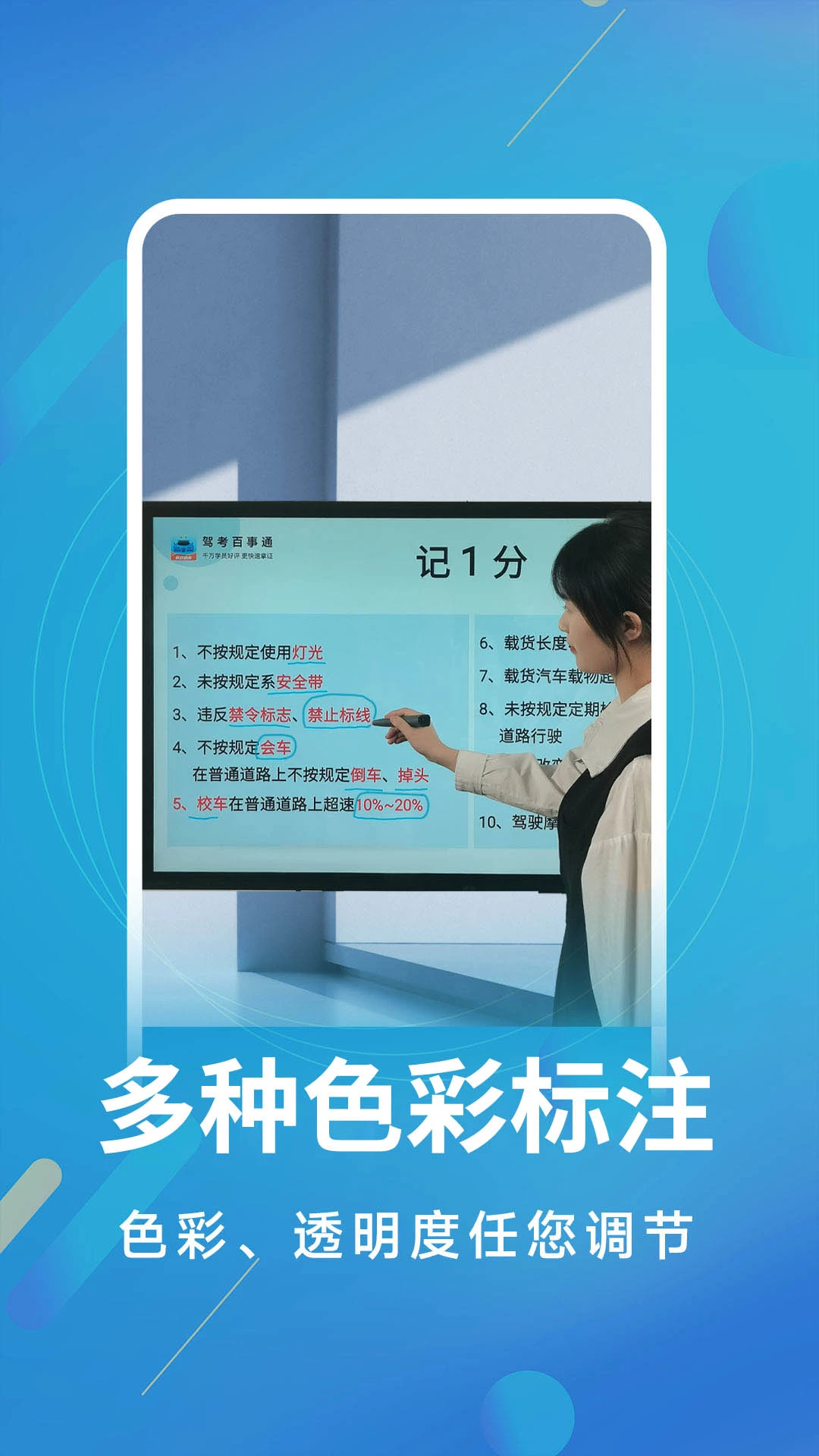


上网课、开视频会议、给客户演示方案的时候,你是不是也遇到过这种尴尬想圈个重点,结果只能靠嘴说「就那个地方,对对对,往左一点」,对方还是一脸懵。更气人的是,市面上不少标注工具要么广告弹得比标注还勤快,要么免费版功能阉割到没法用,想解锁个画笔还要开会员。今天给大家安利一款我自用很久的小工具白板标注器,开发者是个人独立开发者,整个软件走的是极简路线,没有花里胡哨的社交模块,也没有强制登录,打开就能在屏幕上涂涂画画。这次版本更新主要优化了画笔跟手速度和悬浮窗稳定性,用起来比之前更顺滑,整体体验就俩字:省心。
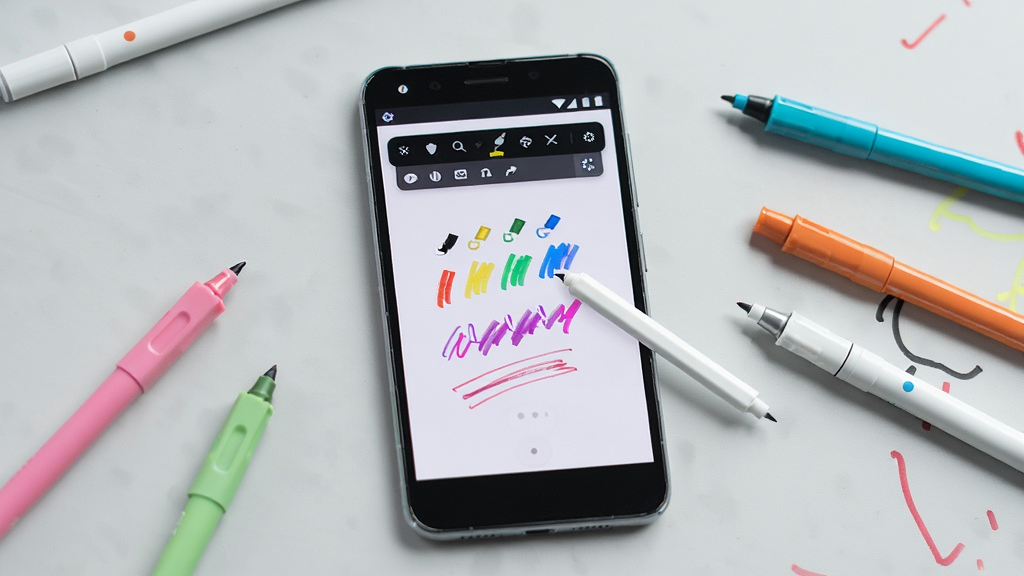
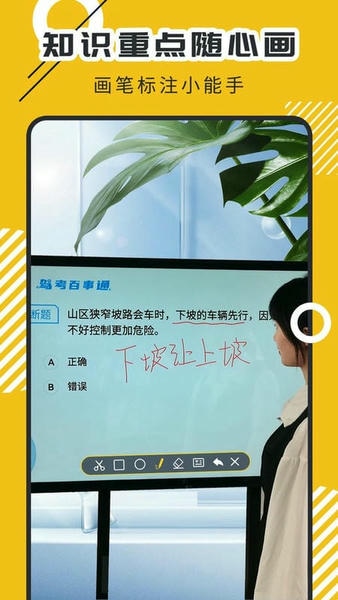
白板标注器最方便的地方就是它的悬浮球设计。不管你在看网课、刷文档还是开视频会议,屏幕边缘始终有一个半透明的小圆球,点一下就能展开画笔工具栏,再点一下收起。不用来回切换应用,也不用退出当前界面,标注完直接继续手头的事。工具栏可以拖动到屏幕任意位置,不会挡住关键内容,这个细节对手机小屏用户特别友好。
别看它体积小,画笔种类给得挺全。铅笔适合随手写写画画,马克笔适合圈重点,荧光笔用来高亮文字,还有直线和箭头工具方便画示意图。颜色方面提供了红橙黄绿青蓝紫黑白十来种选择,笔迹粗细也能调三档。上网课的老师可以用红色标重点,做设计的朋友可以用蓝色画草图,各取所需。画错了直接点撤销,不用一点点擦。

很多时候我们标注完需要把画面保存下来发给别人。白板标注器内置了截图功能,标注完成后点一下保存按钮,当前屏幕内容连同你画的笔记一起存成图片,直接进相册。不需要先去截图再打开修图软件,省了好几步操作。对于经常要做教程图、会议纪要的朋友来说,这个功能能省下不少时间。
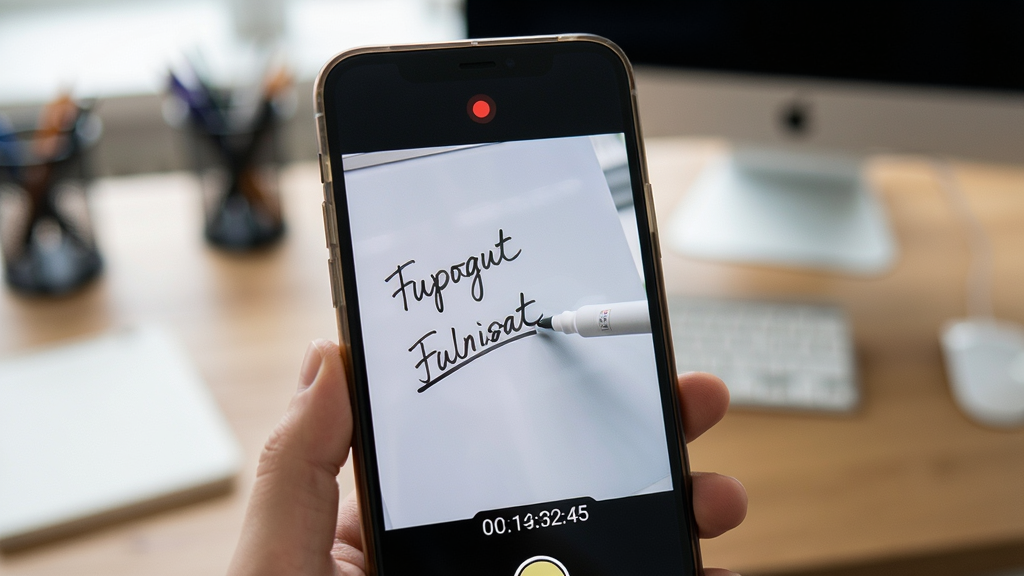
这个功能是很多同类软件没有的。你可以在录制屏幕的同时进行标注,画的内容会实时出现在录制的视频里。做教学视频的博主、给团队录操作演示的同事,用这个功能就能一边讲一边画,后期连字幕都省了。录制画质支持高清模式,文件体积控制得也不错,不会动不动就几个G。
整个安装包体积很小,下载安装几秒钟搞定,老旧手机也能流畅运行。最关键的是没有开屏广告、没有弹窗广告、没有信息流推荐,打开就是纯粹的标注工具。开发者没有塞一堆用不上的功能进去,也没有搞什么每日签到、积分商城那套东西,用着清爽。对于被各种臃肿应用折磨过的用户来说,这种克制很难得。
| 问题 | 回答 |
| 白板标注器好用吗 | 说实话,如果你只是想要一个能在屏幕上随手画两笔的工具,它完全够用。悬浮窗响应快,画笔跟手,没有学习成本,打开就会用。但如果你期待它像专业绘图软件那样有图层、有压感、有复杂编辑功能,那可能会失望,它走的就是轻量路线。 |
| 白板标注器和**哪个好 | 这个得看需求。同类工具里有的主打录屏,有的主打截图编辑,白板标注器的优势在于悬浮标注的流畅度和无广告的清爽体验。如果你经常需要在别人面前实时圈画讲解,它的悬浮球呼出方式比那些需要先截图再编辑的工具快得多。如果你只是偶尔截个图加个箭头,那用系统自带的编辑功能也行。 |
| 白板标注器推荐吗 | 推荐给上网课的学生、开视频会议的职场人、做教程的自媒体、需要远程给长辈指路的年轻人。这几类人群用它的频率会很高,而且免费版功能已经够日常使用,不需要付费。如果你一年到头用不上一次屏幕标注,那确实没必要装。 |
| 白板标注器有什么优势 | 核心优势就三点:一是悬浮窗设计让标注不用离开当前应用,二是完全免费且没有广告打扰,三是体积小不挑手机。这三点单独拎出来可能不算什么,但组合在一起,在同类工具里就比较难得了。 |

| 问题 | 解答 |
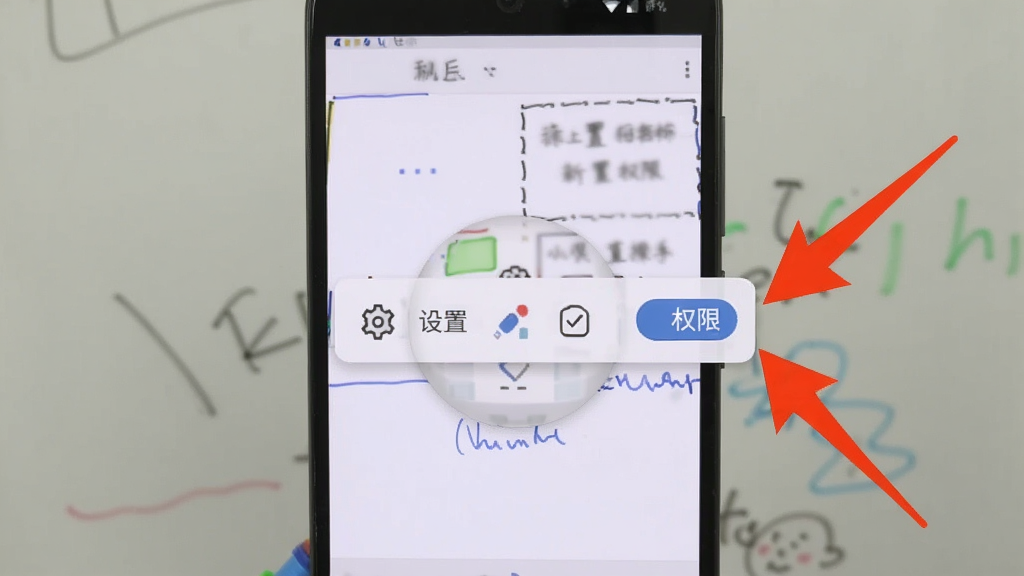
| 白板标注器怎么在屏幕上画东西 | 安装后先授予悬浮窗权限,屏幕边缘会出现一个小圆球,点一下圆球展开工具栏,选好画笔颜色和粗细,直接在屏幕上滑动手指就能画。画完点收起按钮,标注内容会保留在屏幕上,方便你边画边讲解。如果想清除笔迹,点撤销或者清空按钮就行。 |
| 白板标注器安全吗 | 从使用体验来看是安全的。软件不需要登录、不读取通讯录、不获取位置信息,主要权限就是悬浮窗和存储空间,前者是为了显示工具栏,后者是为了保存截图和录屏文件。安装包来自正规应用市场,没有捆绑其他软件。当然,任何第三方应用都建议从官方渠道下载,避免安装来路不明的修改版。 |
| 白板标注器是不是免费的 | 目前所有标注功能、截图功能都是免费使用的,没有隐藏收费项目,也没有「免费试用七天」之类的套路。录屏功能也是免费的,不过高清模式会占用更多存储空间,这个取决于你自己选择。开发者没有在软件里设置付费墙,用着比较放心。 |
此内容由AI根据文章内容自动生成,并已由人工审核

 中文
中文 中文
中文 中文
中文 中文
中文 中文
中文
热门评论
最新评论