



火火资源网,分享真实精致软件资源!
首页 → 安卓软件 → 系统工具 → 仪器控畅享版 v1.0.29 官方版
仪器控畅享版v1.0.29 官方版 仪器控畅享版v1.0.29 官方版

仪器控畅享版

火火资源网小编亲测
  • 类型:系统工具
  • 版本:v1.0.29 官方版
  • 大小:25.5M
  • 厂商:天津市基理科技股份有限公司
  • 官网:
  • 更新:
应用信息
  • 语言:中文
  • 状态:已上线
  • 平台:Android
  • 包名:com.friday.internal
  • 名称:仪器控畅享版
  • 版本:1.0.29
  • MD5值:9e4e52acb124abbf156bd43a71757253
  • 隐私政策:点击查看
精品推荐
最新合集
可以领红包的短剧软件
更新时间:2026-09-18 共8款应用
可以领红包的短剧软件
pvz破解版
更新时间:2026-09-30 共33款应用
pvz破解版
唐僧与悟空小游戏
更新时间:2026-09-11 共2款应用
唐僧与悟空小游戏
悟空与唐僧破解版
更新时间:2026-09-10 共2款应用
悟空与唐僧破解版
jmcomic3漫画
更新时间:2026-09-04 共21款应用
jmcomic3漫画
应用截图
应用介绍

最近有不少朋友在后台问我,说想找一款能真正把手机变成万能遥控器的工具,但试了好几个不是广告满天飞,就是红外码库少得可怜,连自家空调都匹配不上,更别提那些要开会员才能用的糟心事了。说实话,这类遥控App我也测过不少,踩雷是常态。不过今天聊的这款仪器控畅享版,算是让我眼前一亮。它是由个人开发者打磨的一款红外遥控工具,核心思路很简单就是把手机的红外发射功能利用到极致,去控制电视、空调、机顶盒、风扇这些常见家电。这一版体验下来,最直观的感受是界面干净了、匹配速度快了,而且常用的设备码库覆盖得挺全,基本上家里那几台老电器都能顺利对上码。如果你手头正好有一台带红外发射孔的安卓手机,又不想再忍受满屏弹窗的遥控软件,那它值得你花几分钟了解一下。
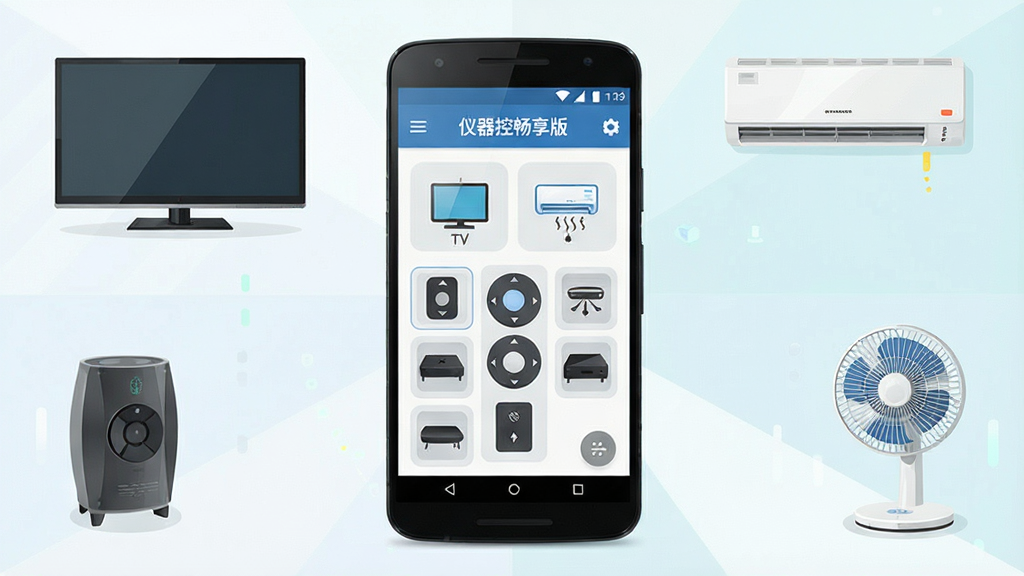
一张展示“仪器控畅享版”手机应用主界面的图片,画面中央是一部安卓手机,手机屏幕上显示着遥控器界面,有电视、空调、机顶盒等图标整齐排列,手机周围环绕着电视、空调、风扇等家用电器,布局采用中心放射状构图,风格为现代扁平化科技风,细节清晰,画质干净明亮,无多余元素

核心特色

海量红外码库:

内置了覆盖国内外主流品牌的遥控码库,从老式显像管电视到近几年流行的互联网电视,从壁挂空调到柜式空调,基本都能找到对应的遥控方案。匹配时不需要一个个按键去试,系统会自动扫描并推荐最接近的几组码,省去了反复调试的麻烦。对于家里有多个不同品牌电器的用户来说,这个码库的广度确实能省下不少事。
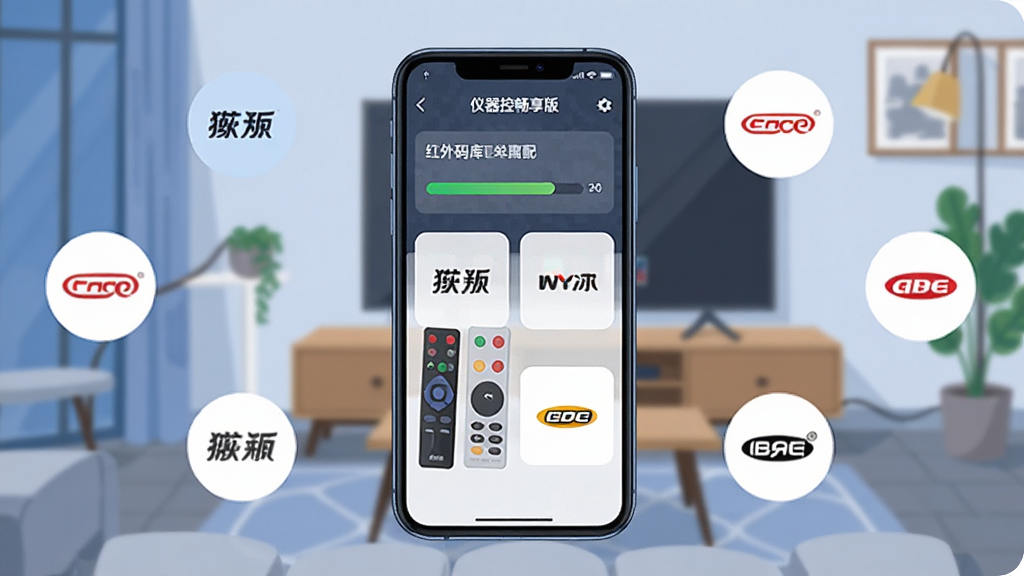
一张展示“仪器控畅享版”红外码库匹配界面的图片,画面中一部手机正在扫描电视遥控码,手机屏幕显示进度条和多个品牌图标,背景是客厅场景,布局为手机居中、品牌图标环绕,风格为科技感扁平插画,细节清晰,画质干净,无多余元素

一键匹配与自定义:

匹配流程做得很傻瓜化,点一下电源键,等几秒钟,如果电视有反应就说明对上了,没反应就换下一组,逻辑跟市面上主流的遥控App一致,但它的响应速度明显更快一些。匹配成功后,你还可以根据自己的使用习惯调整按键布局,把常用的音量键、频道键放到顺手的位置,甚至能给按键重新命名。对于喜欢折腾的用户来说,这个自定义空间算是够用了。

多设备分组管理:

家里电器一多,遥控器就容易乱。仪器控畅享版支持把不同房间、不同类型的设备分组管理,比如客厅一组、卧室一组,每个组里再放电视、空调、机顶盒。切换设备的时候直接点分组标签就行,不用在长长的列表里翻来翻去。这个功能对于合租或者家庭成员较多的用户来说,实用性挺高。
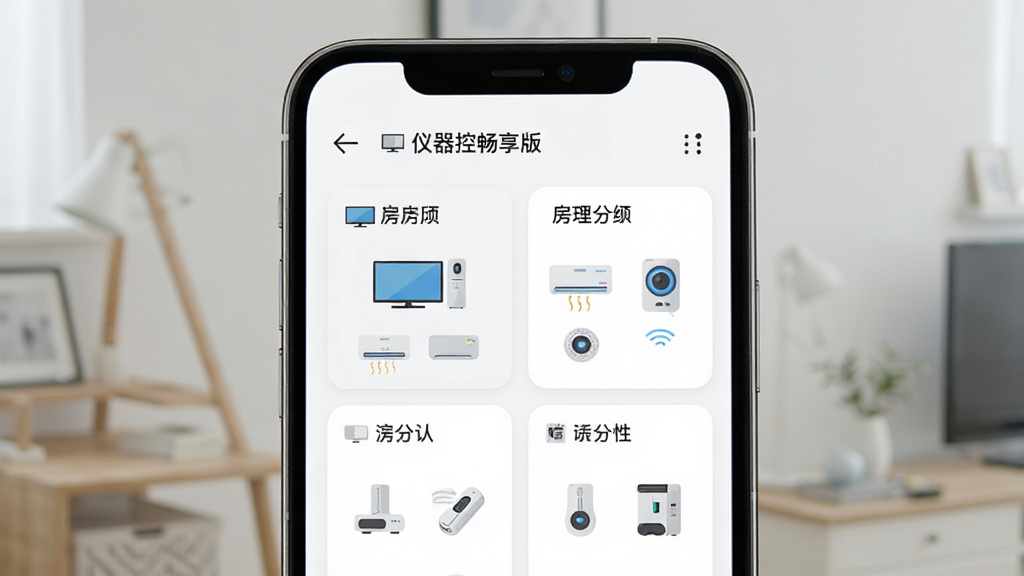
一张展示“仪器控畅享版”多设备分组管理界面的图片,画面中一部手机屏幕显示多个房间分组标签,每个分组下挂着电视、空调等设备图标,布局为手机居中、分组卡片式排列,风格为简约现代扁平风,细节清晰,画质干净,无多余元素

无广告纯净体验:

这可能是最让我意外的一点。很多同类工具为了盈利,会在遥控界面下方塞横幅广告,甚至开屏就是全屏广告,一不小心就点进去了。而仪器控畅享版从打开到使用,全程没有弹窗、没有横幅、没有开屏广告,界面清爽得不像这个时代的免费工具。开发者没有在应用里塞任何推广内容,用起来确实省心。

轻量省电运行:

软件本身安装包不大,运行起来也不怎么吃内存。后台驻留的时候耗电控制得不错,不会像某些遥控App那样一直唤醒红外模块导致手机发热。日常使用中,从点开图标到发出红外信号,整个过程几乎感觉不到延迟,对于需要快速换台、调音量的场景来说,这种跟手的感觉挺重要。
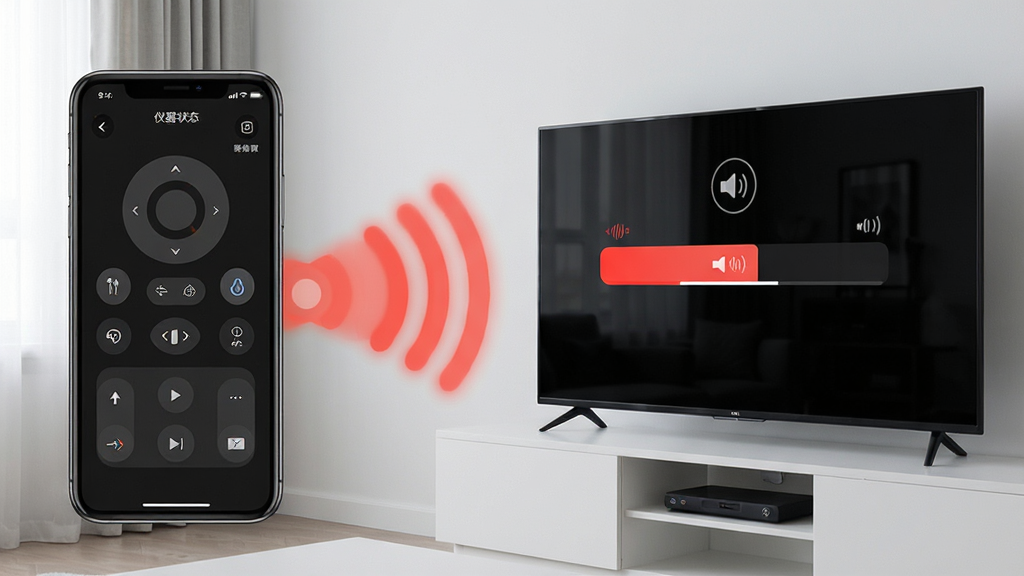
一张展示“仪器控畅享版”运行状态的图片,画面中一部手机正在发射红外信号控制电视,手机屏幕显示遥控界面,电视屏幕同步显示音量条,布局为手机与电视左右呼应,风格为写实科技风,细节清晰,画质干净,无多余元素

仪器控畅享版好用吗?和同类比怎么样?

问:仪器控畅享版到底好不好用?
答:这么说吧,如果你手机自带红外功能,那它基本能替代你家里那一堆实体遥控器。匹配速度快、码库全、没广告,这三点加起来就已经比市面上大多数同类工具强了。当然它也不是万能的,比如蓝牙遥控的设备它就管不了,毕竟原理是红外。但就红外遥控这个细分领域来说,它做得挺到位。
问:和XX遥控器比哪个好?
答:我不好直接点名拉踩,但可以告诉你一个判断标准你打开那个App看看有没有开屏广告、遥控界面底下有没有横幅、匹配设备要不要看视频解锁。仪器控畅享版这三样全都没有,而且码库更新频率也不低。如果你受够了那些花里胡哨的会员套路,那它的体验会好很多。
问:仪器控畅享版推荐吗?
答:推荐给两类人:一是家里电器多、遥控器老是找不到的;二是手机有红外功能、想物尽其用的。它不挑手机品牌,只要硬件支持红外就行,系统版本要求也不高。但如果你手机本身没有红外发射器,那装了也用不了,这个得先确认清楚。
问:它有什么优势?
答:最大的优势就是纯粹。开发者没在应用里塞任何广告和推广,功能也围绕遥控这一件事做,没有那些乱七八糟的社区、商城、签到模块。另外它的码库匹配逻辑做得比较聪明,自动推荐准确率高,省去了很多手动试码的时间。

仪器控畅享版 安卓版 遥控界面

上手须知与避坑指南

拿到软件后别急着乱点,先确认你的手机有没有红外发射孔,一般在手机顶部,一个小黑点就是它。
如果没有红外孔,那这个软件装了也白装,它没法通过其他方式发射红外信号。
安装的时候如果提示“未知来源应用”,去设置里把“允许安装未知应用”打开就行,这是安卓系统的常规操作,不用紧张。
高危提醒:千万别在非官方渠道下载所谓的“破解版”或“去广告版”,那些安装包很可能被植入恶意代码,轻则弹广告,重则盗取隐私。
安装完成后第一次打开,系统会请求“红外发射权限”,这个必须允许,否则软件没法工作。
优化技巧:建议把常用的遥控器添加到桌面快捷方式,这样不用每次打开App再找设备,直接点桌面图标就能调出遥控界面,效率高很多。
匹配设备的时候,尽量把手机对准电器的红外接收窗,中间不要有遮挡物,距离控制在三米以内成功率最高。
温馨提示:如果匹配过程中电视没反应,先别急着换下一组码,等个两三秒再试,有些电器红外接收有延迟。
如果遇到闪退,先去设置里清一下应用缓存,再不行就卸载重装,一般都能解决。
存储空间方面,软件本身占用很小,但码库数据会随着使用慢慢增加,建议预留至少100MB的可用空间。
后台管控上,如果你希望遥控响应更快,可以在电池设置里把它设为“不受限制”,避免被系统杀后台导致重新加载。
部分安卓机型需要在“权限管理”里手动开启“自启动”和“关联启动”,否则桌面快捷方式可能失效。
如果匹配不到你的设备,可以试试用“自定义学习”功能,把原装遥控器的红外信号对着手机的红外孔发射,让软件学习并保存下来。
这个学习功能对于一些小众品牌或者老古董电器特别有用,虽然操作稍微麻烦一点,但成功率挺高。
另外注意,手机的红外发射功率有限,如果电器离得太远或者角度太偏,可能会控制不灵敏,尽量保持直线对准。
最后提醒一句,不要边充电边长时间使用红外遥控功能,部分机型在这种状态下红外模块会发热,影响寿命。

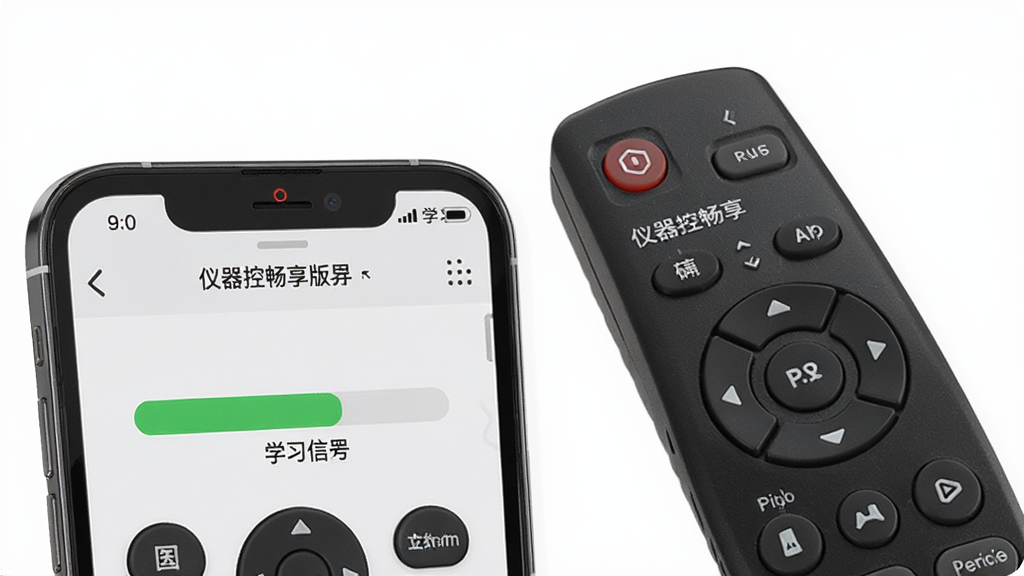
一张展示“仪器控畅享版”学习遥控器红外信号的图片,画面中一部手机顶部红外孔对着一个实体遥控器,手机屏幕显示学习进度,布局为手机与遥控器左右相对,风格为写实科技风,细节清晰,画质干净,无多余元素

真实用户评价

1、我今年28岁,租房住,房东留下的电视和空调遥控器都油得包浆了,实在不想用。装了这个仪器控畅享版之后,手机直接搞定,匹配空调大概花了十几秒,电视也是秒配,现在回家再也不用翻遥控器了。
2、我42岁,家里客厅卧室加起来三台电视两台空调,以前茶几上全是遥控器,老婆老嫌乱。现在全家人的手机都装了这个,各控各的,分组管理这个功能特别实用,谁也不用抢遥控器了。
3、我55岁,说实话一开始不太会用,后来儿子教了一遍,发现比想象中简单。点一下电源键,等一会儿,电视亮了就行。没有广告这点特别好,不像之前用的那个,看个遥控界面还要先看五秒广告。
4、我19岁,大学生,宿舍里的空调遥控器被室友弄丢了,宿管那边借不到。用这个软件试了一下,居然匹配上了,码库确实全,而且安装包很小,不占内存,推荐给宿舍党。
5、我33岁,数码爱好者,手机是带红外的老旗舰。试过很多遥控App,仪器控畅享版是少数几个让我愿意留在手机里的。界面干净,响应快,没有那些花里胡哨的社区功能,就纯粹做遥控,这种克制挺难得的。

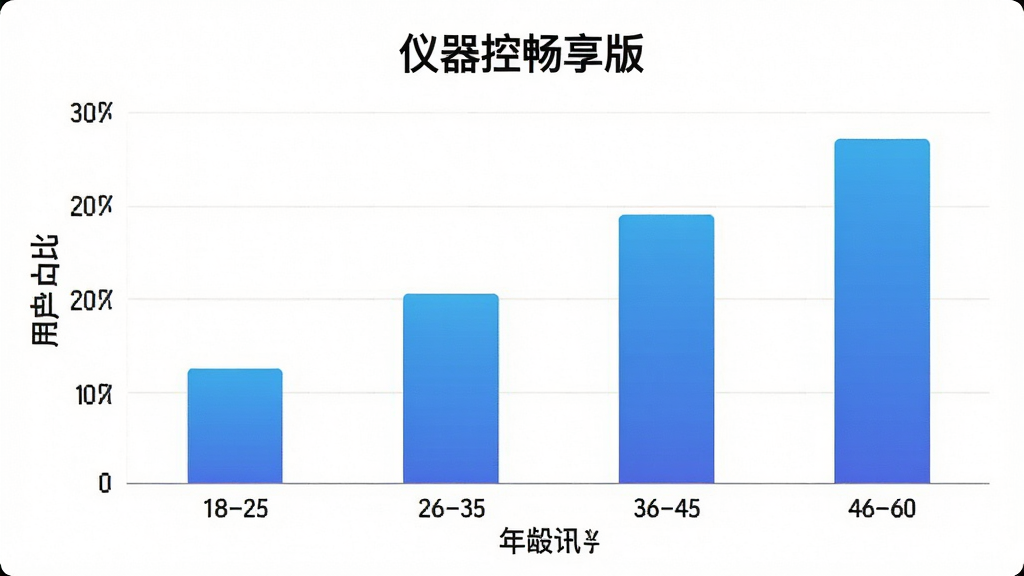
一张展示不同年龄段用户使用“仪器控畅享版”的柱状图,横轴为年龄段18-25、26-35、36-45、46-60,纵轴为用户占比,柱状图颜色为蓝色渐变,布局简洁清晰,风格为现代数据可视化,细节干净,无多余元素

用户问答专区

问:仪器控畅享版怎么连接电视?
答:打开软件后点“添加设备”,选“电视”,然后选你的电视品牌。接下来把手机对准电视,点一下屏幕上的电源键,如果电视关了或开了,就说明匹配成功,保存就行。如果没反应,点“下一个”继续试,一般试两三组就能对上。
问:仪器控畅享版是不是安全的?
答:从权限角度看,它只申请了红外发射和存储权限,没有读取通讯录、位置这些敏感权限。安装包没有经过第三方加固,也没有嵌入广告SDK,用起来比较放心。当然,前提是你从正规渠道下载,别装那些来路不明的修改版。
问:仪器控畅享版如何添加空调遥控器?
答:空调匹配比电视稍微多一点步骤,因为空调码库更复杂。在添加设备里选“空调”,选品牌后,软件会让你依次测试“开/关”“温度+”“温度-”这几个键。每个键都要确认有反应再点“是”,全部确认完就匹配好了。如果中途某个键没反应,就换下一组码重来。

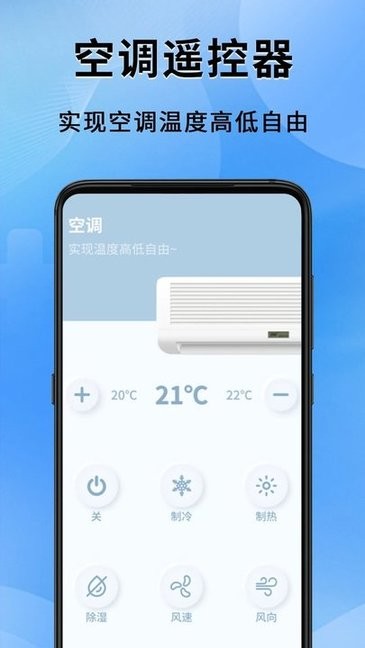
仪器控畅享版 安卓版 空调遥控

小编推荐同类软件

软件名称 推荐星级 功能优势
科学仪器库 ★★★★★ 海量仪器参数,查询便捷高效。
仪器家 ★★★★☆ 专注实验室设备,资讯全面。
中国仪器网 ★★★★☆ 行业权威平台,品牌资源丰富。
化工仪器 ★★★☆☆ 细分领域精准,采购指南实用。
实验室管理 ★★★☆☆ 仪器台账清晰,维护记录完整。
智能推荐

此内容由AI根据文章内容自动生成,并已由人工审核

相关专题

    热门评论

    最新评论

    发表评论查看所有评论(0)

    昵称:
    表情: 高兴 可 汗 我不要 害羞 好 下下下 送花 屎 亲亲
    字数: 0/500 (您的评论需要经过审核才能显示)