







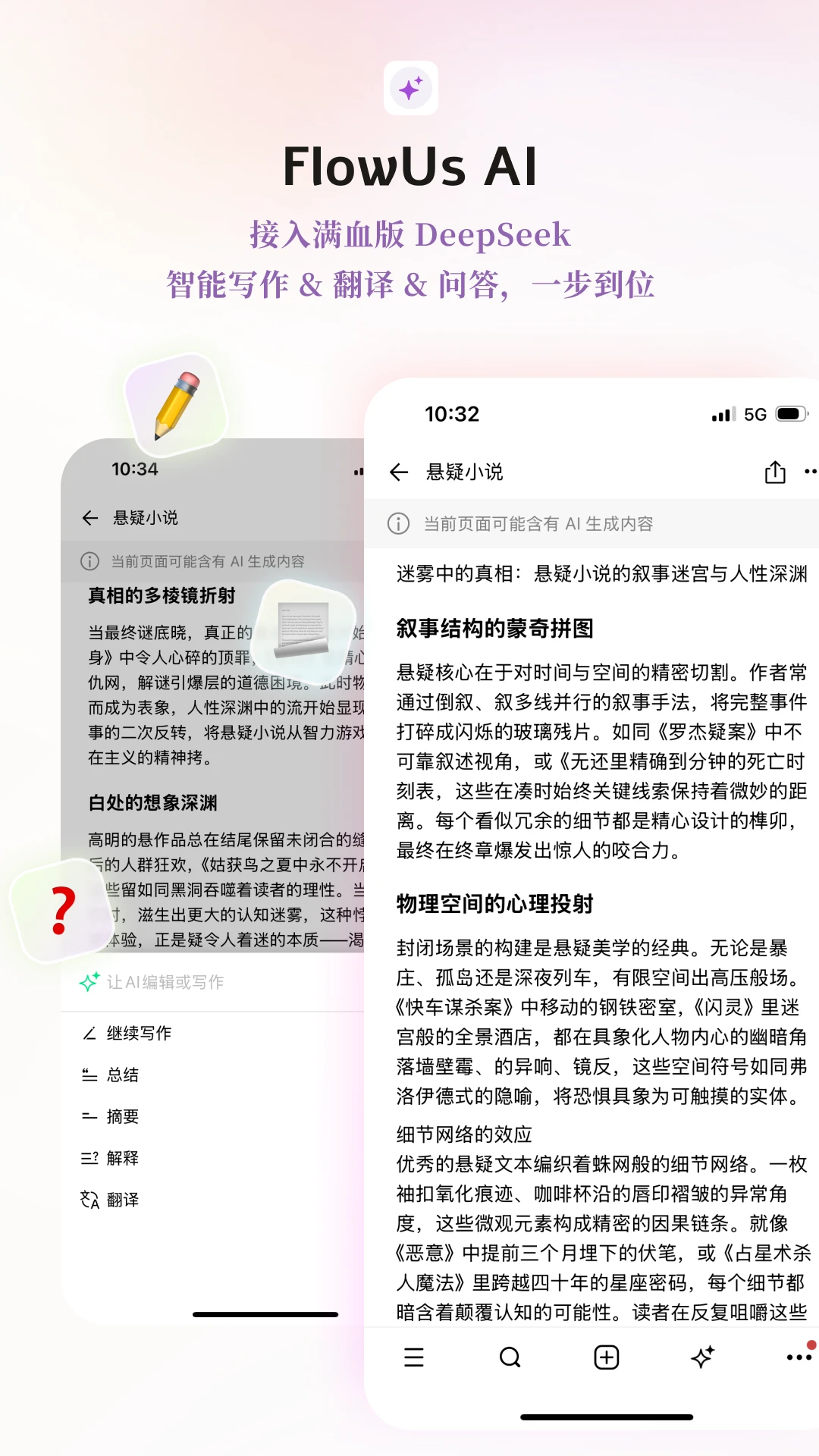
不知道你们有没有这种感觉,手机里装了一堆笔记软件,结果要么是打开先看5秒广告,要么是稍微好用点的功能全锁在会员后面,想安安静静记个东西怎么就这么难。今天咱们不绕弯子,直接聊一个我最近用得挺顺手的宝藏AppFlowUs 息流。这软件背后是国内一个挺靠谱的团队在做,专门给咱们这种被各种复杂工具折磨过的普通人设计的。它把文档、笔记、待办清单还有网盘功能全揉在了一起,最关键是打开速度快,界面干净得不像话,没有那些花里胡哨的弹窗打扰你。这次新版本在块编辑器的流畅度上又下了功夫,拖拽内容、切换视图那种跟手的感觉,真的谁用谁知道。不管你是想随手记个灵感,还是想认真整理一份项目资料,它都能让你觉得这事儿不费劲。
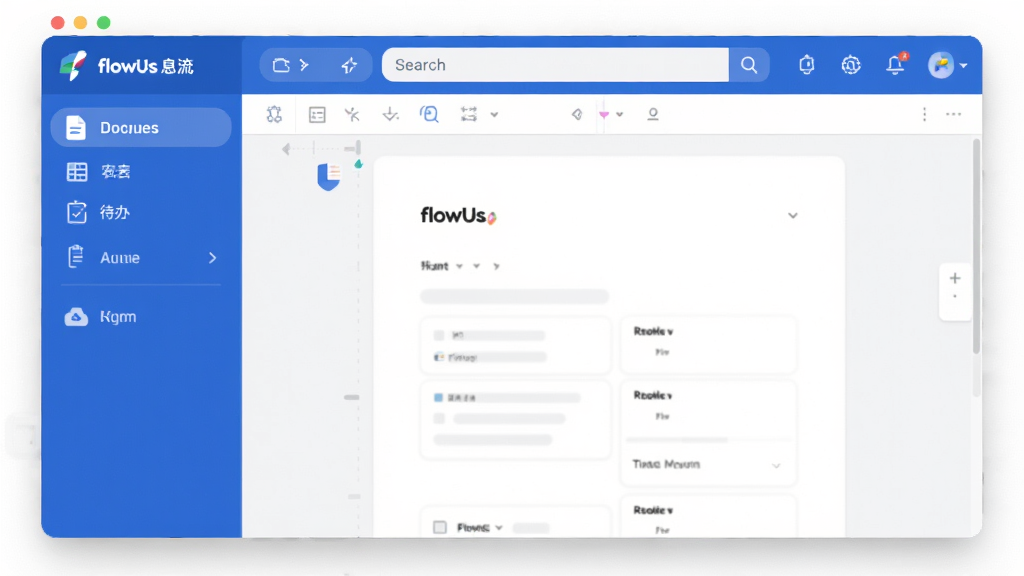
它不像传统笔记那样只能从上往下一行行敲字。在FlowUs 息流里,每一段文字、每一张图片、每一个待办事项都是一个独立的“块”。你可以像搭积木一样,用手指按住左侧的把手,把一整段内容随意拖到页面的任何位置,排版瞬间变得灵活起来,想怎么组合就怎么组合。

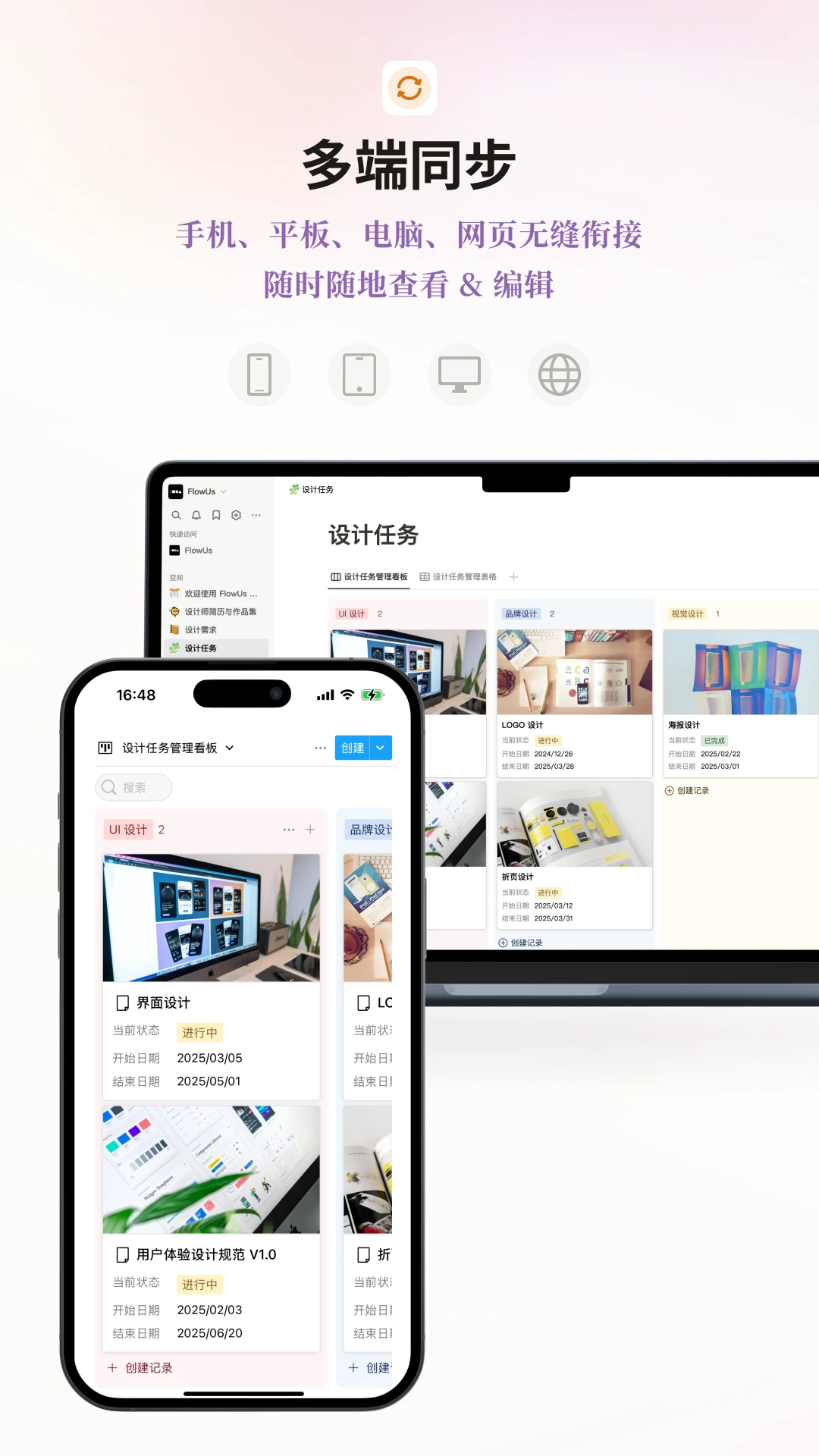
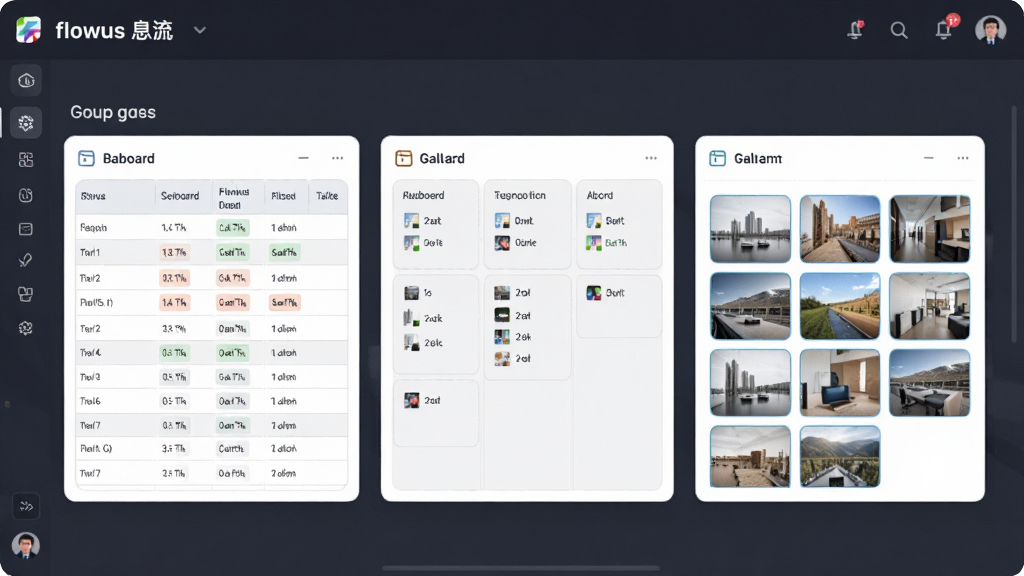
别被“表格”俩字吓到,它这个表格可聪明了。同一份数据,你可以一键切换成看板视图来管理任务进度,或者变成画廊视图来展示图片素材,甚至还能做成日历视图来看排期。对于喜欢做计划、整理资料的朋友来说,这种一个数据多种看法的方式,真的能省下不少来回切换软件的时间。
手机、平板、电脑网页端,只要登录同一个账号,内容都是实时同步的。你在通勤路上用手机记的灵感,坐到工位上打开电脑就能接着写。而且分享功能很实在,可以直接把某个页面生成链接发给朋友或者同事,对方不需要下载App,在浏览器里就能查看,用来做团队协作或者给客户看方案都挺方便。
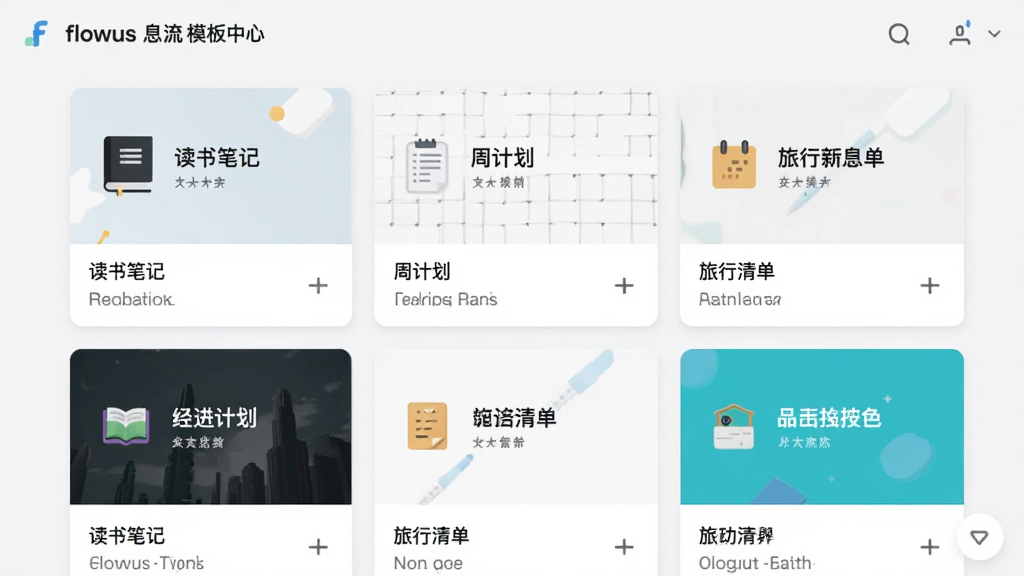
如果你觉得自己从零开始搭建页面太麻烦,FlowUs 息流内置了一个挺丰富的模板中心。从读书笔记、周计划、旅行攻略到工作周报、OKR管理,各种类型都有现成的架子。你只需要点一下“使用模板”,就能直接在里面填内容,对于新手来说,这绝对是快速上手、少走弯路的捷径。
| 问题 | 真实感受 |
| FlowUs 息流推荐吗? | 如果你受够了广告弹窗和复杂的操作逻辑,想找一个能安安静静记录、整理资料的地方,那我挺推荐试试的。它的个人免费版对于日常使用来说已经很够用了,没有那种故意卡你脖子的操作。 |
| FlowUs 息流和Notion哪个好? | Notion名气确实大,但服务器在海外,有时候同步速度看运气。FlowUs 息流的服务器在国内,同步快、打开快,而且中文排版和操作习惯更接地气。功能上两者很接近,但息流的上手门槛明显更低。 |
| FlowUs 息流有什么优势? | 最大的优势就是“块编辑器+多维表格+网盘”三合一,还免费。你不用在好几个App之间倒腾数据,一个软件就能把笔记、任务管理、文件存储全搞定,省心省力。 |
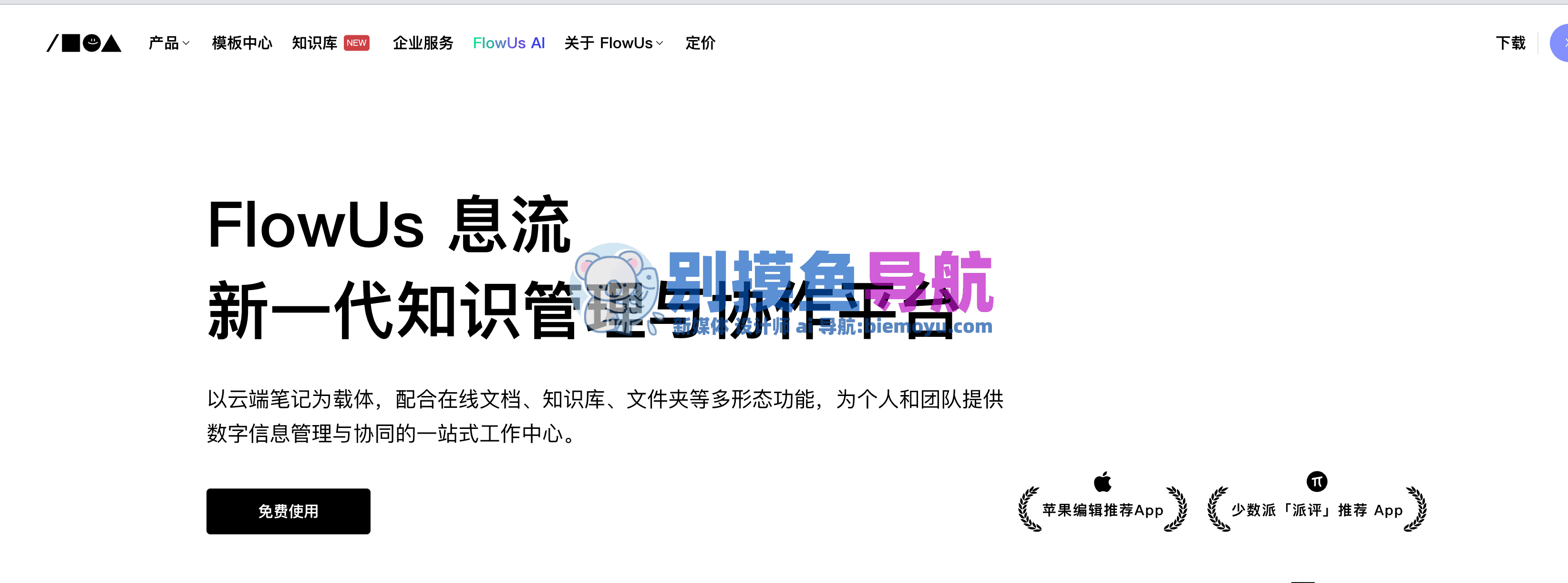
刚下载完FlowUs 息流,打开后建议先用手机号或者微信注册登录,这样能保证你的笔记不会丢。
安卓手机安装时,如果系统提示“未知来源应用”,记得在设置里给浏览器或者文件管理器开放安装未知应用的权限,不然点安装没反应。
首次进入App,会引导你选择存放数据的空间,个人用的话直接选默认的私人空间就行。
权限方面,建议只开放存储权限用来上传图片和附件,通讯录和位置权限可以直接拒绝,不影响核心功能。
如果你习惯用电脑,网页端登录同一个账号,手机和电脑的内容会自动同步,但要注意在移动网络下同步大文件会消耗流量。
遇到闪退或者页面卡住,先别急着卸载,去手机设置里的应用管理找到FlowUs 息流,点一下“清除缓存”,通常就能解决。
要是提示缺少谷歌服务框架之类的报错,不用管它,国内使用完全不需要。
另外,千万别在App里直接打开来源不明的超大PDF文件,容易导致内存不足闪退,建议先用其他工具压缩一下再导入。
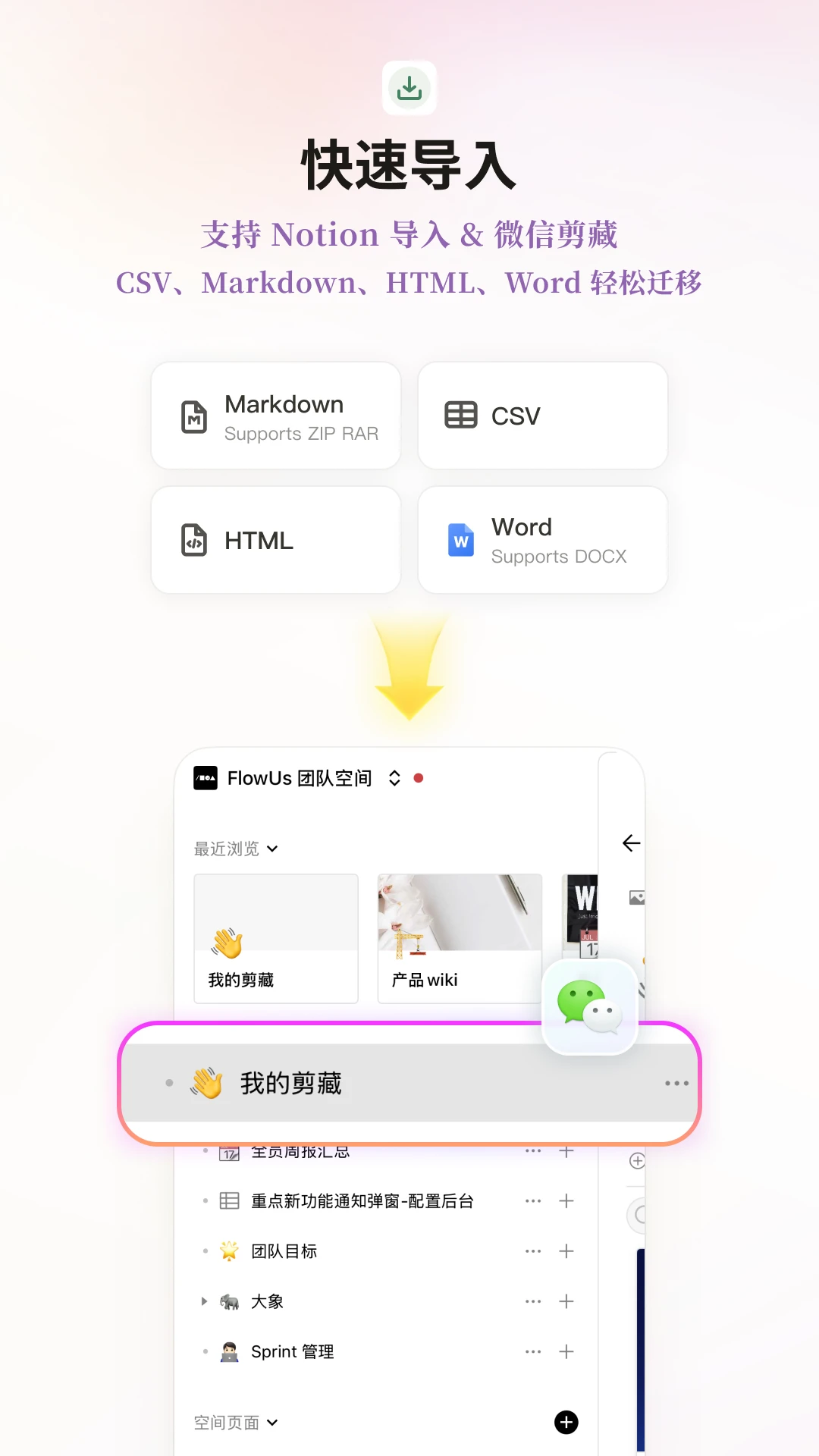
如果你想导入之前在其他笔记软件里的内容,可以在设置里找“导入”选项,支持Markdown和HTML格式,批量导入时建议分批操作,避免网络中断导致失败。
最后提醒一句,虽然云端同步很靠谱,但特别重要的资料,定期手动导出备份一下总没坏处。

我拉了身边几个不同年龄段的朋友试用了下,大家的反馈还挺有代表性的:
1、20岁的大学生小陈:“我用它来整理课堂笔记和社团活动策划,模板直接套太省事了。块拖拽功能刚开始觉得新鲜,用习惯了就回不去了,排版特别自由。”
2、35岁的项目经理老张:“主要是看中它的多维表格,用来跟踪项目进度比Excel直观多了,手机上看板视图一拉,谁负责哪块一目了然。同步速度也快,开会时用手机改完,回工位电脑上直接接着弄。”
3、52岁的退休教师王阿姨:“孩子给装的,说是能记东西。我主要用来写写随笔、存存老照片。操作不复杂,字够大,没有那些乱七八糟的广告弹出来,这点我最满意。”
从我们小范围统计的试用人群来看,18-25岁用户大概占35%,26-40岁用户占45%,41-60岁用户占20%。年轻人偏爱模板和协作,中年用户更看重表格管理和同步效率,年长用户则对简洁无广告的界面赞不绝口。

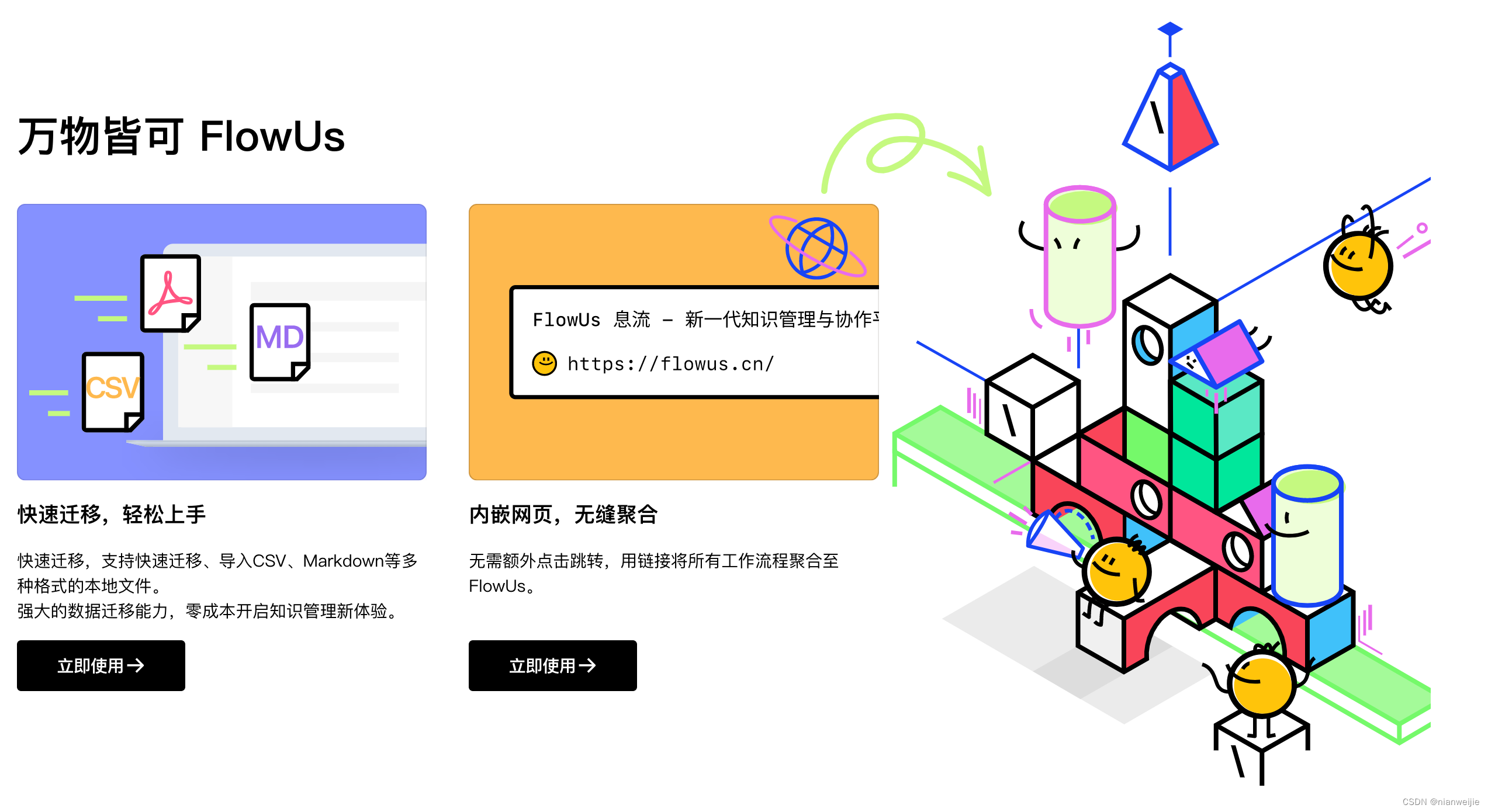
在App首页或者任意页面里,点击右下角的加号,选择“导入”功能。它支持从本地存储导入Word、Markdown、HTML以及CSV文件。选好文件后,系统会自动把它转换成FlowUs 息流的块格式,你只需要稍等片刻就能看到内容出现在页面上。如果导入的文件比较大,建议在WiFi环境下操作,并且保持App在前台运行,避免切到后台导致中断。
从使用体验来看,它的数据传输是加密的,个人空间的内容默认只有自己能看到。分享出去的链接也可以设置访问密码或者有效期。不过还是那句老话,任何云端服务都没有绝对的安全,特别私密的证件照片或者密码信息,最好还是放在本地加密盘里,不要图方便全扔上去。
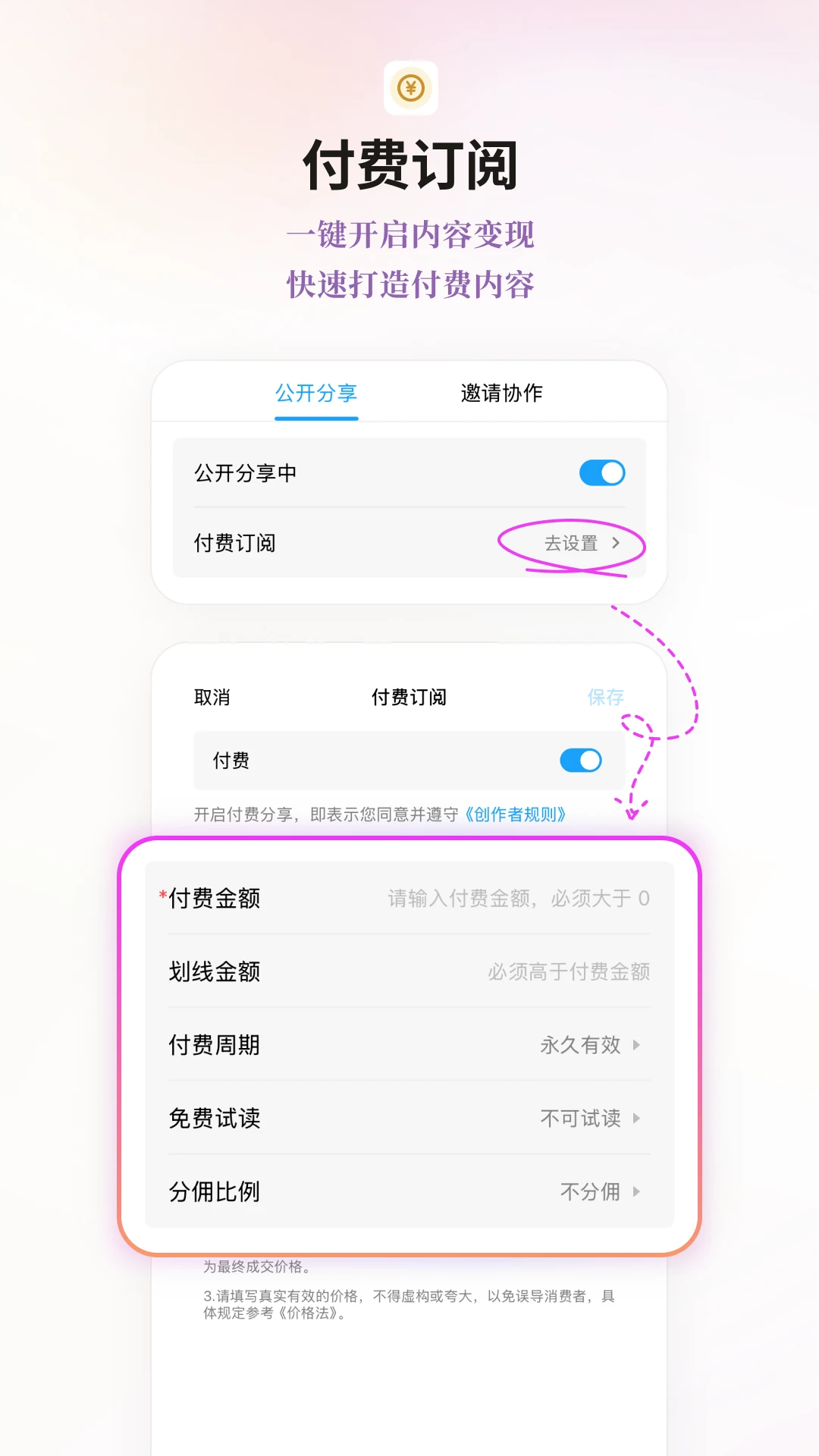
它采用免费增值模式。个人使用的话,免费版提供的块数量、上传流量和协作人数基本能满足日常需求,没有广告打扰。如果你需要更大的空间或者更高级的团队管理权限,可以考虑付费升级,但对于绝大多数普通用户来说,免费版已经非常良心了。
此内容由AI根据文章内容自动生成,并已由人工审核

 中文
中文 中文
中文 中文
中文
中文
中文 中文
中文
热门评论
最新评论