







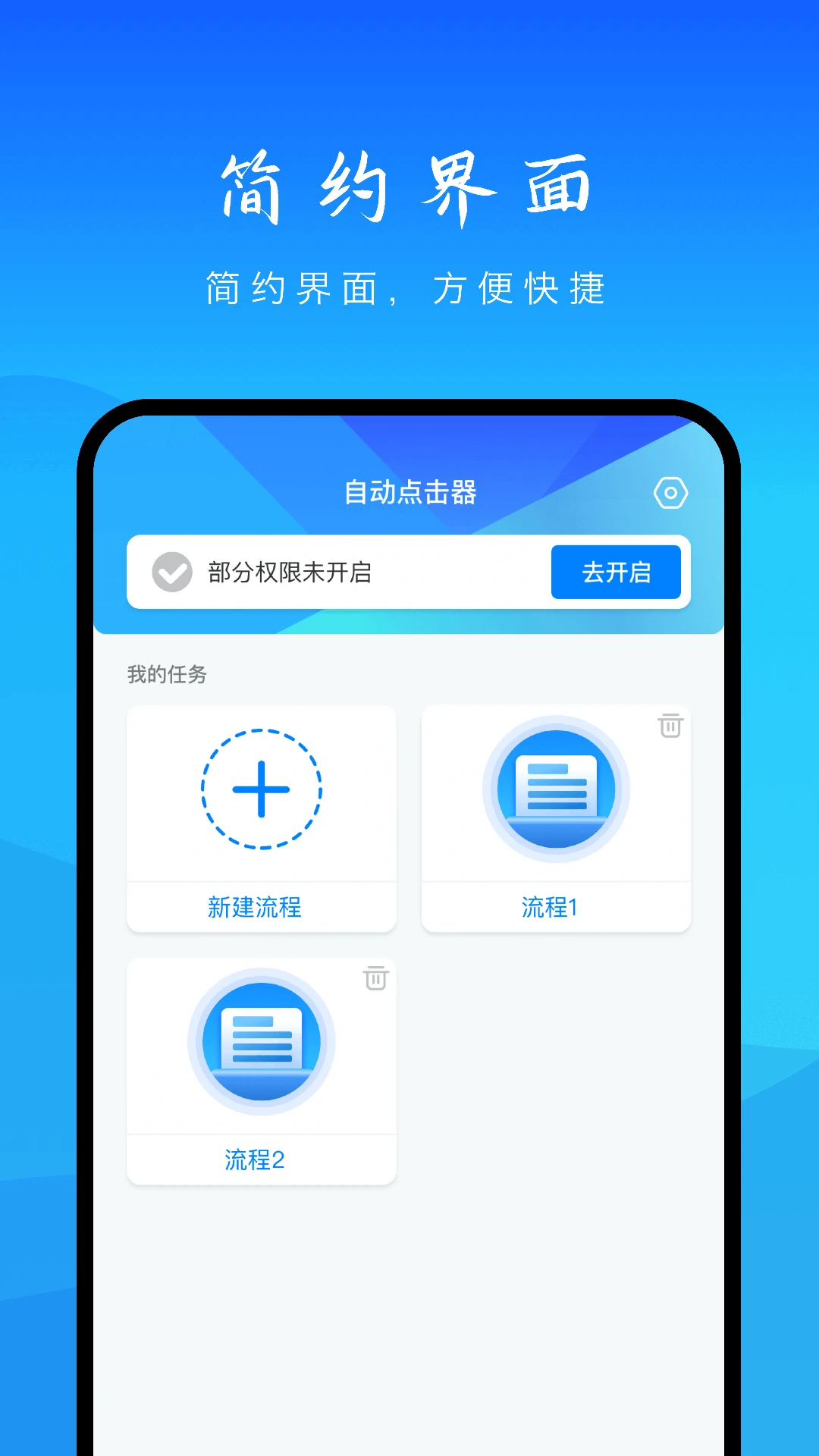
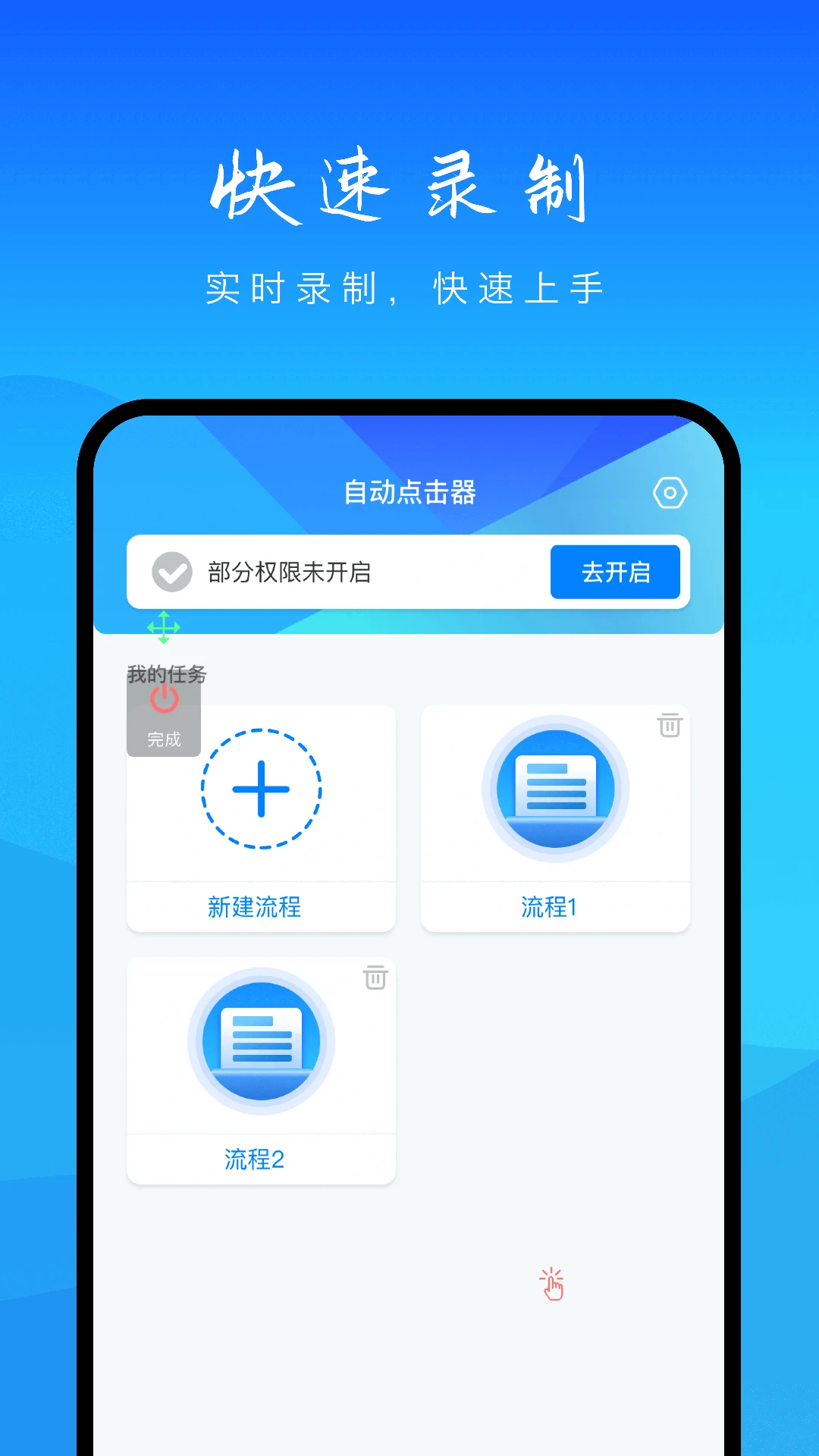
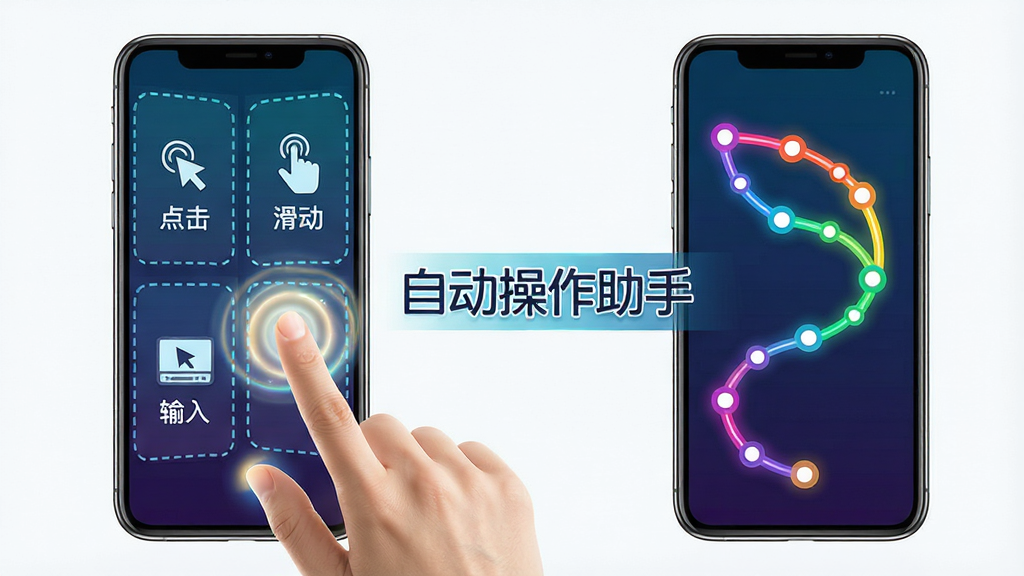
哈喽各位小伙伴,我是你们的老朋友小编。今天咱们不聊虚的,直接来聊聊手机上那个让人又爱又恨的「重复劳动」问题。你是不是也遇到过这种情况:下了个号称能自动点击的软件,结果打开一看,满屏广告糊脸,想点个开始按钮都得先看30秒视频;又或者功能藏得比宝藏还深,折腾半天愣是没搞懂怎么录制动作。更别提那些动不动就弹窗让你开会员、不开会员就限速限次的套路了,简直让人想摔手机。别急,今天我给大家挖来了一款真正个人开发者打磨的宝藏工具自动操作助手。这货没啥花里胡哨的包装,开发者就是个实在的程序员老哥,专门解决咱们手动重复操作累断手的痛点。这次版本更新后,整体体验顺滑了不少,核心的录制回放和手势模拟更稳了,关键是界面干净得不像话,没有那些乱七八糟的弹窗打扰,用起来就俩字:舒坦。
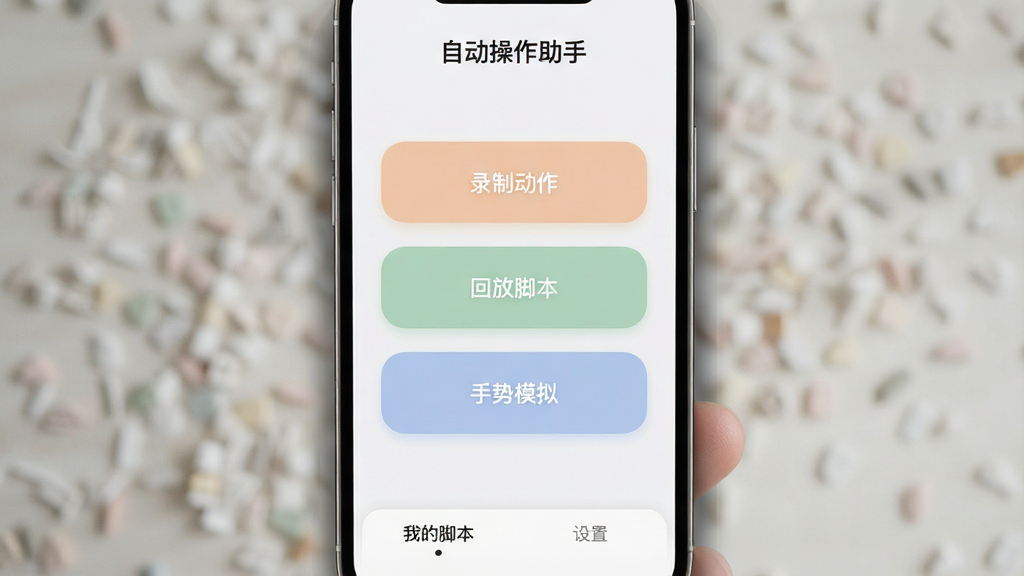
这是自动操作助手的看家本领。你不需要懂任何代码,只要点击录制按钮,然后像平时一样在屏幕上滑动、点击、输入文字,它就能把你这一套操作完整地记录下来,生成一个脚本。之后不管你是想让它帮你重复刷副本,还是定时打卡签到,只要点一下回放,它就能一丝不苟地按你刚才的轨迹执行,精准度很高,基本不会出现跑偏的情况。
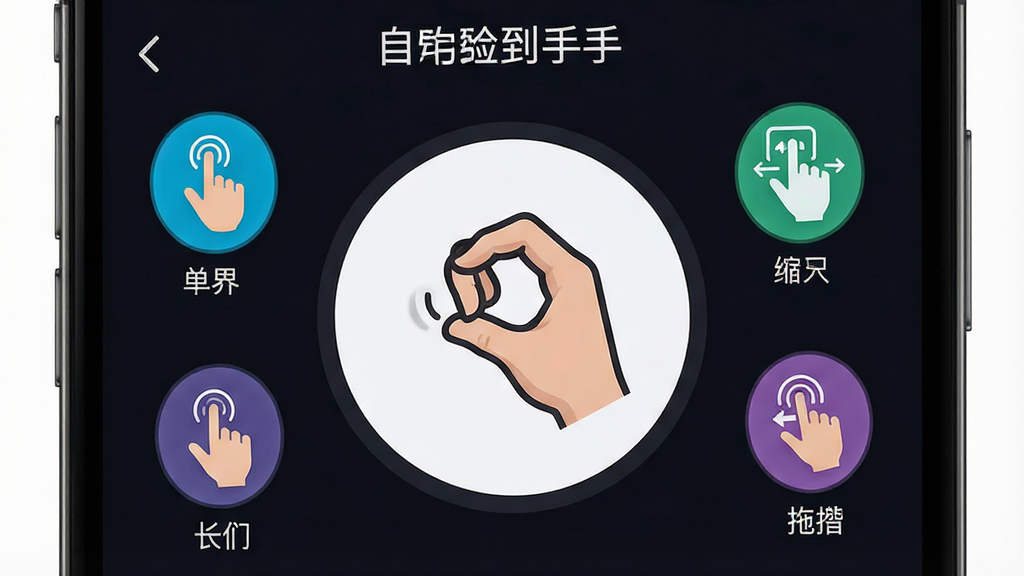
除了简单的点按,自动操作助手还支持更复杂的手势操作。比如你可以设置双指捏合来缩放地图,或者画一个特定的图案来解锁。对于喜欢玩游戏的用户来说,还能模拟长按、拖拽这些动作,帮你完成一些需要精细操作的任务。这些手势都能和录制功能结合,想怎么组合就怎么组合,灵活性非常高。
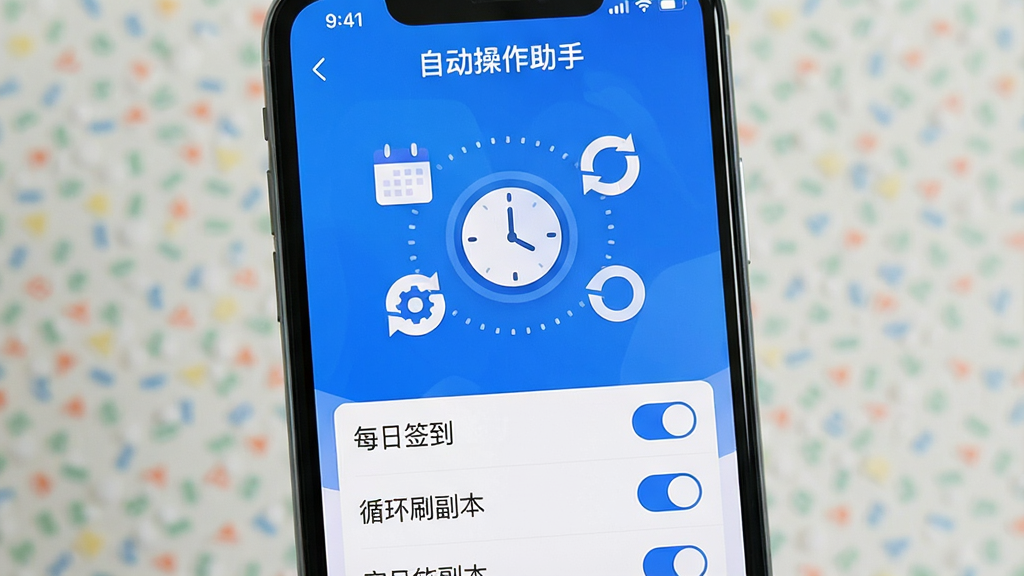
这功能简直是懒人福音。你可以设定一个具体的时间,比如每天早上8点,让自动操作助手自动打开某个APP并完成签到。或者设置一个循环次数,让它把你录制的脚本重复执行100遍,直到任务完成。对于需要挂机刷资源的用户来说,这个功能能省下不少电量和精力,手机放一边,它自己就能默默干活。
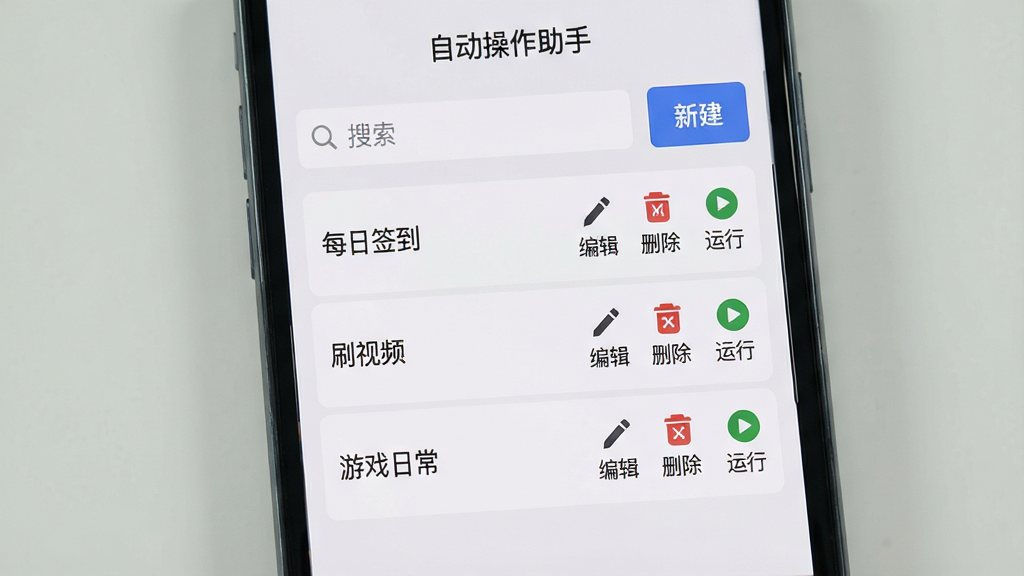
你录制的每一个脚本都会被自动操作助手保存在列表里,方便随时调用。如果觉得某个步骤多余,还能进入编辑模式,手动删除或者调整某个动作的等待时间。比如把点击后的等待时间从1秒改成3秒,给APP留出更多的加载时间,避免因为手速太快导致操作失败。这种可编辑的特性,让脚本的适应性大大增强。
| 问:自动操作助手到底好不好用? | 答:这么说吧,如果你只是想要一个简简单单、能录屏回放、没广告骚扰的工具,那它绝对好用。个人开发者做的东西,往往更在意口碑,功能不花哨但都很实在,上手门槛几乎为零。 |
| 问:它跟市面上那些自动点击器比,优势在哪? | 答:最大的优势就是干净和免费。很多同类软件免费版限制次数,或者强制看广告,自动操作助手目前没这些幺蛾子。另外它的手势模拟做得比较细腻,不像有些软件只能点一个位置,它能模拟滑动轨迹,适用场景更广。 |
| 问:自动操作助手推荐吗?适合什么人用? | 答:推荐给那些需要重复操作手机,但又不想学编程的普通用户。比如需要经常给客户发同样消息的微商、喜欢挂机玩手游的玩家、或者只是想让手机自动完成一些日常打卡任务的上班族。如果你追求的是极致的脚本编程,那它可能不够专业,但日常用绝对够。 |
| 问:自动操作助手有什么优势是别的软件没有的? | 答:它的优势在于轻量和稳定。软件体积不大,不占什么内存,运行起来手机不容易发烫。而且新版本对安卓高版本的兼容性做了优化,闪退的情况少了很多。对于普通用户来说,稳定不折腾就是最大的优势。 |
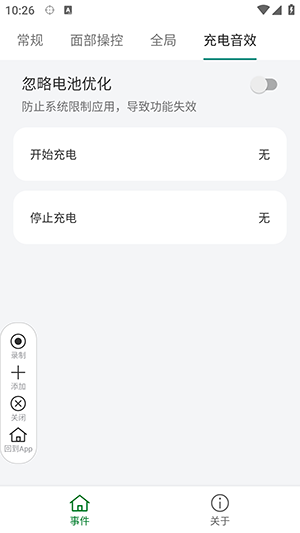
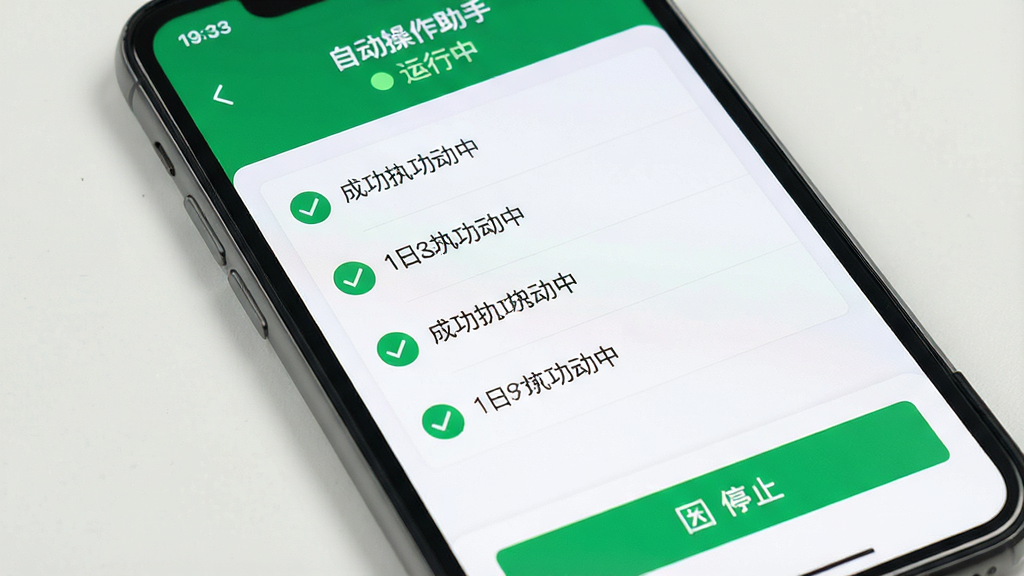
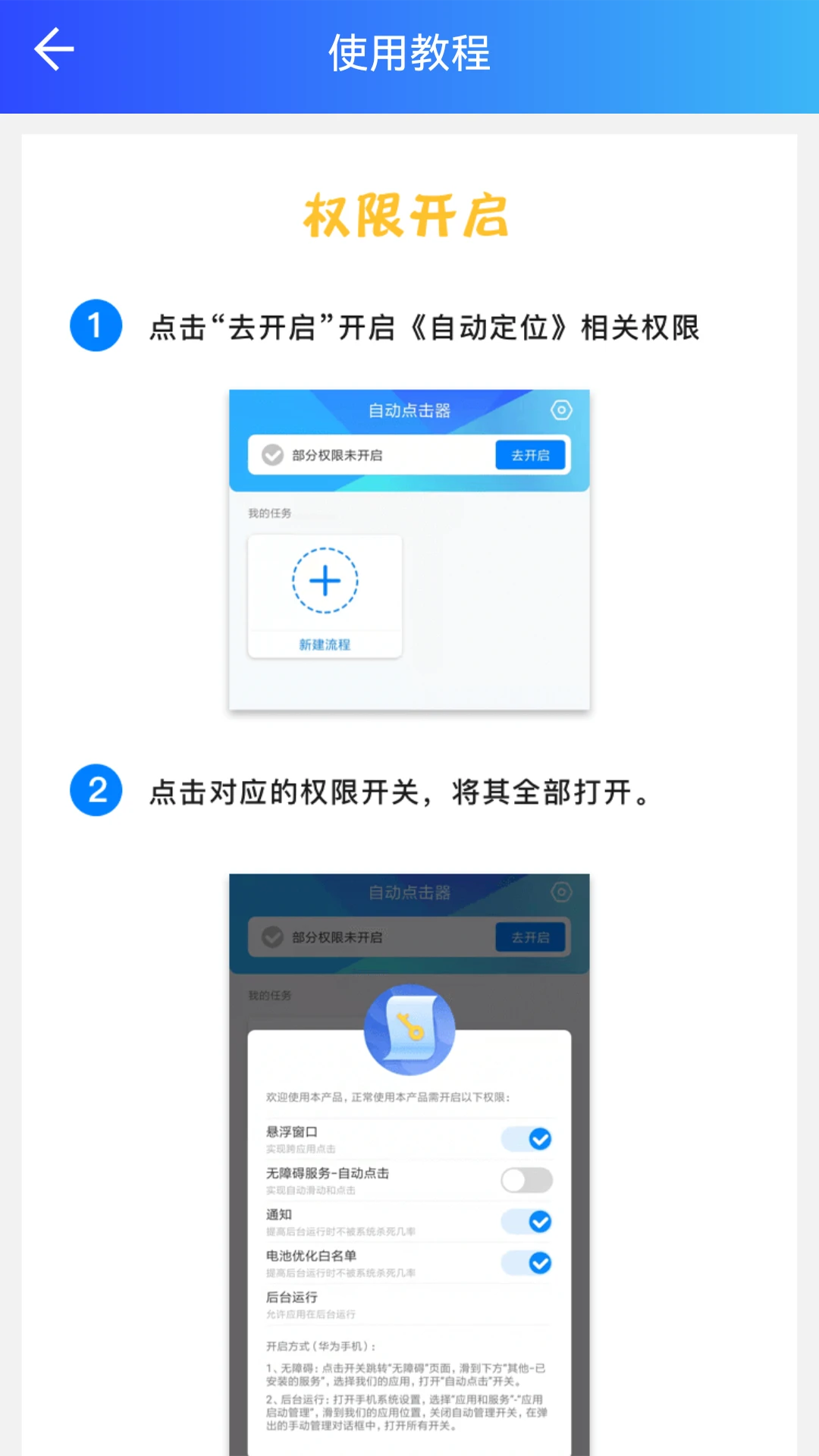
| 自动操作助手怎么安装? | 下载好APK文件后,点击安装,如果手机提示禁止安装,去设置里打开“允许安装未知应用”的开关就行。安装完打开软件,跟着引导开启无障碍权限,就能用了。整个过程不超过两分钟。 |
| 自动操作助手安全吗?会不会盗取信息? | 从使用体验来看,软件本身没有索要通讯录、短信等敏感权限,主要就是无障碍权限。个人开发者作品,建议大家从正规渠道下载,安装前可以用手机自带的安全扫描查一下。平时用的时候,别拿它操作网银、支付类APP就行。 |
| 自动操作助手如何设置循环次数? | 在脚本编辑界面,有个“循环设置”的选项,点进去可以设置循环次数,比如填10就是重复执行10遍,填0就是无限循环直到你手动停止。设置好保存,运行脚本时就会按这个次数来。 |

此内容由AI根据文章内容自动生成,并已由人工审核
 中文
中文 中文
中文 中文
中文 中文
中文 中文
中文
热门评论
最新评论