








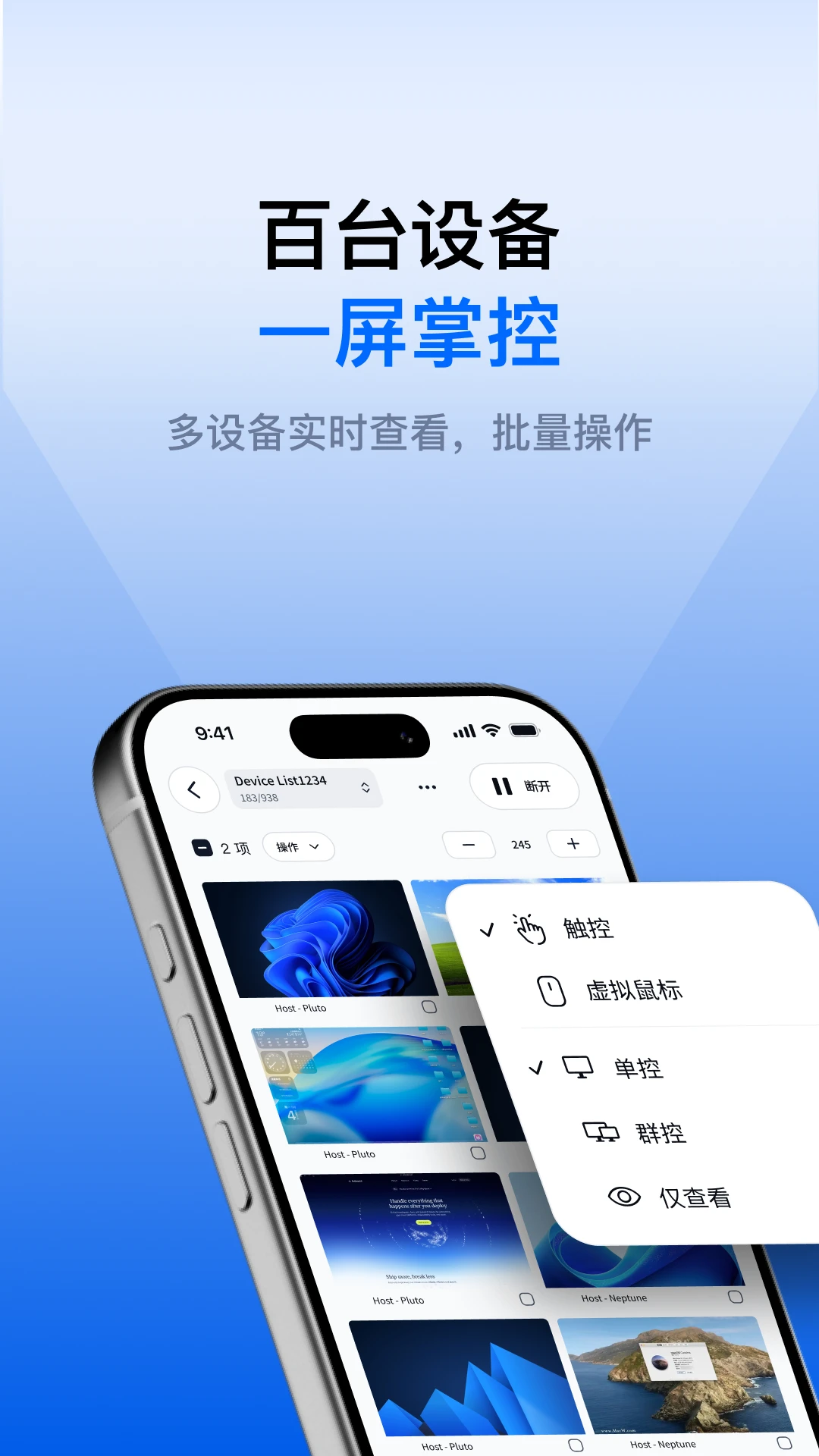
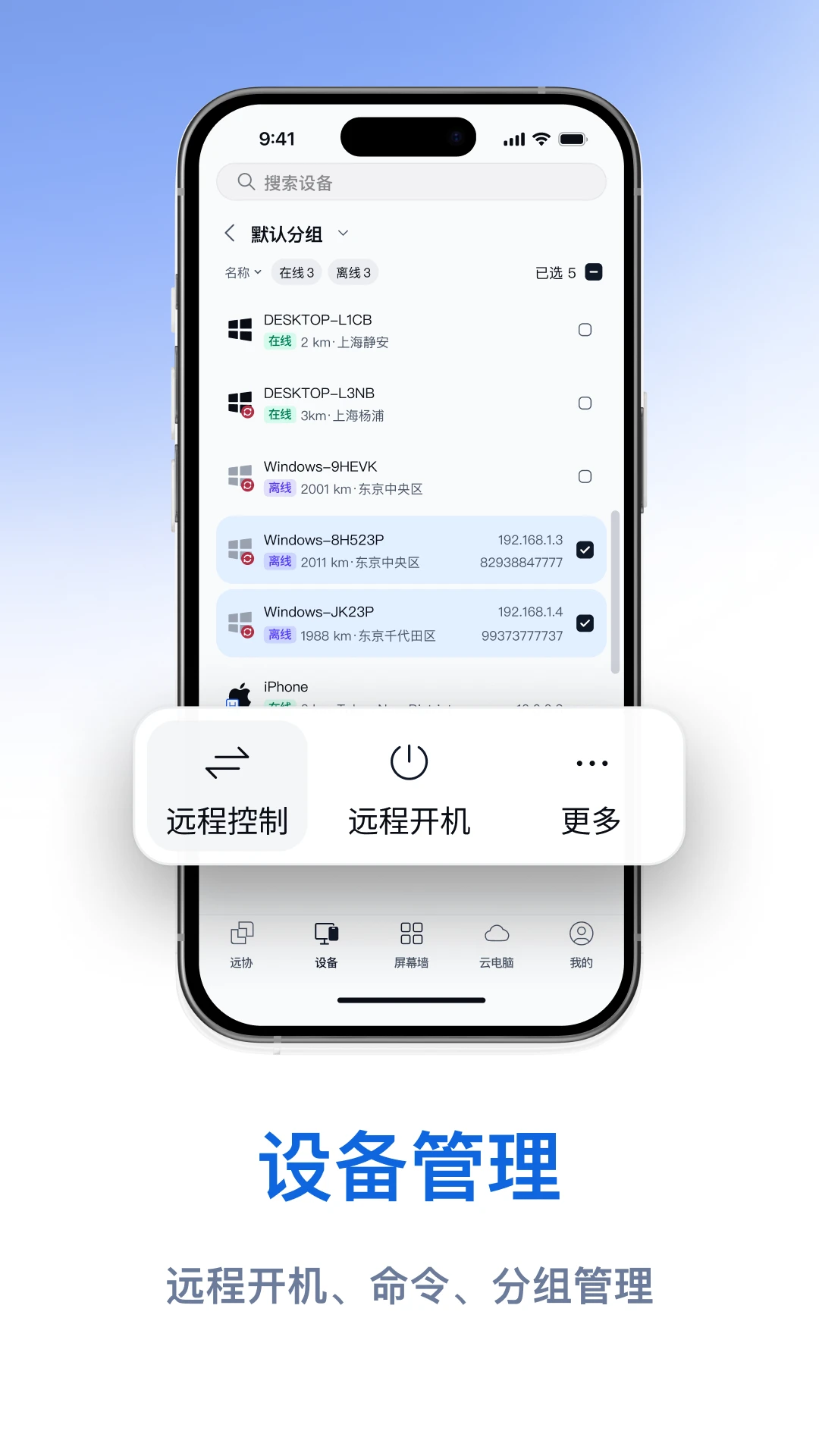

哈喽大家好,我是你们的老朋友,专门帮你们试水各种App的小编。今天想跟你们聊聊远程控制这个事儿。不知道你们有没有遇到过这种情况:出门在外突然想起来家里电脑上有个文件没发,或者爸妈打电话说手机又卡了不知道怎么清理,再或者你想拿旧手机当个监控用用这时候你就需要一款靠谱的远程控制软件。但市面上很多同类工具吧,要么广告弹得你怀疑人生,要么免费版限制一大堆,连个基础功能都要开会员,吃相实在有点难看。连连控这名字听起来就挺接地气的,是个人开发者做的一款远程控制工具,主打的就是一个轻量、直接、不跟你绕弯子。最新版本在连接稳定性和操作流畅度上又下了功夫,基本上你装完就能上手,不用看什么说明书。我实测了一圈,整体感受就是:干净、利索、该有的都有。下面我就把这阵子的使用心得给你们好好唠唠。
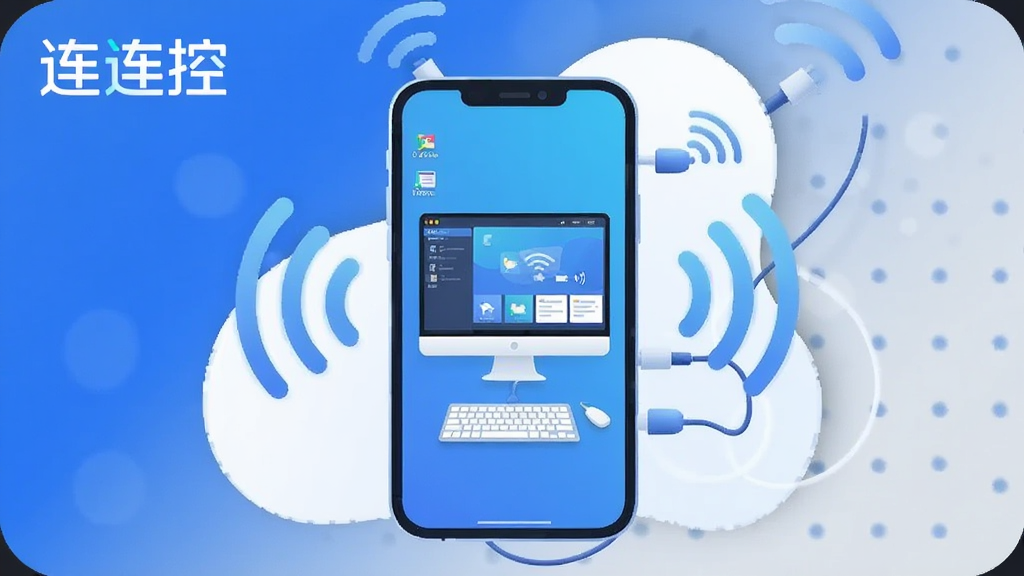
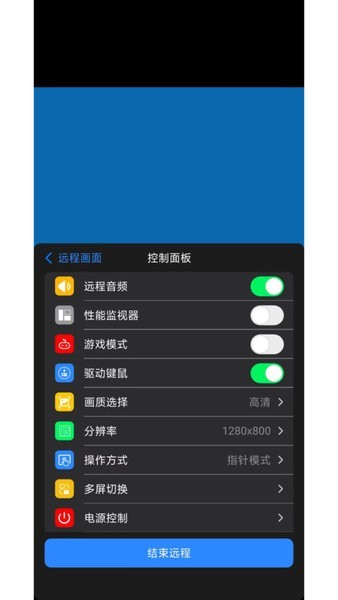
这是连连控最核心的本事。你可以在手机上直接操作电脑桌面,也能反过来用电脑控制手机,甚至手机控手机都行。连接过程不复杂,输入设备码或者扫个码就能建立连接,延迟控制得还不错,日常操作基本感觉不到明显卡顿。对于需要远程帮家人处理手机问题的朋友来说,这个功能真的很省事,不用再在电话里一句一句教了,直接自己上手操作就完事了。
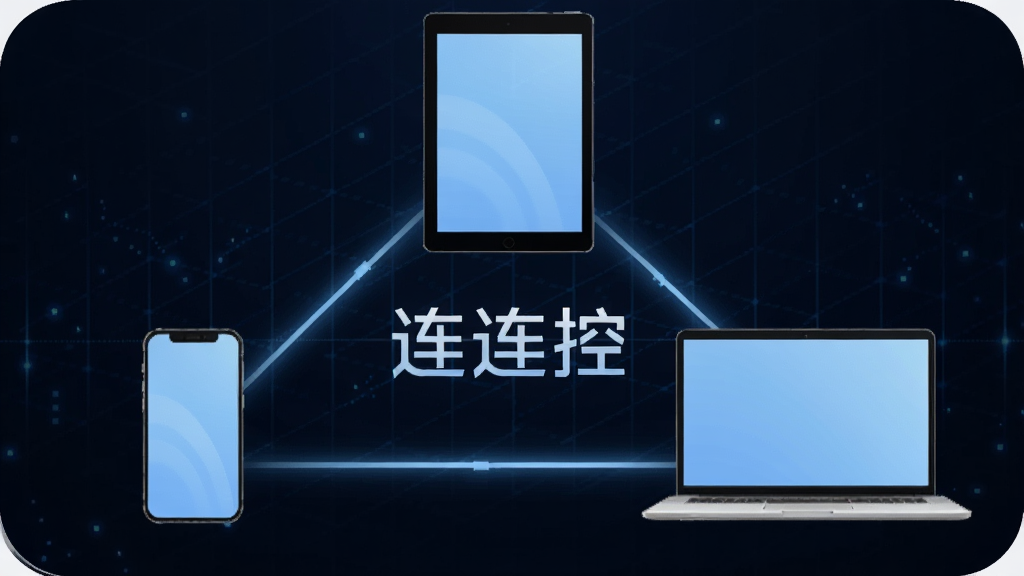
连上之后你不仅能看屏幕,还能直接浏览对方设备里的文件,想传个文档、照片、视频啥的,拖拽或者点选就能完成。这个功能对于经常需要在手机和电脑之间倒腾文件的人来说太实用了,省去了插数据线或者用第三方网盘中转的麻烦。而且传输速度取决于你的网络环境,局域网内传大文件那叫一个快。
你可以把自己的屏幕实时分享给另一台设备,对方能同步看到你的操作画面。这个场景很适合用来给长辈演示手机功能怎么用,或者跟同事远程讨论方案时直接展示操作过程,沟通效率比截图发来发去高多了。画质可以自己调,网络好的时候清晰度完全够看。
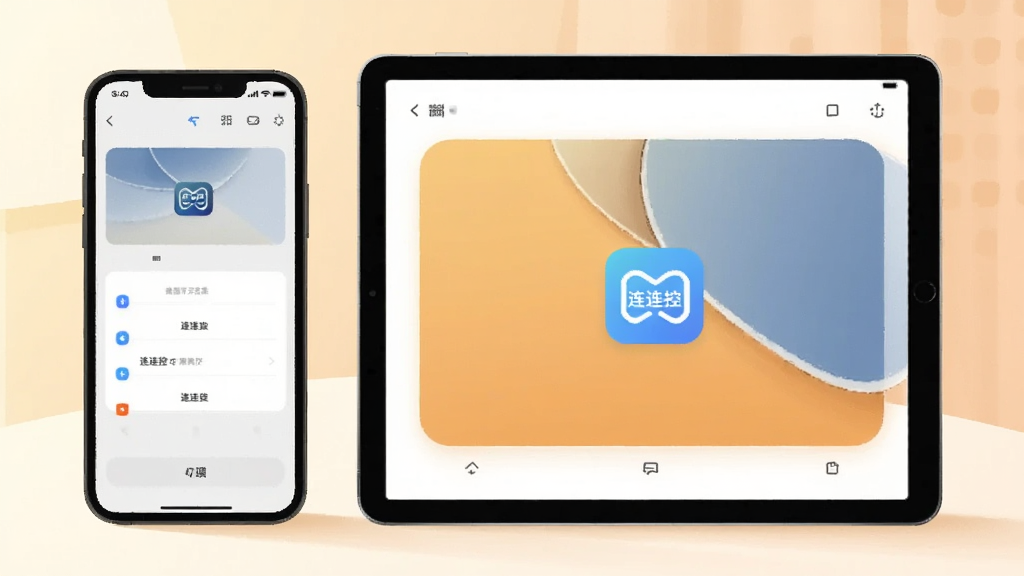
这个功能有点意思,你可以把闲置的旧手机变成一个简易的远程摄像头。放在家里看看宠物、盯盯孩子写作业、或者当个临时安防监控都行。只需要两台设备都装上连连控,连上之后打开摄像头权限就能远程查看画面了。当然画质和流畅度受网络影响比较大,但作为免费方案来说已经相当够用了。
这一点必须单独拎出来夸一下。整个App安装包不大,运行起来也不怎么吃内存,最关键的是没有那些烦人的弹窗广告和开屏广告。界面设计得挺清爽,功能按钮该在哪就在哪,不用费劲去找。对于被各种全家桶折磨过的用户来说,这种干净的使用体验真的会让人心情舒畅。
| 问:连连控好用吗? |
| 答:说实话,你要是拿它跟那些专业级付费远控软件比,功能深度上肯定有差距。但如果你就是日常用用,帮家人修个手机、传个文件、远程看一眼电脑,那它完全够使了。操作逻辑很简单,不像有些软件设置项藏得特别深。而且它免费啊,没有那些试用期到了就翻脸的限制。我个人觉得对于普通用户来说,好用比强大更重要。 |
| 问:连连控和向日葵、TeamViewer哪个好? |
| 答:这得看你的需求。向日葵和TeamViewer在企业级场景和跨平台支持上确实更成熟,功能也更细分。但连连控的优势在于轻量和直接,没有复杂的账号体系和商业推广。如果你只是偶尔用一下,不想注册一堆账号、不想看广告、不想被推销会员,那连连控这种简单粗暴的风格反而更对胃口。说白了,杀鸡不用牛刀,适合自己的才是最好的。 |
| 问:连连控推荐吗?有什么优势? |
| 答:推荐给这几类人:一是经常需要远程帮父母操作手机的;二是手里有闲置旧手机想废物利用的;三是临时需要传个文件又懒得找数据线的。优势就三个词:免费、干净、够用。没有花里胡哨的会员体系,没有强制注册,下载安装就能用。当然你要是需要7x24小时稳定监控或者企业级批量管理,那还是得考虑专业方案。 |
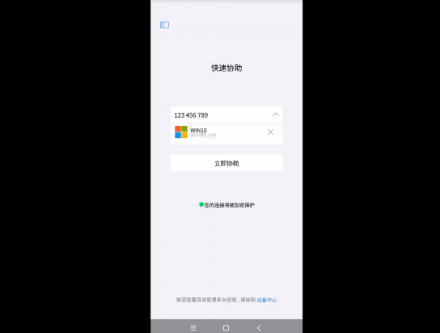
| 问:连连控怎么连接两台手机? |
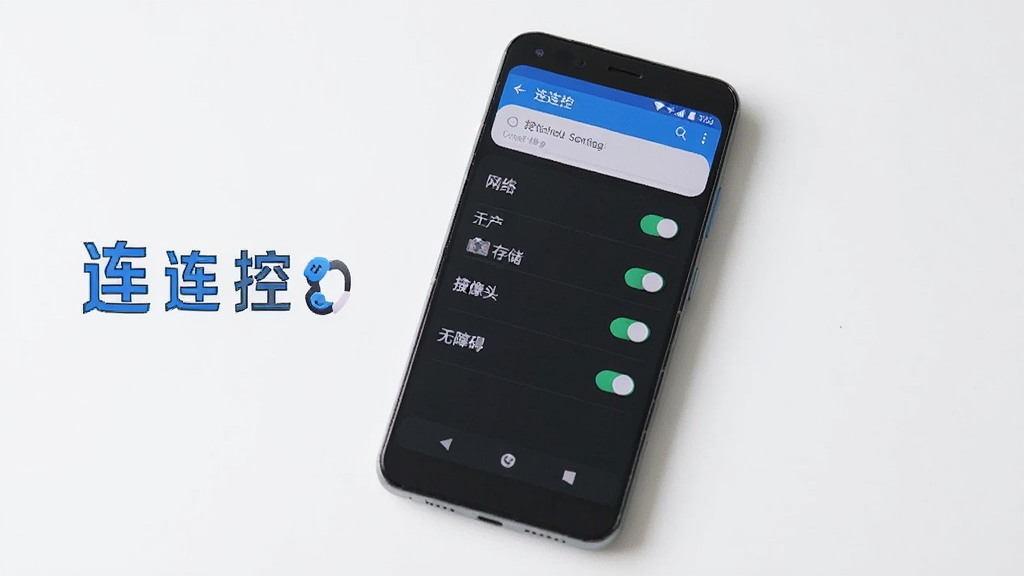
| 答:很简单,两台手机都装上连连控,然后打开其中一台,它会生成一个设备码或者二维码。另一台手机打开App选择「连接设备」,输入设备码或者直接扫码就能发起连接了。对方确认一下就连上了。整个过程跟加微信好友差不多简单,不需要什么网络知识。 |
| 问:连连控安全吗?会不会泄露隐私? |
| 答:从软件本身来说,它采用的是点对点连接方式,数据在设备之间直接传输,不经过第三方服务器中转,这一点相对来说是安全的。但安全这事儿是双向的,你自己也得注意别把设备码随便给别人,连接陌生设备前确认对方身份,公共网络环境下谨慎使用。软件提供了连接确认机制,别人连你的时候需要你同意才行,这个设计还是考虑到了隐私保护的。 |
| 问:连连控是不是免费的?有没有隐藏收费? |
| 答:目前来说核心功能都是免费的,没有发现强制收费或者功能锁定的情况。也没有那种用着用着突然弹出来让你开会员的骚操作。个人开发者做的东西,盈利模式可能不是靠用户付费,所以用起来比较省心。当然以后会不会变政策谁也说不好,但至少现在这个版本,免费功能已经能满足绝大多数日常需求了。 |
| 软件名称 | 推荐星级 | 功能优势 |
| 阳光远控 | ★★★★★ | 高清流畅,低延迟稳定连接 |
| 安卓雷远控 | ★★★★☆ | 无需Root,一键开启远程控制 |
| 半花远控 | ★★★★☆ | 支持多端同步,操作便捷高效 |
| 铁狮远控 | ★★★☆☆ | 轻量级设计,占用内存极低 |
| 快控远控 | ★★★★☆ | 传输速度快,画面清晰无卡顿 |
| 易远控 | ★★★☆☆ | 界面简洁直观,新手容易上手 |
| 星火远控 | ★★★★☆ | 安全稳定,隐私保护能力强 |
| 远控宝 | ★★★☆☆ | 兼容性好,支持多种设备型号 |
此内容由AI根据文章内容自动生成,并已由人工审核

 中文
中文 中文
中文 中文
中文 中文
中文 中文
中文
热门评论
最新评论