





哈喽各位喜欢拍视频、搞直播的朋友们,今天咱们来聊聊一个挺实用的小工具Godox Mic。我知道很多人一提到给无线麦克风调参数就头大,要么是官方App广告弹个不停,要么是连接半天搜不到设备,好不容易连上了想调个降噪、改个增益,结果界面复杂得像开飞机,最后干脆放弃治疗直接用默认设置。这种痛我太懂了。所以当我发现Godox Mic这个由神牛官方开发的配套应用时,真的有种被解救的感觉。它的核心就是让你在手机上就能轻松管理兼容的无线麦克风系统,比如查看电量、切换降噪档位、调整输出增益这些操作都能可视化完成。新版本在连接稳定性和界面响应速度上做了不少优化,整体体验就是清爽、直接、不绕弯子,没有花里胡哨的会员套路,打开就能用。
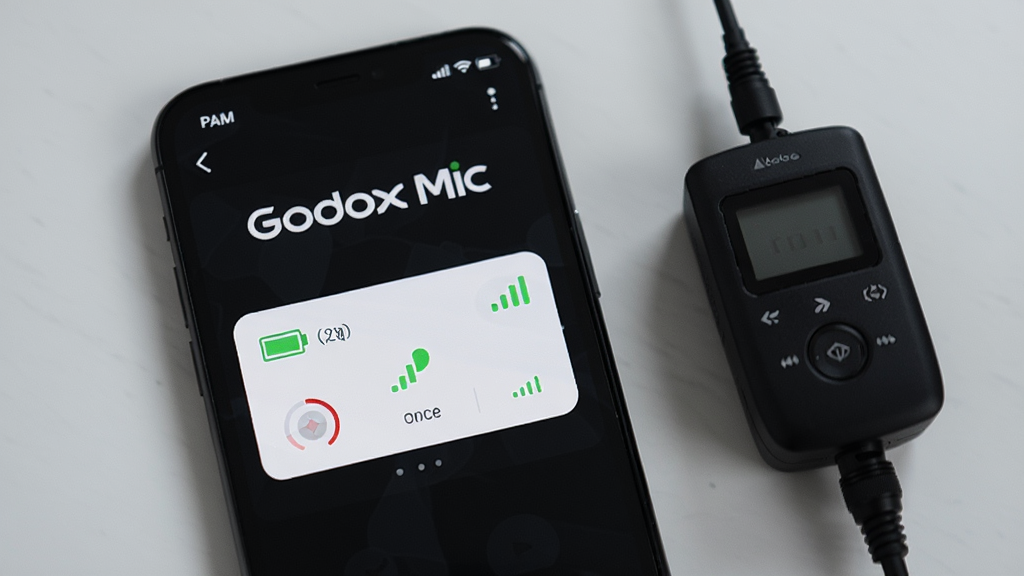
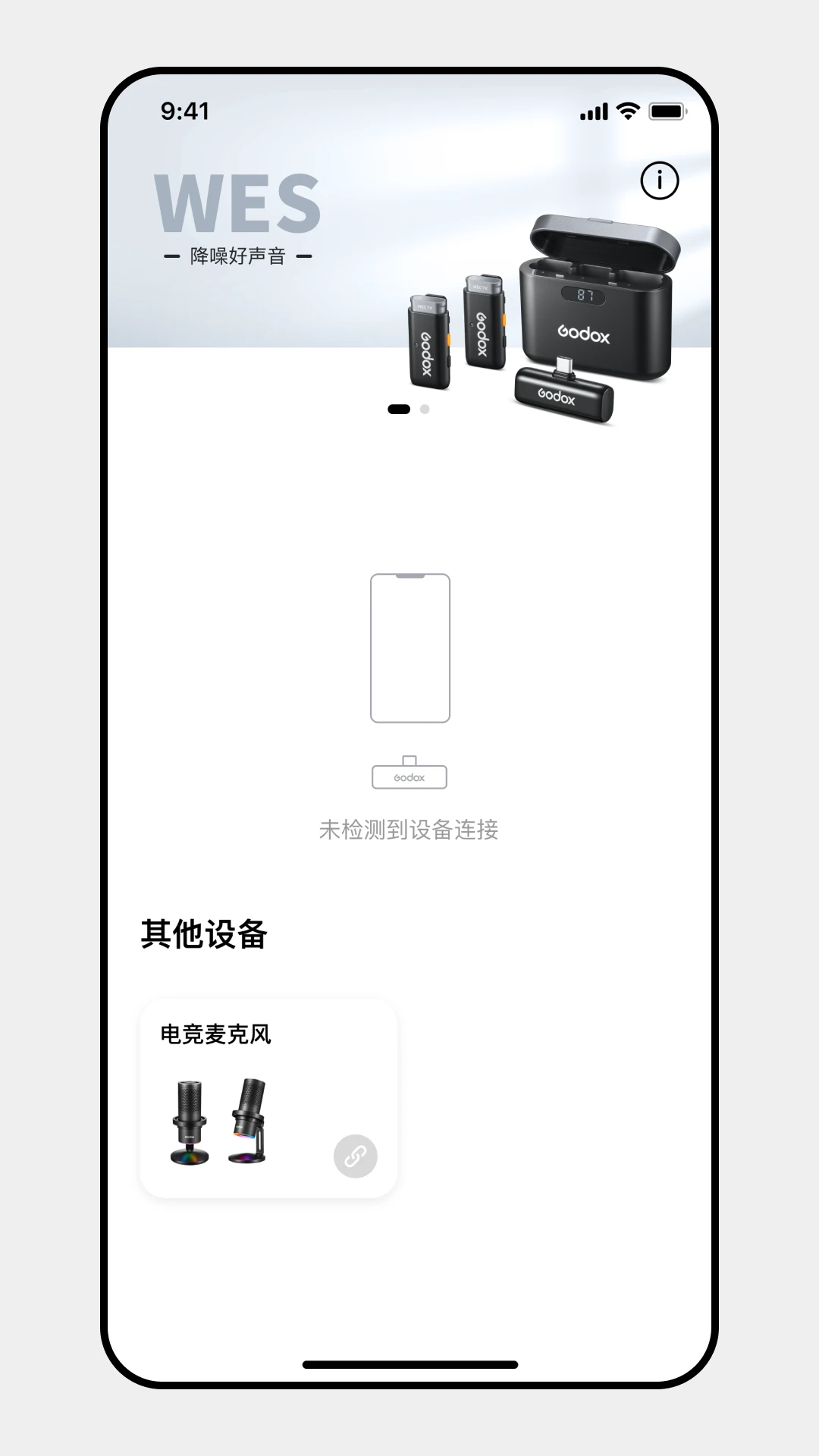
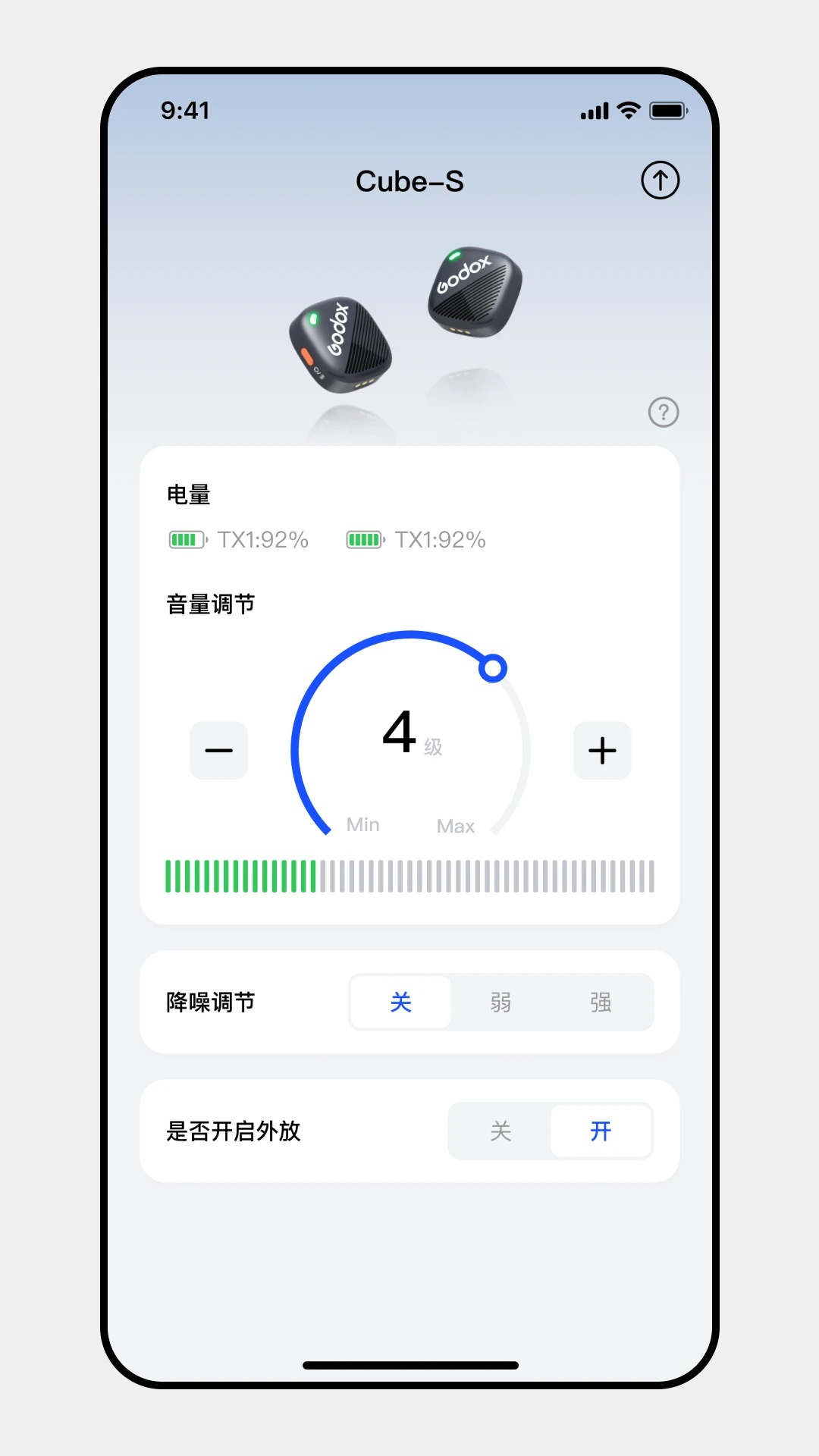
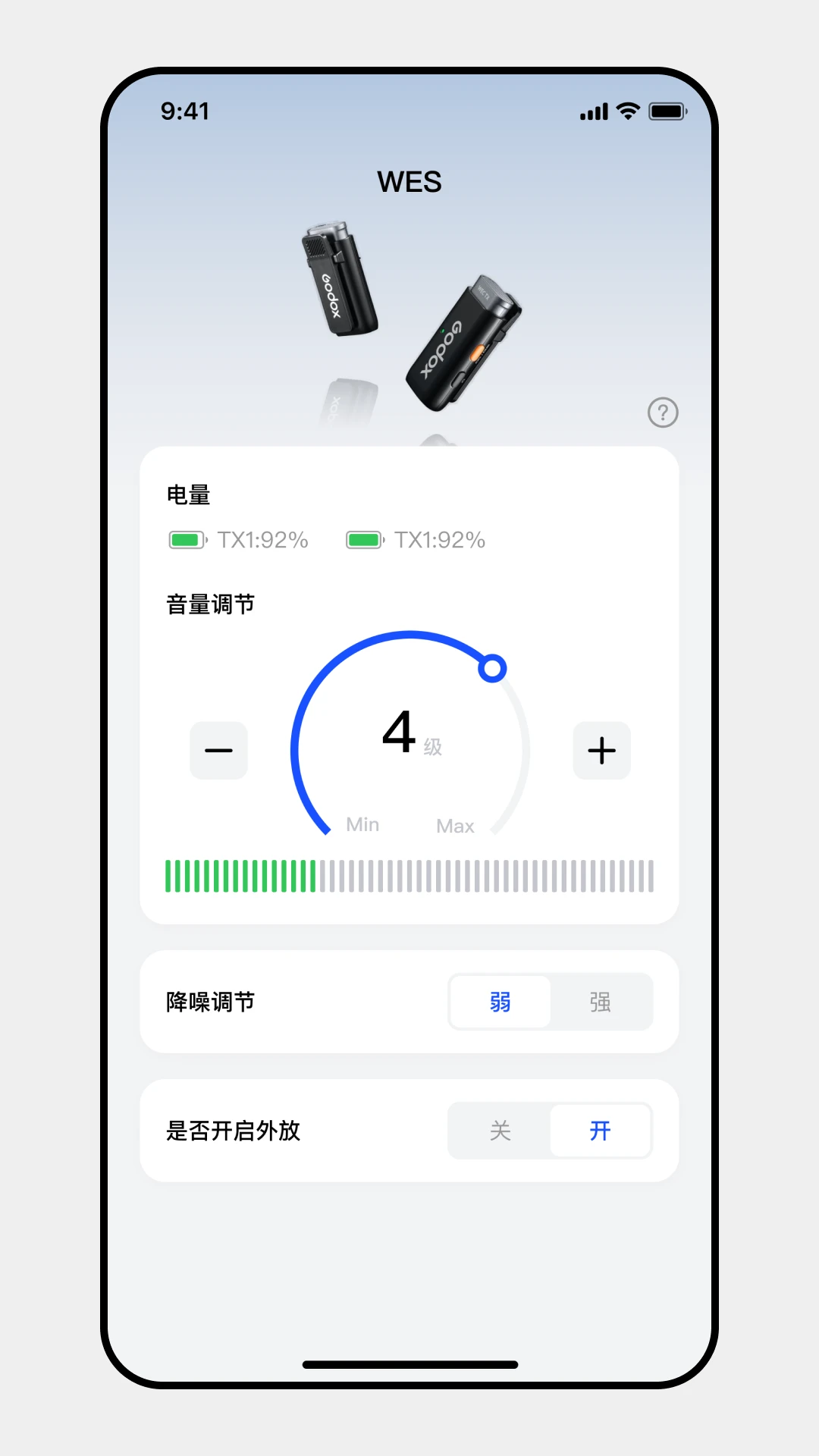
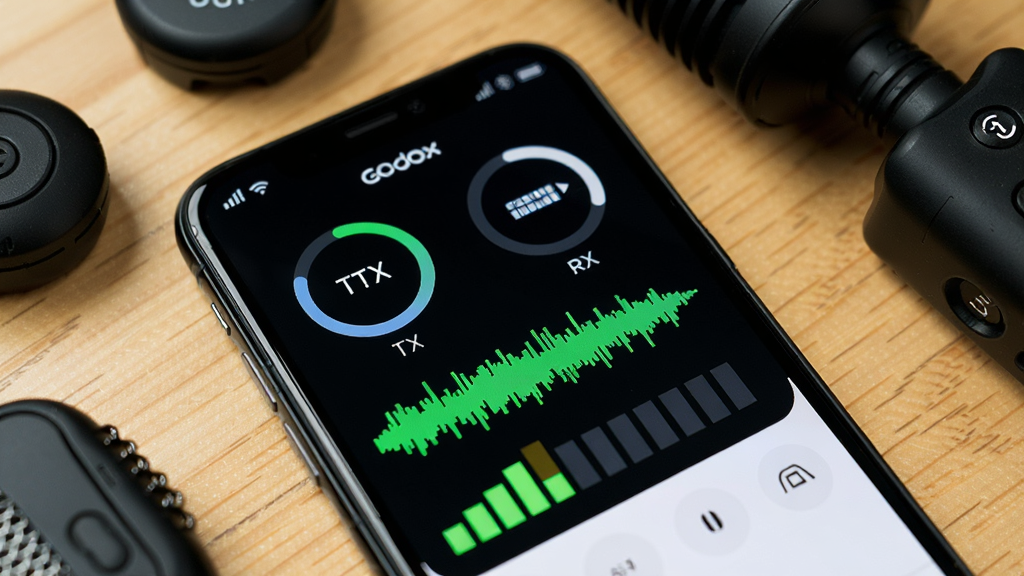
打开Godox Mic,首页就会自动搜索附近已配对的麦克风设备。连接成功后,发射器和接收器的剩余电量、信号强度、音频动态条都会直观地显示出来。你不用再盯着麦克风上那个小得可怜的屏幕去猜还剩多少电,也不用担心录到一半突然没声。所有关键信息都集中在手机屏幕上,拍摄前扫一眼就能心里有数,特别适合单兵作战的视频创作者。
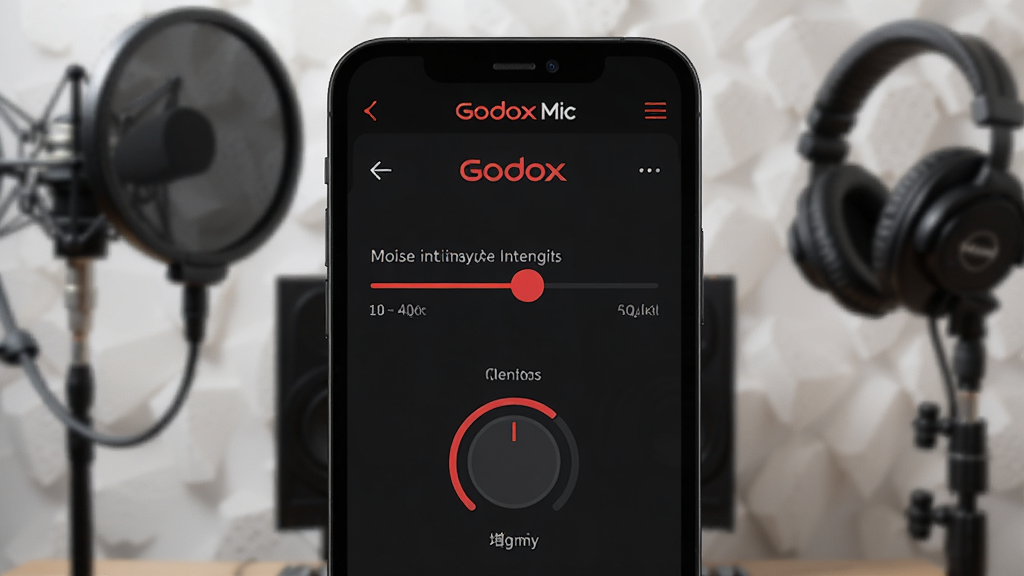
很多人不知道无线麦克风其实可以调降噪强度,Godox Mic把这项功能做成了可视化滑块。你可以根据拍摄环境在强降噪、弱降噪和关闭之间切换,也能单独调整发射器的增益大小。比如在嘈杂的街头采访,把降噪拉高一点,人声会更突出;在安静的室内录制,关闭降噪保留更多声音细节。这种灵活性是很多同价位麦克风不具备的,而通过App来调比在机身上盲操作要方便太多了。
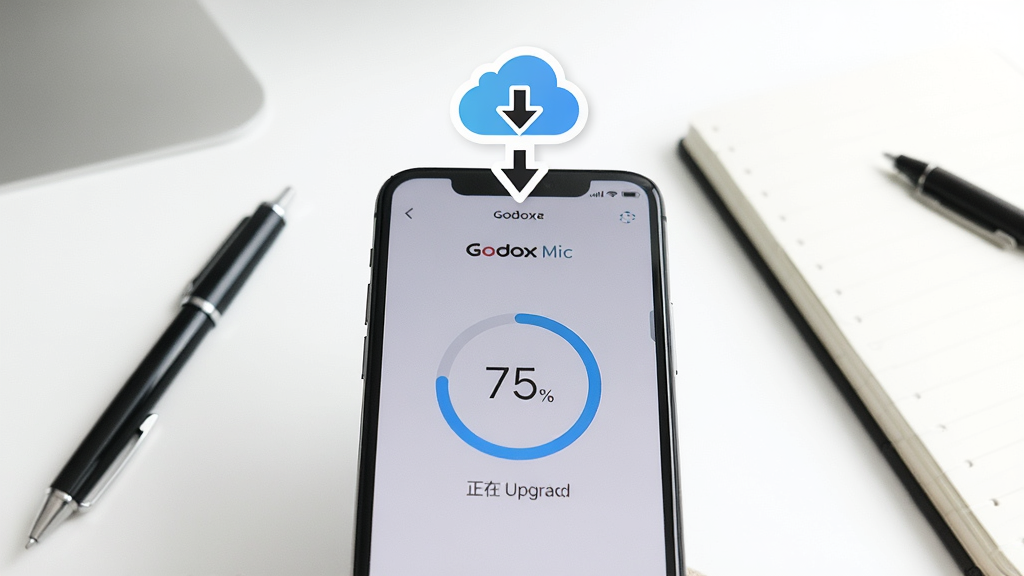
以前给麦克风升级固件是个麻烦事,得去官网找文件、拷到卡里、再按组合键。有了Godox Mic,只要麦克风连着手机,有新固件时App会直接推送提醒。你只需要点一下升级,进度条走完就搞定了。整个过程不用拔插存储卡,也不用担心下错版本,对不太熟悉电脑操作的朋友来说非常友好。而且升级后往往能修复一些连接小bug或者提升续航表现,建议收到提醒就顺手升一下。
如果你手头不止一套神牛麦克风,Godox Mic支持把不同设备分组命名。比如你可以把一拖二的麦克风标记为采访套装,把单独的一拖一标记为Vlog套装。下次使用时直接点选对应的组,App会自动连接该组设备,不用在一堆蓝牙名称里翻找。这个功能对于团队协作或者拥有多套设备的用户来说,能省下不少折腾的时间,也让设备管理变得更有条理。
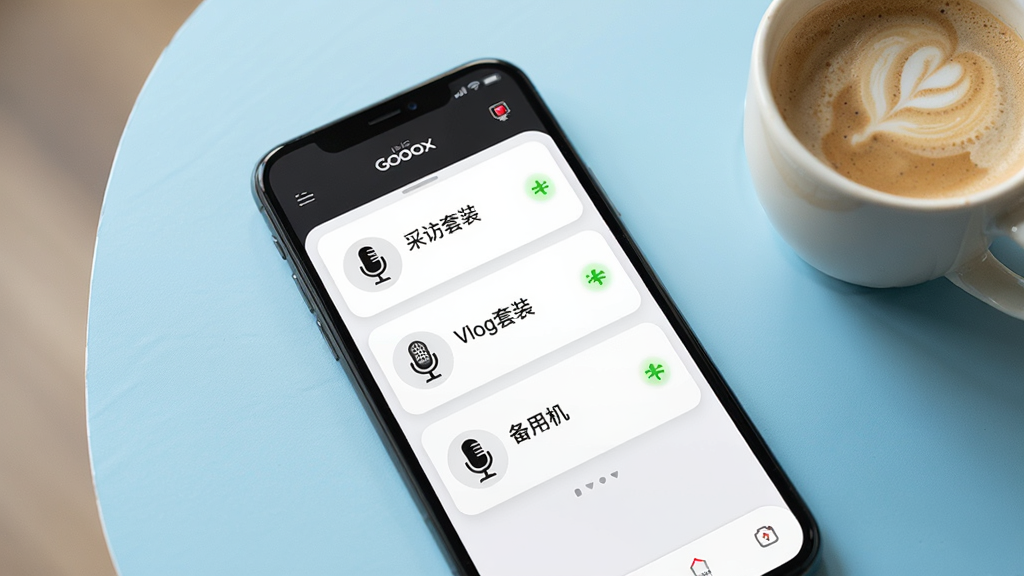
| 问:Godox Mic值得下载吗? | 答:如果你用的是神牛家的无线麦克风,那这个App基本是必装的。它不占什么内存,也没有乱七八糟的广告,核心功能就是帮你把麦克风管起来。比起在机身上按那小按钮,手机上点两下确实舒服多了。 |
| 问:Godox Mic和同类麦克风App比有什么优势? | 答:最大的优势就是官方出品,兼容性和稳定性有保障。很多第三方App连得上但功能不全,或者用着用着就断连。Godox Mic在连接速度和功能完整度上做得比较均衡,而且界面逻辑清晰,新手上手很快。 |
| 问:Godox Mic推荐给哪类人用? | 答:推荐给短视频创作者、直播主播、采访记者,以及任何用神牛无线麦克风但懒得翻说明书的人。尤其是经常在户外换场景拍摄的,手机掏出来就能确认设备状态,心里踏实。 |
| 问:Godox Mic有什么优势是别的App没有的? | 答:它把固件升级做进了App里,这个真的很省心。另外就是降噪调节的响应速度很快,滑动滑块几乎感觉不到延迟,调完马上能听到效果变化,这在现场拍摄时特别重要。 |
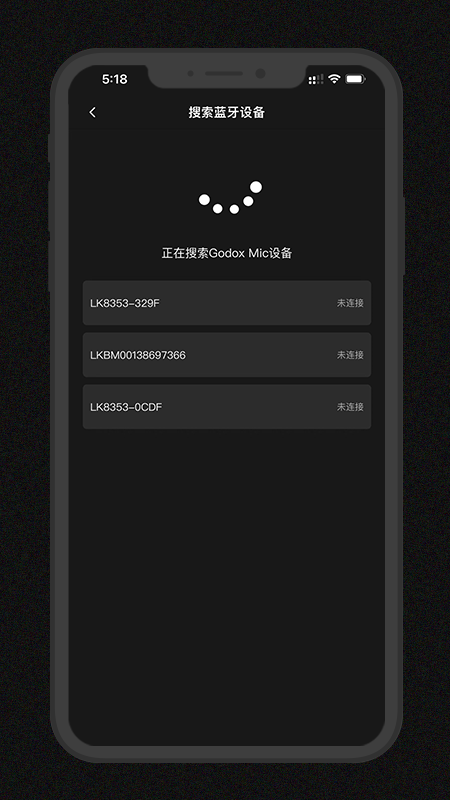
第一次用Godox Mic的话,有几个地方注意一下能少走弯路。
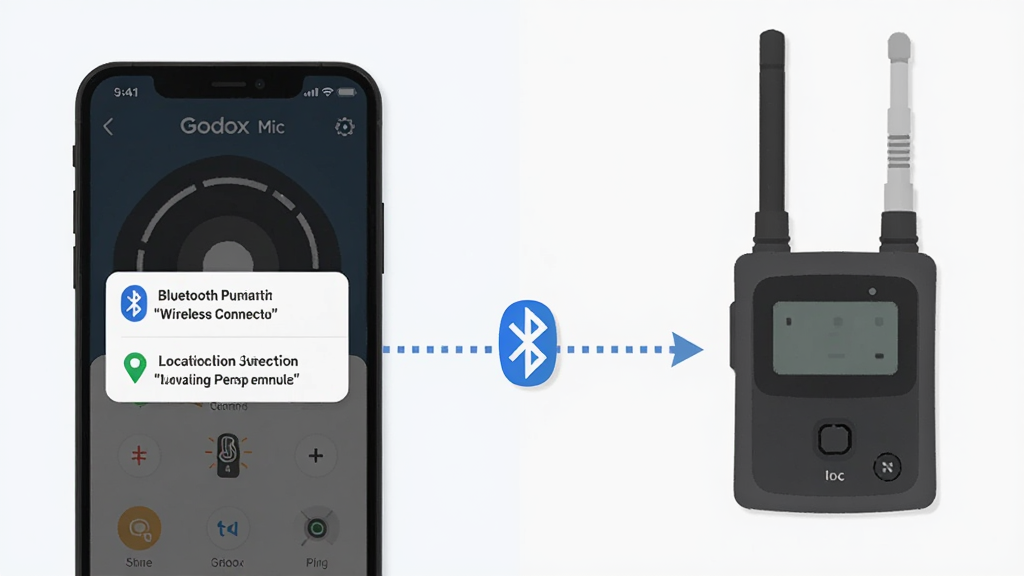
首先,安装前请确认你的手机系统是Android 8.0及以上,并且已经开启了蓝牙和定位权限,因为App需要扫描附近的蓝牙设备,没有定位权限可能会搜不到麦克风。
下载完APK文件后,如果手机提示禁止安装未知来源应用,记得在设置里允许一下。
建议从官方渠道或可信的应用市场下载,避免安装被篡改的版本。
连接麦克风时,先把麦克风开机,再打开App,这样识别速度会快很多。
如果搜不到设备,尝试关闭再重新打开手机蓝牙,或者把麦克风重启一次。
连接成功后,App会请求通知权限,建议允许,这样固件更新提醒和低电量警告才能及时推送到你手机上。
关于存储占用,Godox Mic本身很小,但如果你经常录音,记得定期清理手机存储空间,避免因为空间不足导致App闪退。
部分安卓机型在后台管理比较严格,需要把Godox Mic加入电池优化白名单,否则锁屏后可能会断开连接。
如果遇到App卡顿或者界面无响应,先试试在设置里清除App缓存,一般都能解决。
要是连接后音频断断续续,检查一下手机和麦克风之间有没有遮挡物,或者附近有没有强的WiFi信号干扰。
电脑端用户注意,Godox Mic目前主要针对移动端优化,如果你在电脑上使用模拟器运行,可能会出现蓝牙无法调用的情况,建议直接使用手机操作。
最后,不建议在拍摄过程中频繁切换降噪模式,以免产生音频突变,最好在开拍前就设置好。
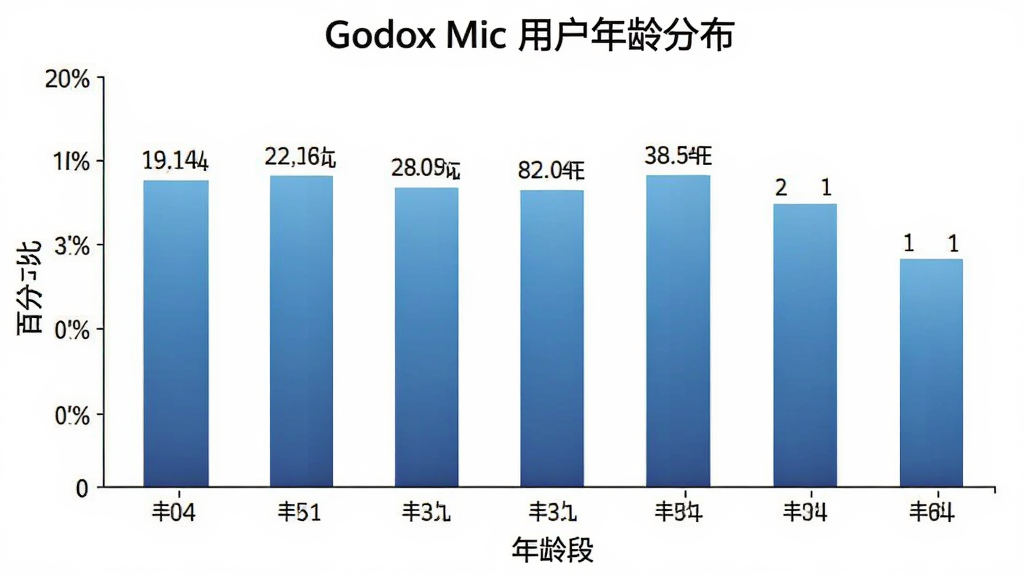
1、我今年二十四,做短视频快两年了,之前一直用某品牌的麦克风,那个App打开先看五秒广告,真的烦。换了Godox Mic之后感觉世界都清净了,连上就能调,降噪效果也挺明显,在路边拍口播终于不用扯着嗓子喊了。
2、我四十五了,搞婚庆拍摄的,对电子产品不太灵光。儿子帮我装了这个Godox Mic,说能看电量。我用了几次发现确实简单,大图标大按钮,点一下就能切换模式,比在麦克风上摸半天强。就是有一次升级固件等了挺久,其他都挺好。
3、我今年六十,退休了喜欢拍孙子玩。孩子给我买的神牛麦克风,让我下这个App。我最喜欢那个电量显示,再也不用担心录一半没电了。字够大,看得清,操作也不复杂,点来点去就那几个按钮,挺好。
4、我三十二,做直播带货的,对声音要求比较高。Godox Mic的增益调节很细腻,能让我把声音调到最舒服的状态。而且它连接很稳,播两三个小时没断过。之前用别的App老掉线,换了官方这个之后省心多了。
5、我十九,大学生,平时拍点校园Vlog。这个App不占内存,也没会员限制,所有功能都能用。我最常用的是那个多设备分组,我和室友的麦克风都连在我手机上,切换一下就行,挺方便的。
| Godox Mic怎么连接麦克风? | 先把麦克风开机,然后打开手机蓝牙和Godox Mic,App会自动搜索附近设备。在列表里点一下你的麦克风名称,等几秒就连上了。如果搜不到,试试把麦克风重启或者关掉手机蓝牙再开一次。 |
| Godox Mic安全吗?会不会泄露隐私? | 它是神牛官方开发的工具类应用,主要功能就是通过蓝牙管理硬件设备,不涉及账号登录,也不会收集你的个人照片或通讯录。权限方面只要求蓝牙和定位(用于扫描设备),在官方渠道下载的话可以放心用。 |
| Godox Mic是不是必须配合神牛麦克风才能用? | 是的,Godox Mic是专门为神牛无线麦克风系列设计的配套App,不能用来控制其他品牌的麦克风。如果你手头没有神牛的麦克风,下载了也搜不到设备。
|
此内容由AI根据文章内容自动生成,并已由人工审核
 中文
中文 中文
中文 中文
中文 中文
中文 中文
中文
热门评论
最新评论