



火火资源网,分享真实精致软件资源!
首页 → 安卓软件 → 系统工具 → 万兴PDF-手机PDF编辑工具 v6.1.17 安卓版
万兴PDF-手机PDF编辑工具v6.1.17 安卓版 万兴PDF-手机PDF编辑工具v6.1.17 安卓版

万兴PDF-手机PDF编辑工具

火火资源网小编亲测
应用信息
  • 语言:中文
  • 状态:已上线
  • 平台:Android
  • 包名:com.wondershare.pdfelement
  • 名称:万兴PDF
  • 版本:6.1.17
  • MD5值:e3ae6eaeca874b8b34d1c7efaf41e76c
  • 隐私政策:点击查看
精品推荐
最新合集
可以领红包的短剧软件
更新时间:2026-09-18 共8款应用
可以领红包的短剧软件
pvz破解版
更新时间:2026-09-17 共33款应用
pvz破解版
唐僧与悟空小游戏
更新时间:2026-09-11 共2款应用
唐僧与悟空小游戏
悟空与唐僧破解版
更新时间:2026-09-10 共2款应用
悟空与唐僧破解版
jmcomic3漫画
更新时间:2026-09-04 共21款应用
jmcomic3漫画
应用截图
应用介绍

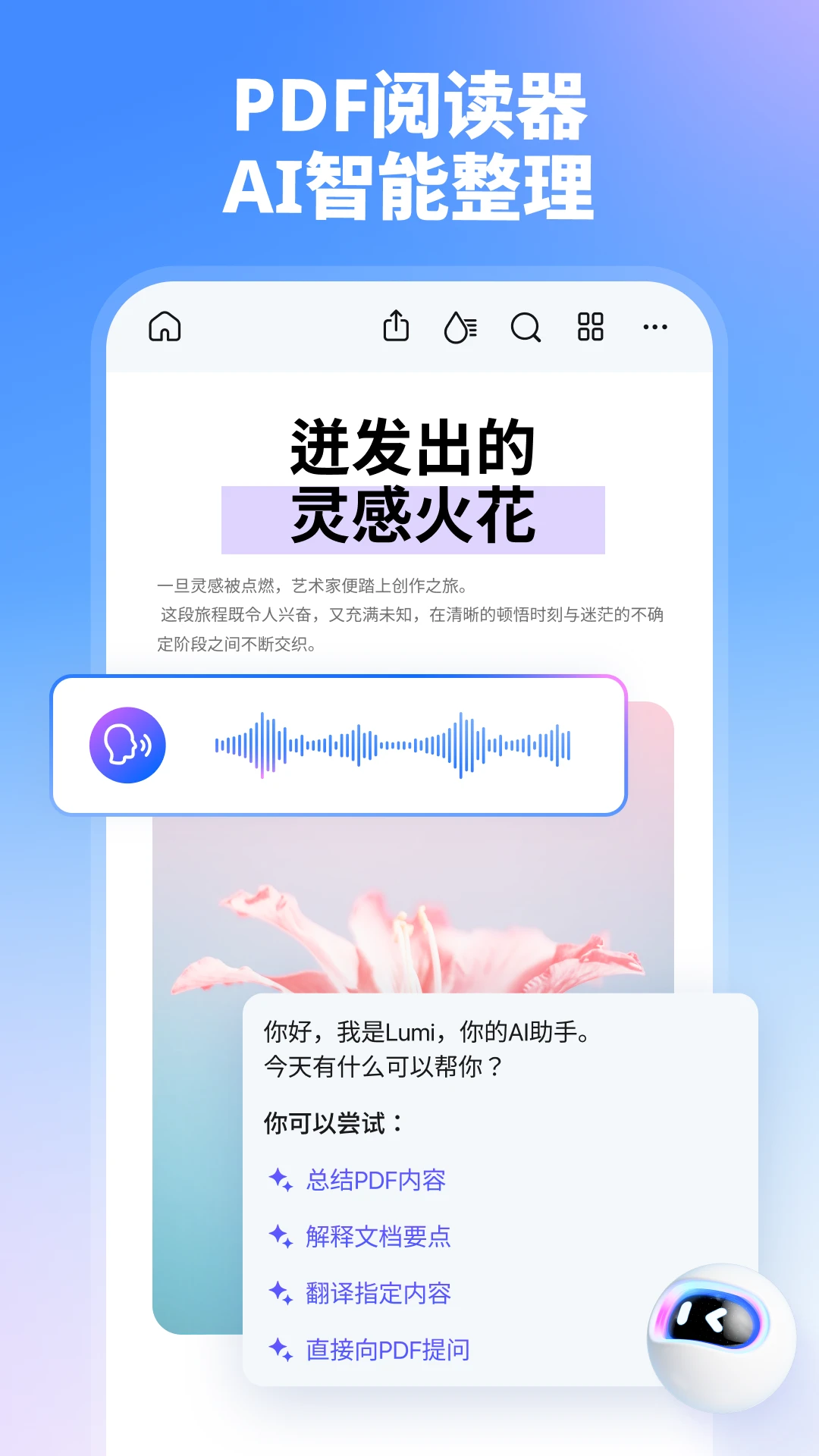
说实话,手机上看PDF文件这事儿,很多人都有一肚子苦水。要么是打开个文件满屏广告弹窗,要么是想改个字、签个名就得开会员,再不然就是排版乱成一锅粥,看着就头疼。今天给大家安利一个我用了挺久的宝藏工具万兴PDF,开发者是万兴科技,做数字文档这块儿算是老玩家了。它给我的感觉就是俩字:省心。打开速度快,阅读体验干净,编辑、转换、签名这些高频操作都给安排得明明白白,关键是很多功能不用花钱就能用,对学生党和上班族来说相当友好。最近这个版本在稳定性和打开速度上又做了优化,日常处理个合同、课件、发票啥的,完全够用。
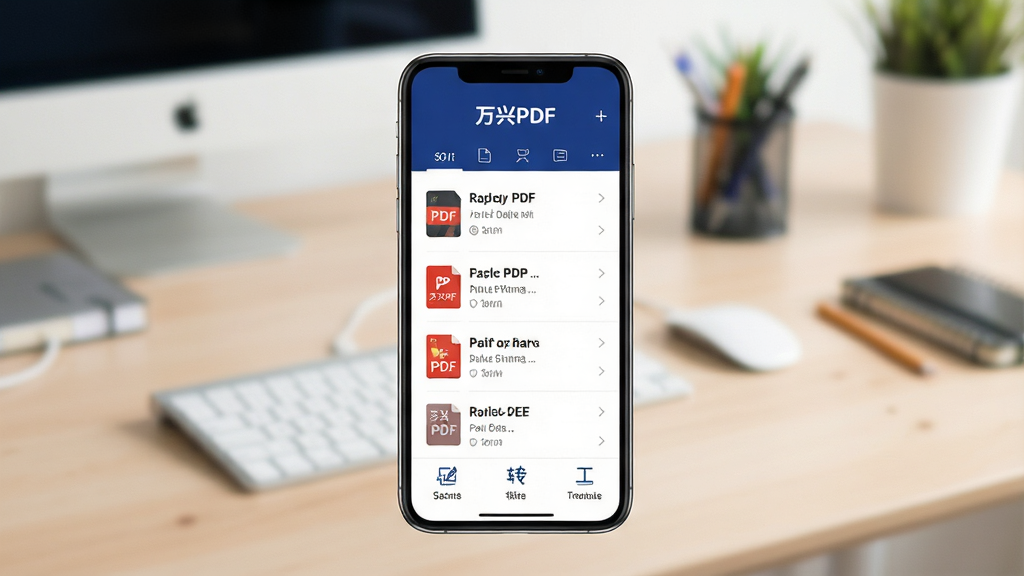
一张展示万兴PDF手机应用主界面的图片,画面中央是一部现代智能手机,屏幕显示万兴PDF的深蓝色和白色为主色调的界面,界面顶部有“万兴PDF”文字标识,中间是最近打开的文档列表,底部有编辑、转换、工具等图标按钮,整体布局简洁清晰,背景是柔和的办公桌面环境,风格现代扁平化,画质干净明亮,无多余装饰元素

核心特色

全能的PDF编辑与转换:

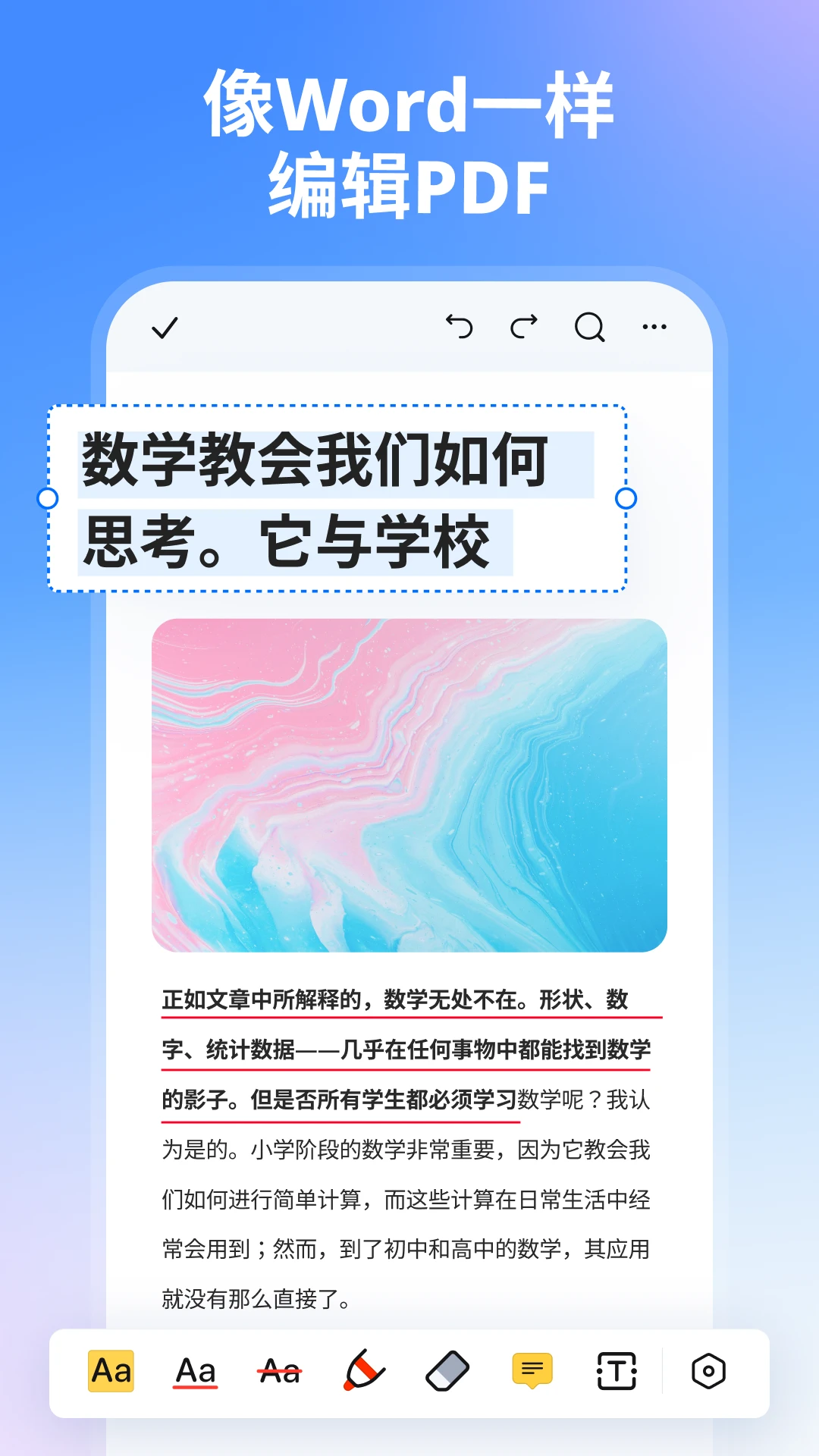
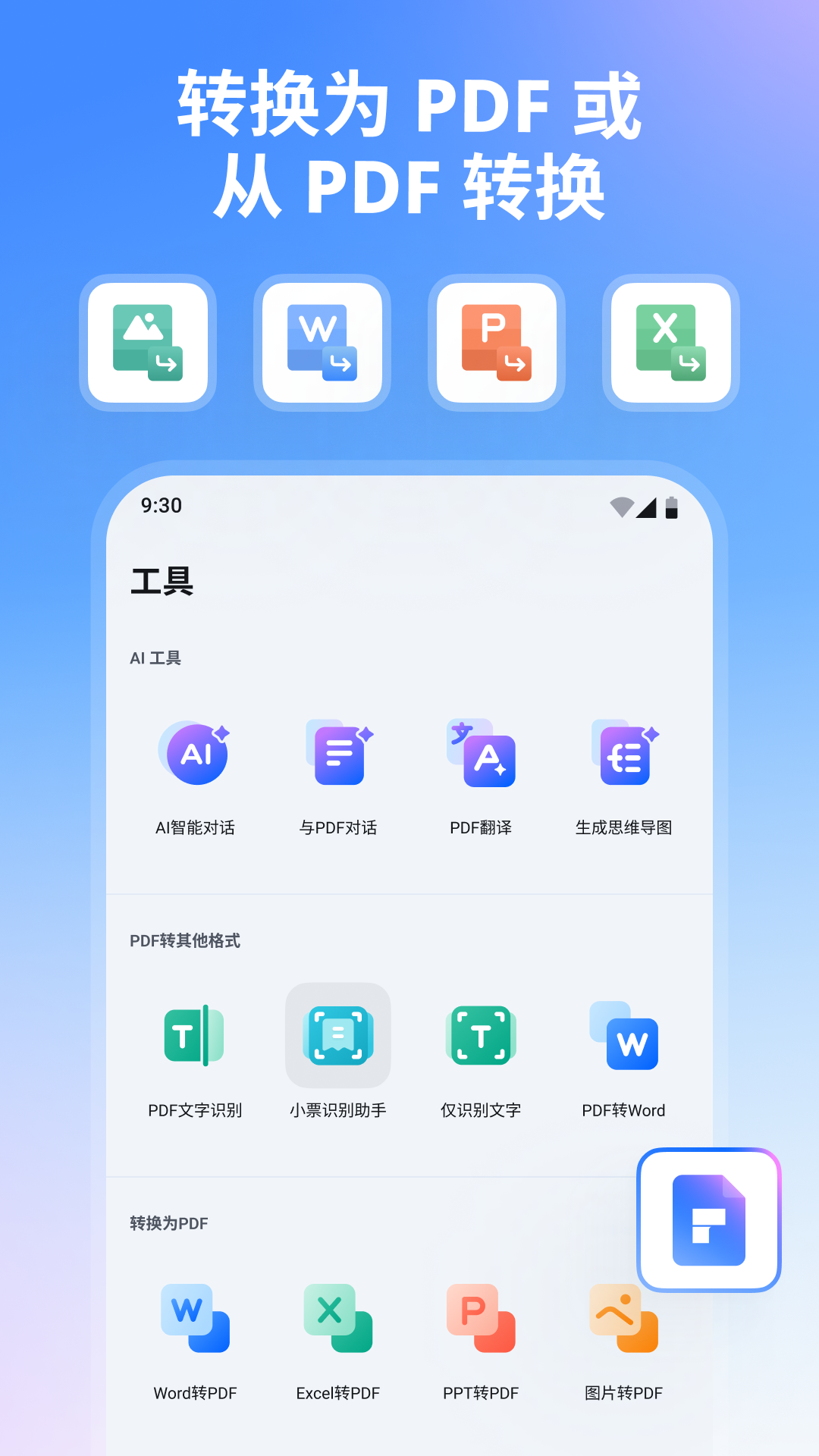
这可能是大家最关心的功能了。万兴PDF支持直接对PDF文件里的文字进行修改、添加下划线、高亮重点,甚至还能插入图片和链接。更实用的是格式转换,PDF转Word、Excel、PPT、图片,或者反过来把其他格式转成PDF,它都能搞定,而且转换后排版的还原度挺高,不会出现那种乱七八糟错位的情况。对于经常需要处理文档的朋友来说,这功能能省下不少开会员的钱。
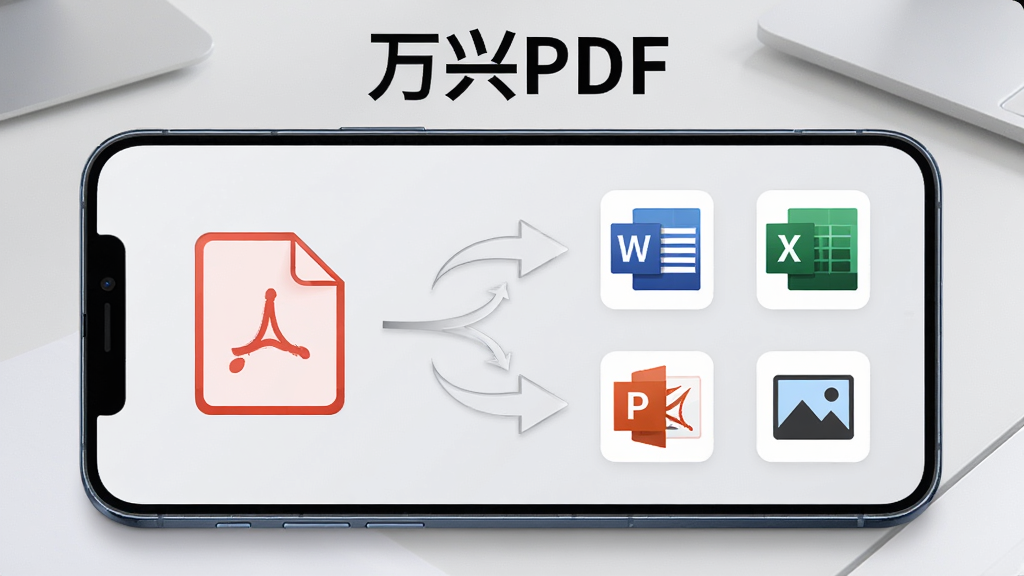
一张展示万兴PDF格式转换功能的图片,画面中一部手机横屏显示,屏幕上左边是一个PDF文件图标,右边是Word、Excel、PPT、图片等格式图标,中间有箭头连接表示转换关系,手机上方有“万兴PDF”文字标识,背景是简洁的浅灰色办公桌面,风格现代科技感,画质清晰干净,无多余元素

便捷的阅读与标注体验:

平时看个小说、论文或者报告,万兴PDF的阅读模式做得很舒服。它支持多种背景颜色切换,晚上看也不刺眼。看到重点内容,随手就能用荧光笔、批注、文本框做标记,跟看纸质书做笔记的感觉差不多。而且它还有个自动滚动功能,看长文档的时候不用一直用手划屏幕,挺贴心的一个小细节。

安全签名与文档保护:

有时候收到个电子合同或者需要签字的文件,打印出来签完再扫描回去太折腾了。万兴PDF可以直接在手机上用手指或者触控笔手写签名,然后拖到文件里的指定位置,几秒钟就搞定。另外,它还能给重要的PDF文件设置密码,或者添加水印,防止别人随便转发和篡改,安全性这块儿考虑得比较周到。
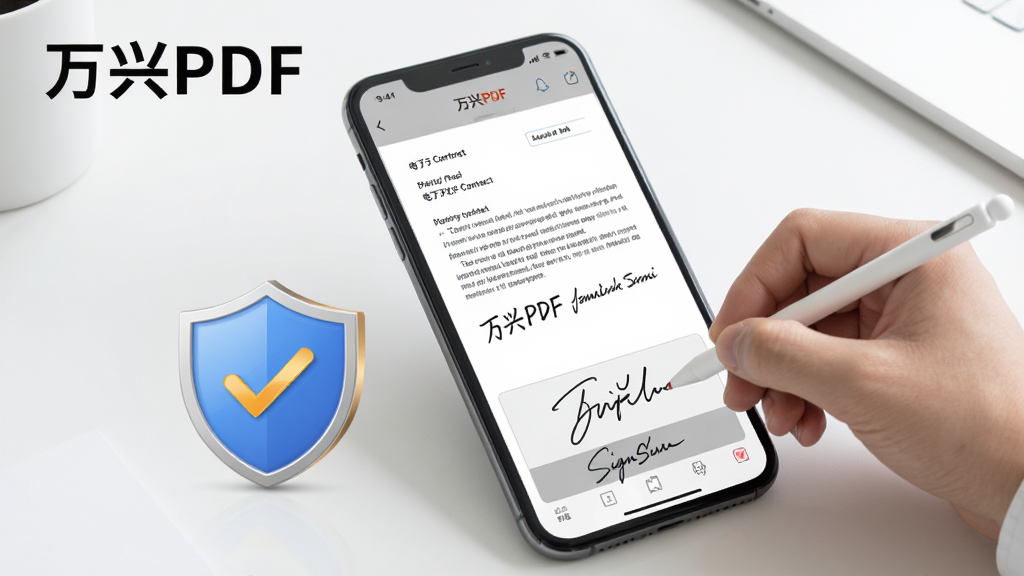
一张展示万兴PDF安全签名功能的图片,画面中一部手机屏幕显示一份电子合同文档,文档下方有一个手写签名区域,一支触控笔正在屏幕上书写签名,手机旁边有一个盾牌形状的安全图标,屏幕上方有“万兴PDF”文字标识,背景是简洁的白色办公桌面,风格商务专业,画质清晰干净,无多余元素

高效的文档管理与扫描:

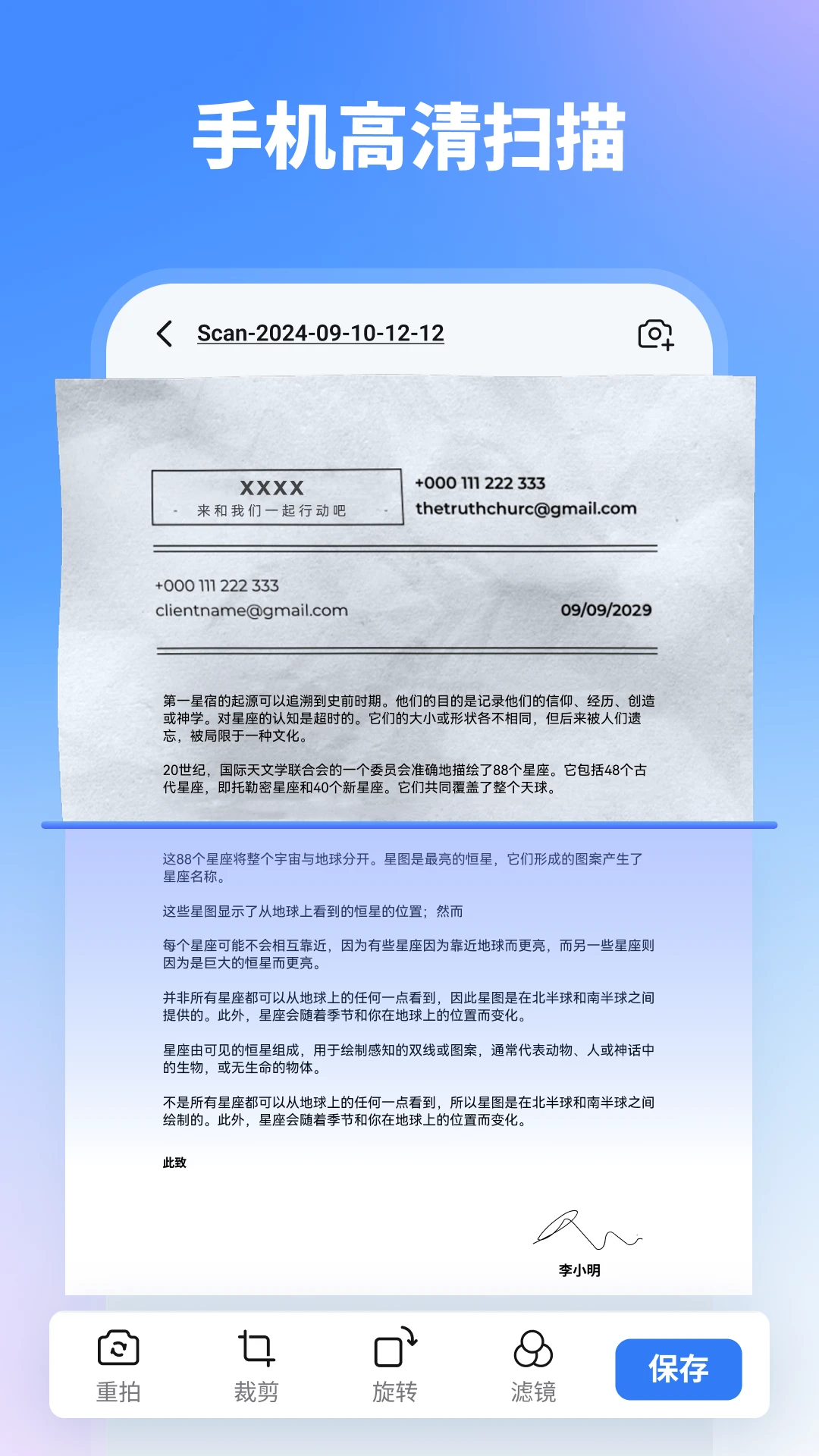
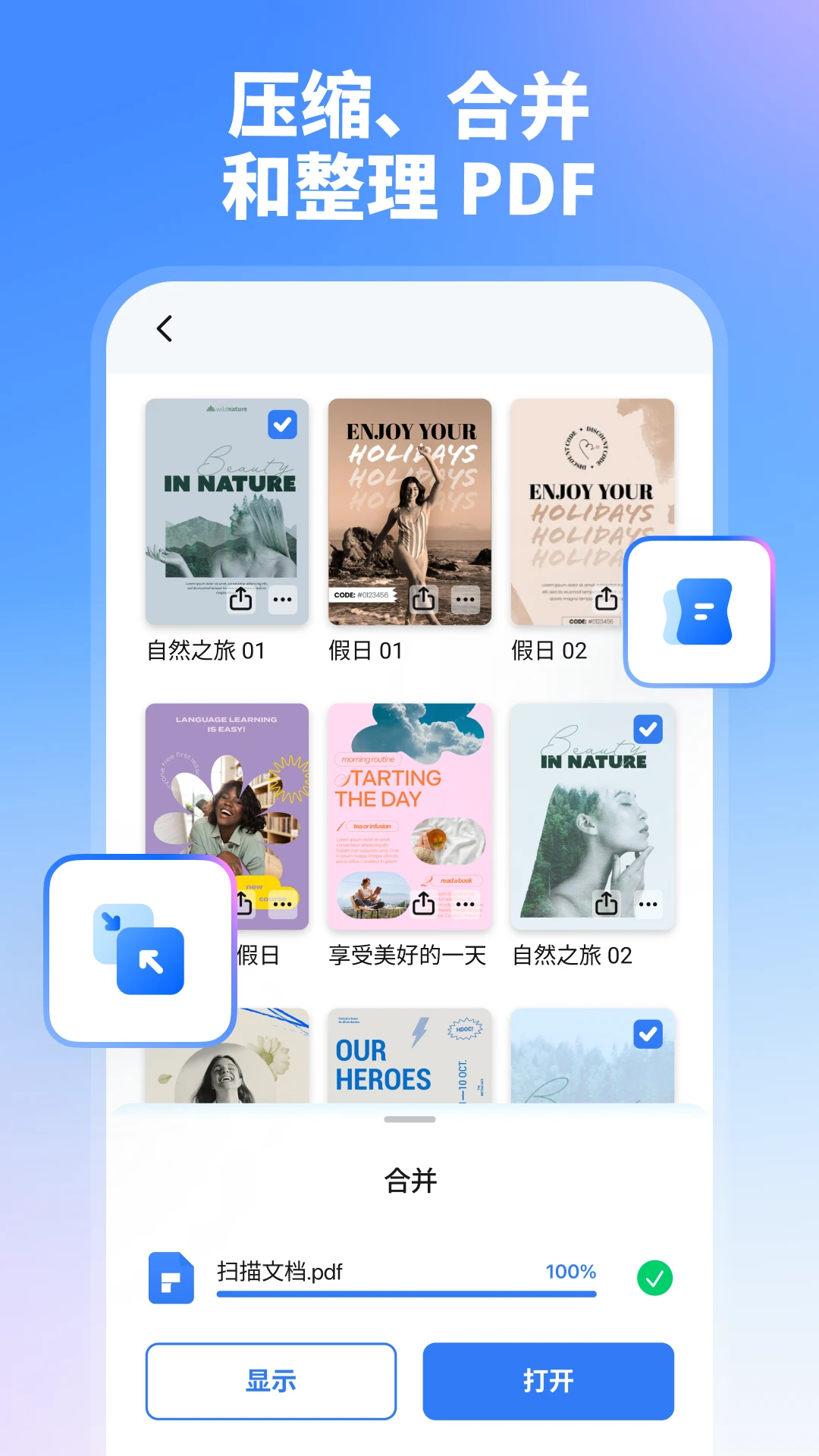
手机里存了一堆PDF文件,找起来特别麻烦?万兴PDF自带文件管理器,可以按名称、日期、大小排序,还能给文件打标签、分类整理。另外它内置了扫描功能,用手机摄像头对着纸质文件拍一下,就能自动识别边缘并生成清晰的PDF扫描件,效果跟专门的扫描仪差不多,平时扫描个身份证、发票啥的特别方便。

万兴PDF好用吗?聊聊我的真实感受

问:万兴PDF好用吗?答:我个人觉得挺好用的。它不像有些软件那样打开就弹广告,界面干净,操作逻辑也简单。编辑和转换功能很实用,日常处理文档基本不用开电脑了。当然,如果你需要非常专业的排版编辑,那手机端肯定还是不如电脑方便,但作为移动端的应急和轻办公工具,它完全合格。
问:万兴PDF和WPS哪个好?答:这俩其实定位不太一样。WPS更像一个全能办公套件,功能多但体积也大。万兴PDF更专注于PDF这一件事,所以在PDF的编辑、转换、签名这些细节上做得更深入一些。如果你主要就是跟PDF打交道,想要个轻量、专注的工具,那万兴PDF会更顺手。
问:万兴PDF免费吗?答:基础功能是免费的,比如阅读、简单标注、PDF转图片这些。但一些高级功能,比如PDF转Word、去水印、批量处理,可能需要开通会员。不过它经常有活动,价格不算贵,比起按次付费的软件来说,算是很良心了。
问:万兴PDF有什么优势?答:我觉得最大的优势就是功能全但又不臃肿。该有的编辑、转换、签名、扫描功能都有,而且每个功能都做得挺到位,不是那种凑数的。再加上没有乱七八糟的广告打扰,使用体验很清爽,这在现在的免费软件里真的挺难得的。

万兴PDF 安卓版 界面截图

新手避坑指南

第一次用万兴PDF的朋友,有几个地方可以留意一下。
下载的时候认准官方渠道,别在乱七八糟的网站下,免得装到带病毒的版本。
安装时如果手机提示“禁止安装未知来源应用”,记得去设置里把“允许安装未知应用”的权限打开,不然装不上。
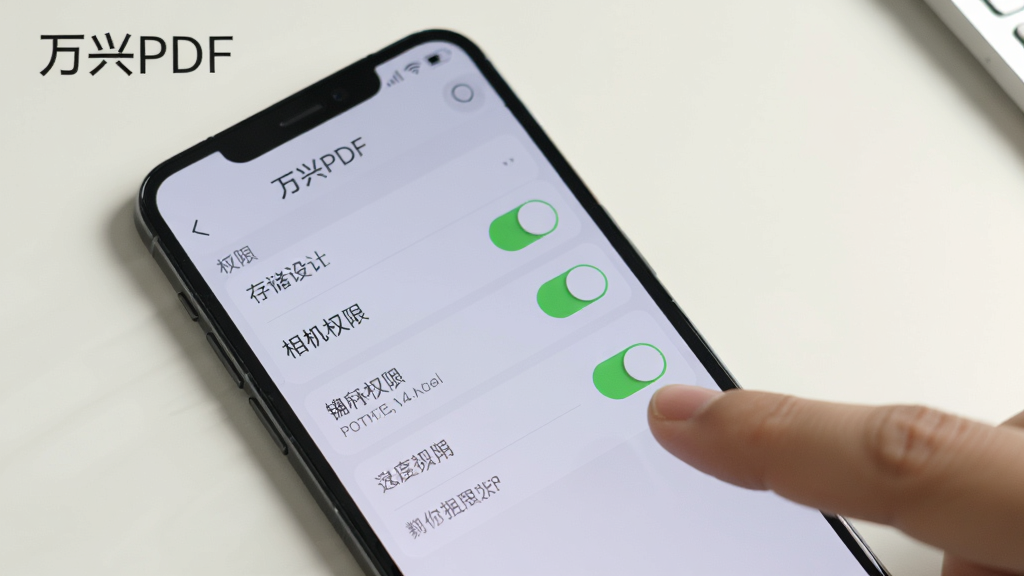
第一次打开软件,它会申请存储权限,这个必须给,不然没法读取你手机里的PDF文件。
建议在WiFi环境下下载,因为安装包虽然不大,但首次打开加载一些资源会消耗一点流量。
如果你手机存储空间比较紧张,可以定期在软件设置里清理一下缓存,能腾出不少地方。
注意:编辑完文档记得点保存,别直接返回,不然修改的内容可能会丢失。
遇到闪退的话,先试试重启手机,或者去应用管理里把万兴PDF的缓存清一下,一般都能解决。
要是打开某些特殊格式的PDF出现乱码或者黑屏,可能是字体缺失,可以在站内搜索“PDF字体包”来补充一下。
另外,在软件设置里把“自动保存”打开,这样万一遇到意外退出,重新打开还能找回之前的编辑进度。
后台管控方面,如果你不想它一直在后台运行,可以在手机设置里限制它的后台活动,不过这样可能会影响消息推送。

一部手机屏幕显示万兴PDF的权限设置界面,界面中有存储权限、相机权限等开关按钮,旁边有一个手指正在点击开启按钮,手机上方有“万兴PDF”文字标识,背景是简洁的浅色桌面,风格清晰直观,画质干净无多余元素

真实用户评价

1、28岁的上班族小李:“平时经常要改合同和报价单,以前都是在电脑上弄,现在直接用万兴PDF在手机上就改了,转换格式也方便,省得开电脑了。”
2、45岁的财务张姐:“扫描发票和报销单特别清楚,还能直接存成PDF发邮件,比用扫描仪快多了,我们办公室好几个人都在用。”
3、19岁的大学生小陈:“看课件和论文用这个,做标注很顺手,晚上开夜间模式眼睛舒服多了。免费版就够我用了,良心。”
4、60岁的退休教师王老师:“孩子给装的,说看电子书方便。一开始不太会用,后来发现字能放大,还能手写批注,现在看PDF文件都用它。”

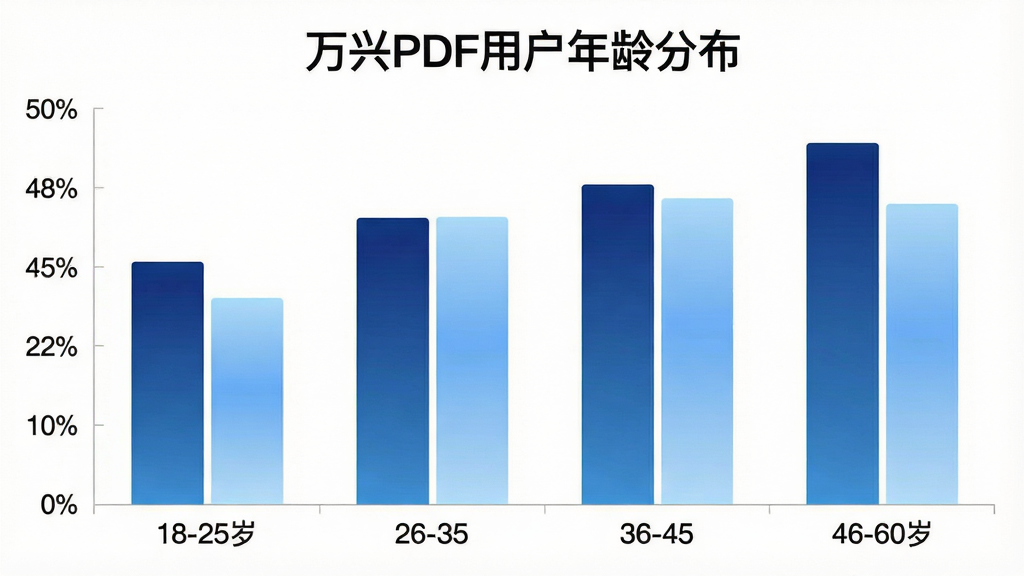
一张展示万兴PDF用户年龄分布的柱状图图片,横轴是年龄段:18-25岁、26-35岁、36-45岁、46-60岁,纵轴是用户占比百分比,柱状图颜色为深蓝色和浅蓝色渐变,图表上方有“万兴PDF用户年龄分布”文字标题,背景是白色简洁风格,画质清晰干净,无多余元素

万兴PDF怎么用?常见问题解答

万兴PDF怎么把PDF转成Word?打开软件,在首页找到“转换”或者“工具”选项,点进去选“PDF转Word”,然后选中你要转换的文件,等几秒钟就能生成Word文档了。转换完的文件会保存在软件的文件列表里,可以直接分享或者用其他应用打开。
万兴PDF安全吗?会不会泄露文件?万兴PDF在隐私保护方面做得比较规范,文件处理都是在本地完成的,不会上传到服务器。当然,如果你开启了云同步功能,那文件会加密传到你的个人云空间里,别人看不到。总体来说,只要从官方渠道下载,安全性是有保障的。
万兴PDF如何添加手写签名?打开要签名的PDF文件,在底部工具栏找到“签名”图标,点进去就可以用手指在屏幕上手写签名了。写完之后可以调整大小和位置,拖到需要签字的地方就行。这个功能免费版就能用,挺方便的。
智能推荐

此内容由AI根据文章内容自动生成,并已由人工审核

相关专题

    热门评论

    最新评论

    发表评论查看所有评论(0)

    昵称:
    表情: 高兴 可 汗 我不要 害羞 好 下下下 送花 屎 亲亲
    字数: 0/500 (您的评论需要经过审核才能显示)