





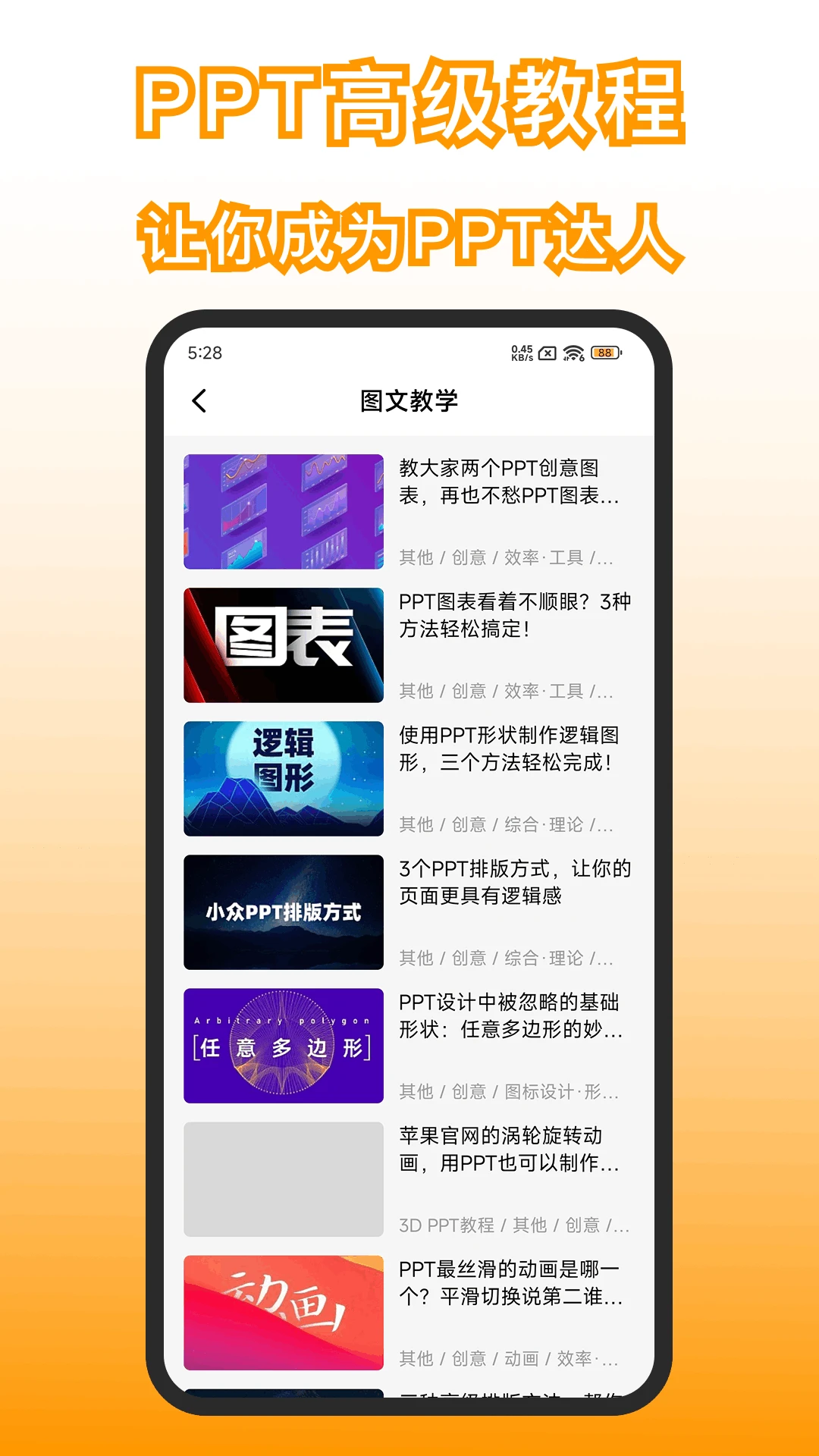
哈喽各位小伙伴!平时刷手机的时候是不是经常遇到这种尴尬老板突然在群里@你,让赶紧改个PPT,可你手边只有手机没有电脑,整个人瞬间就慌了。或者上课的时候老师临时让你展示个小组作业,你抱着手机干瞪眼,心里默念“要是手机能直接做PPT该多好”。更气人的是,去应用商店搜一圈,下下来的要么满屏广告,要么打开就让你充会员,功能还没用上呢先弹三个弹窗,体验感直接拉胯。今天主播就给大家安利一款真正能救急的宝藏工具手机版PPT。这软件是一位个人开发者捣鼓出来的轻量级工具,别看它名字朴实,人家可是实打实能让你在手机上完成整套演示文稿的创建、编辑和播放。最近这个版本在细节上又打磨了不少,打开速度更快了,模板加载也更顺滑,关键是整个操作逻辑特别贴合咱们手机党的习惯,手指点一点就能搞定排版,完全不需要你懂什么设计基础。下面咱们就好好唠唠这软件到底香在哪。
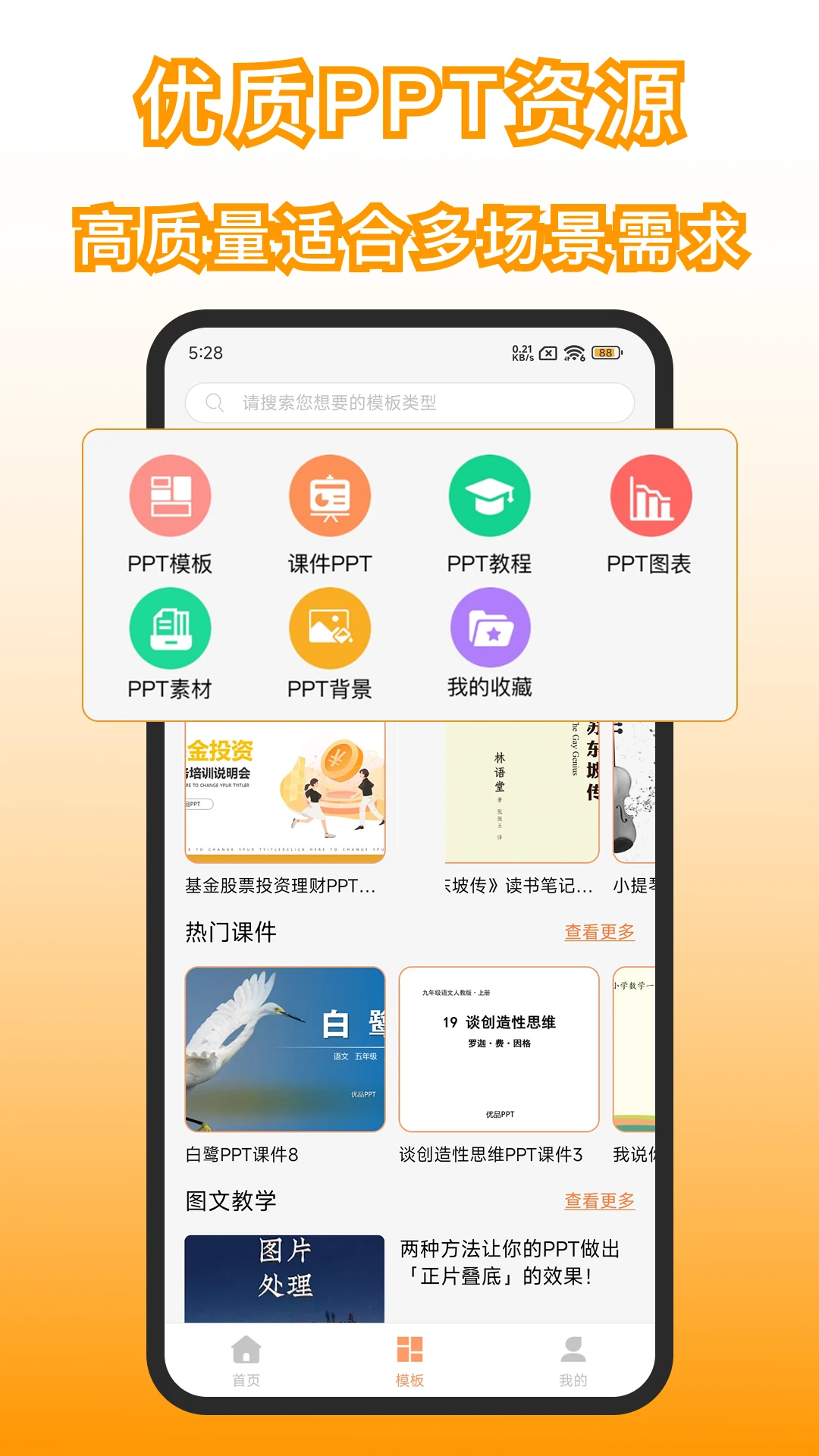
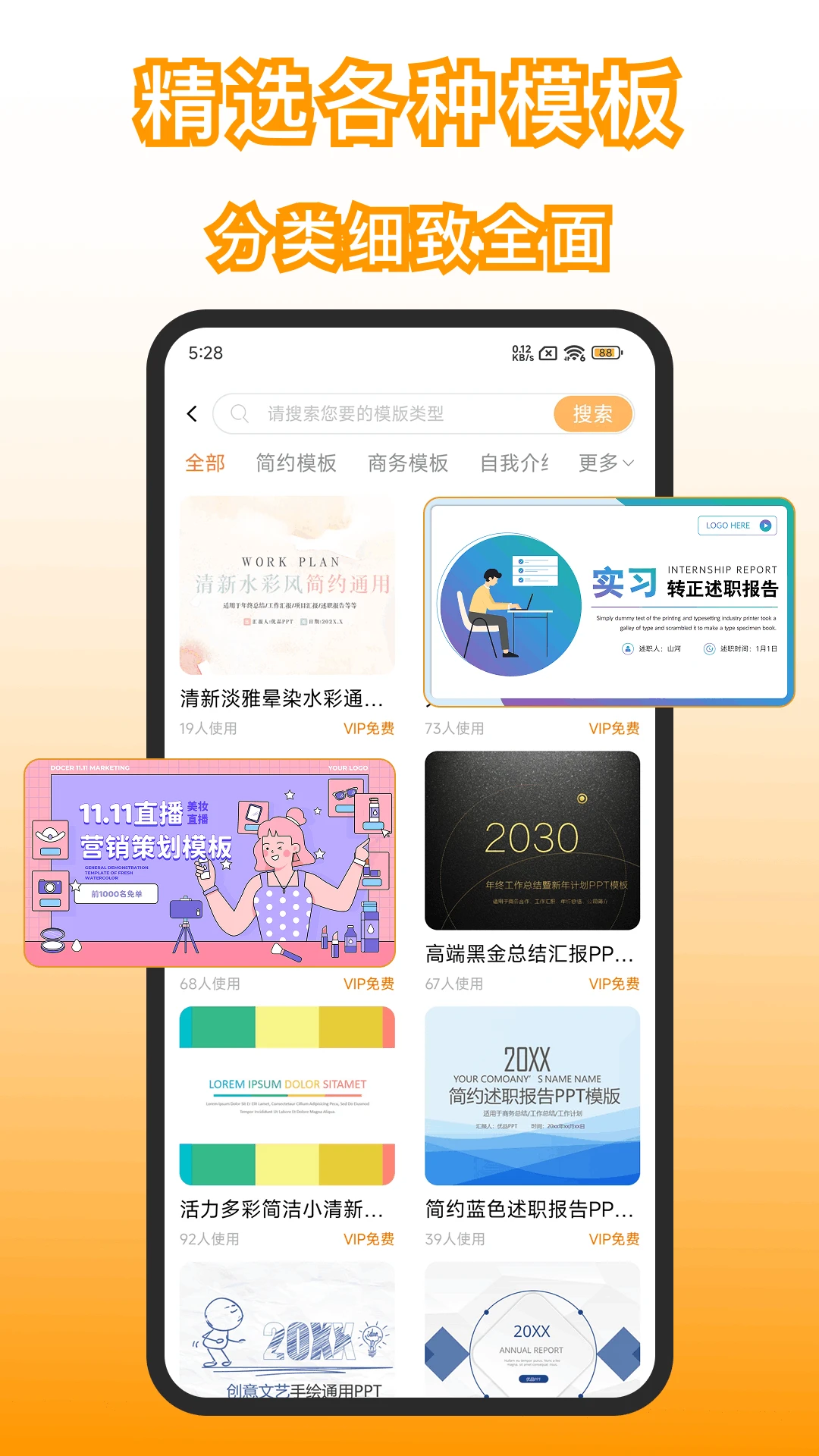
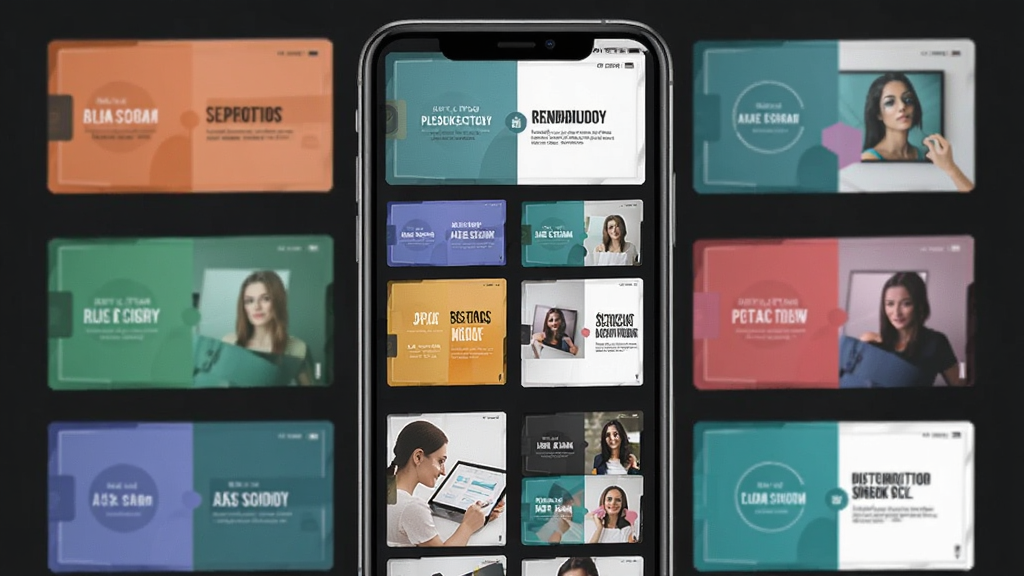
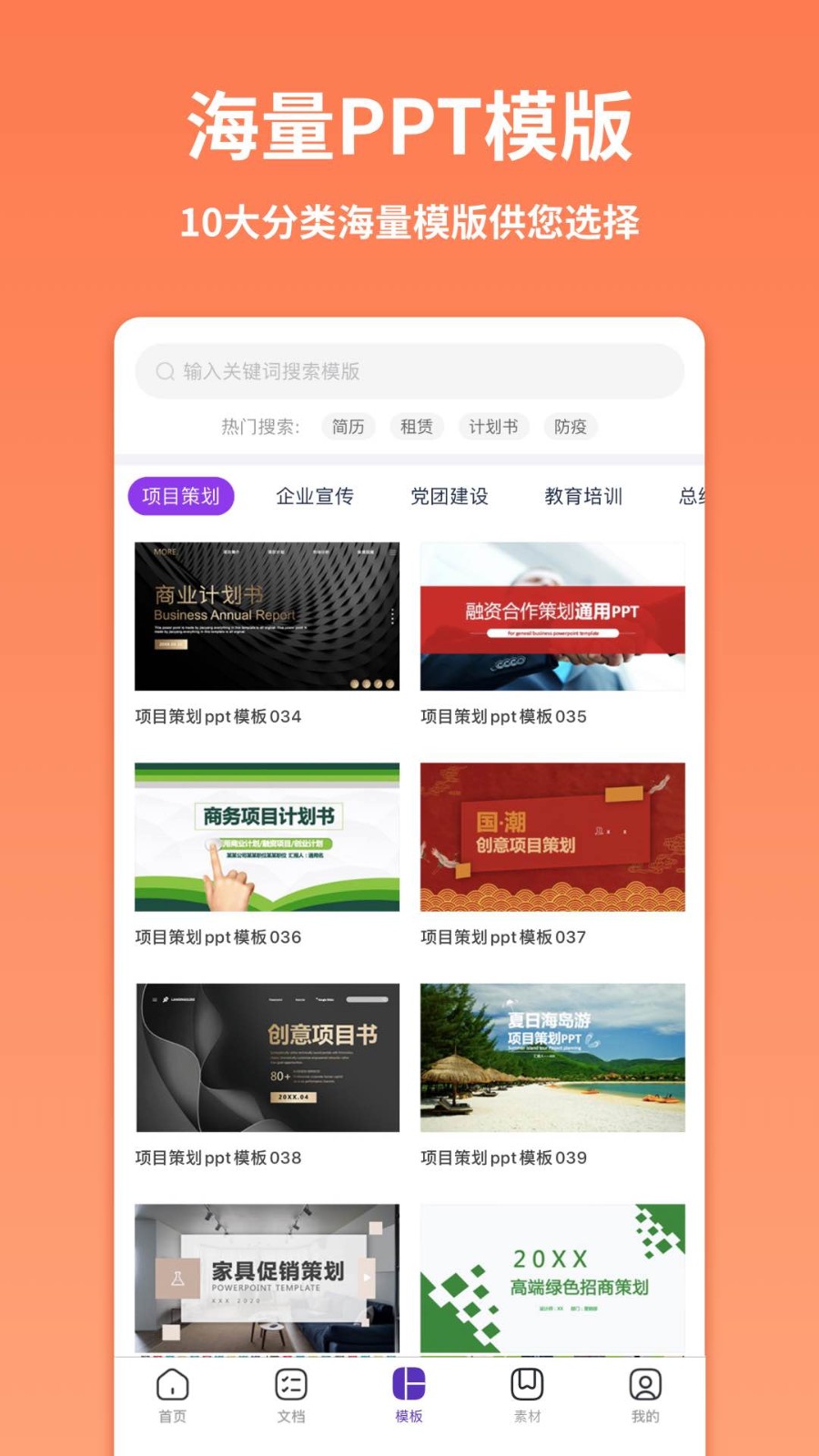
打开手机版PPT的第一眼,你就会被它内置的模板库给吸引住。不管是工作汇报、教学课件、产品介绍还是个人简历,各种场景的模板都给安排得明明白白。这些模板不是那种粗制滥造的货色,配色和版式都挺讲究,直接套用就能出效果,省去了从零开始排版的烦恼。而且模板分类做得很细致,找起来不费劲,点进去就能预览,喜欢哪个用哪个。
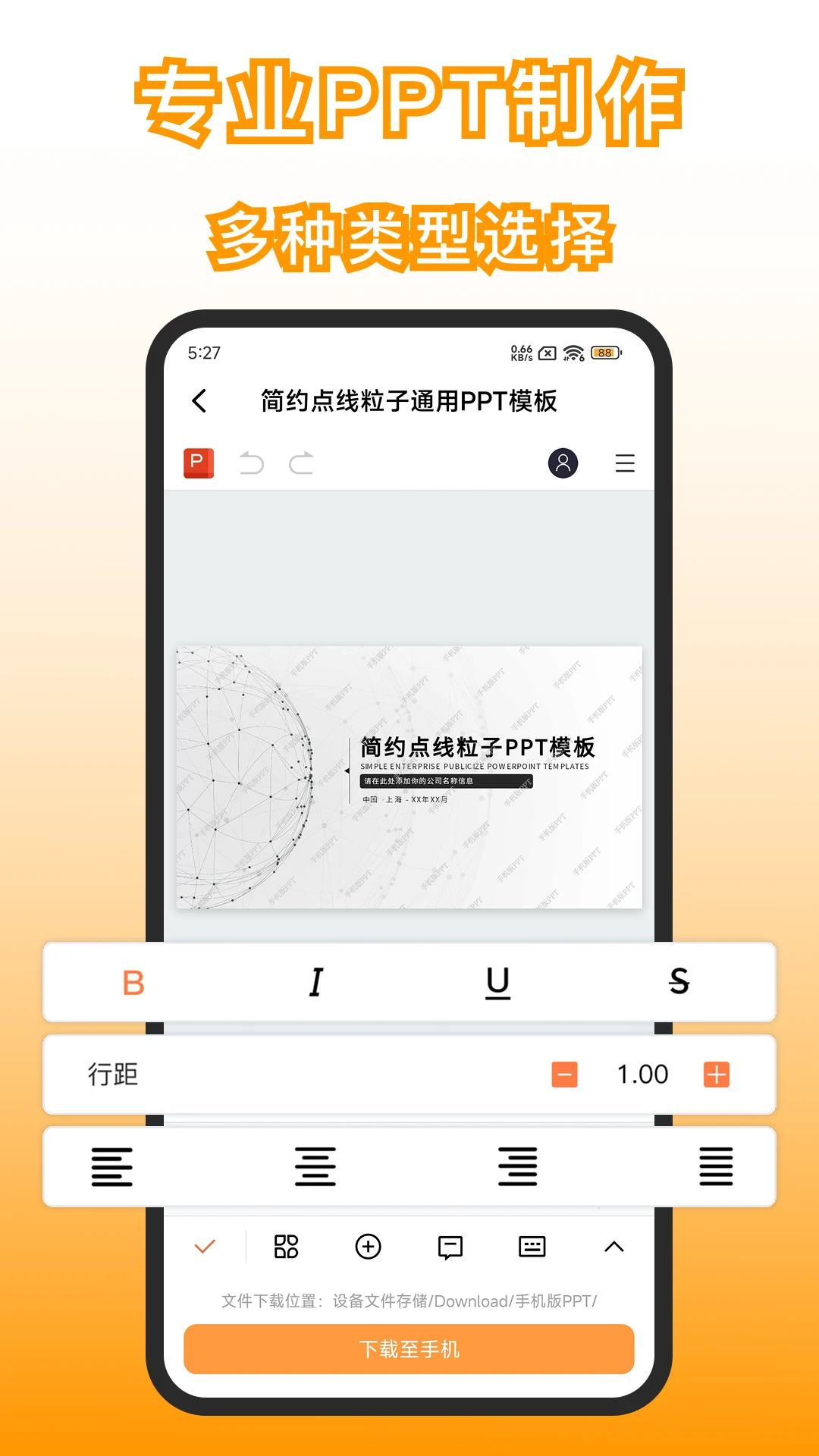
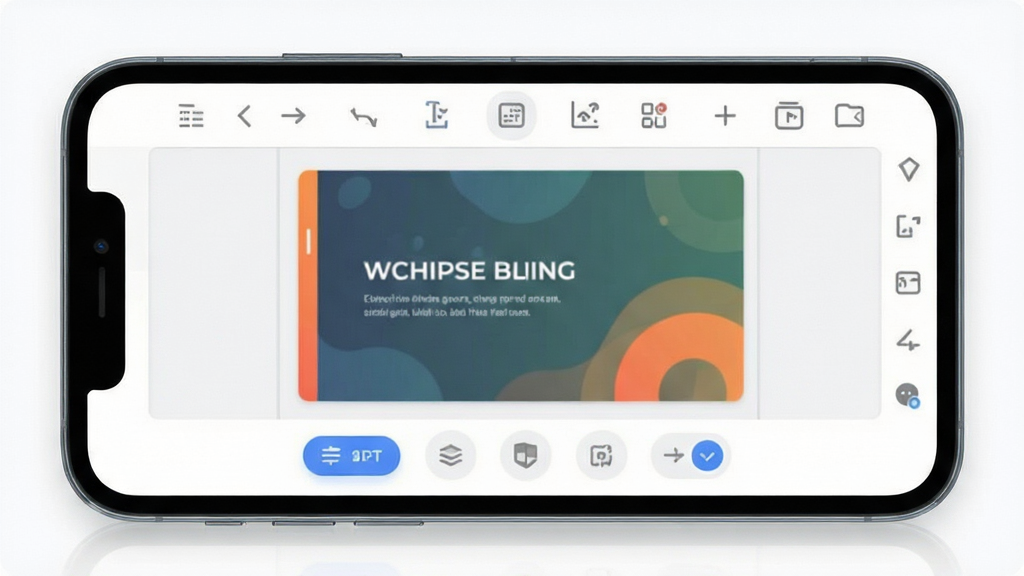
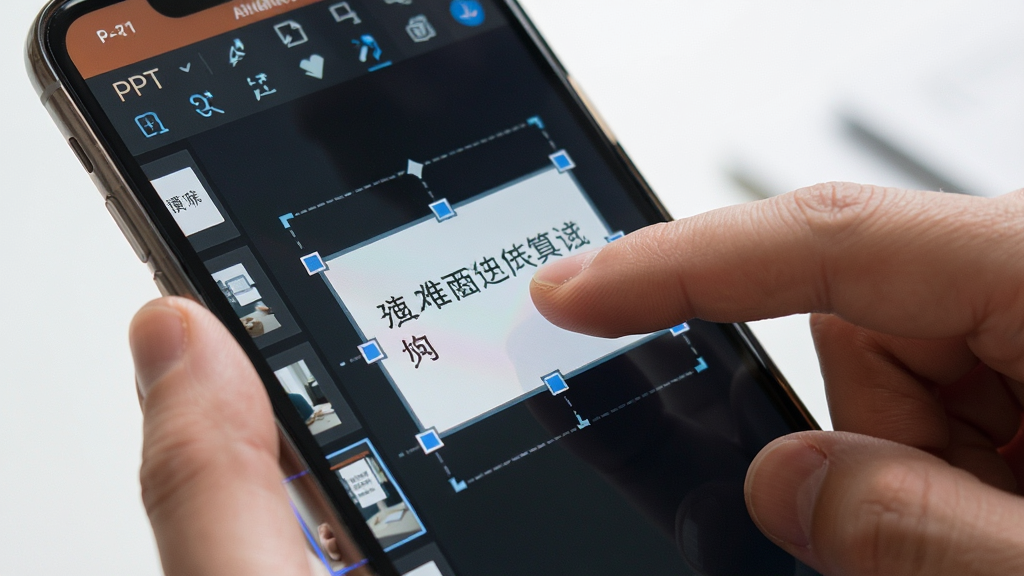
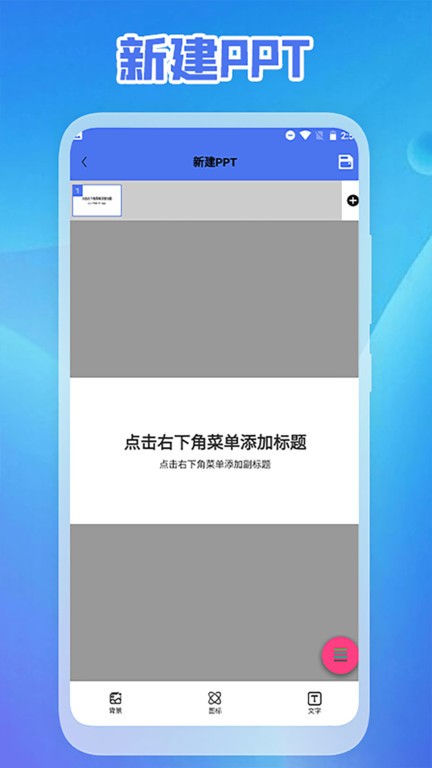
手机屏幕小,操作起来最怕繁琐。这软件把编辑体验优化得相当到位,添加文本框、插入图片、调整位置和大小,全靠手指拖拽和缩放就能完成。想移动哪个元素,按住它拖到想要的位置就行,两根手指一捏就能缩放,旋转也是转一下的事。整个过程跟玩似的,完全没有那种在手机上做PPT的别扭感,上手门槛极低。
可别以为手机版PPT就只能做静态页面,它内置的动画和切换效果足够让你做出让人眼前一亮的演示。给文字加个淡入、给图片来个飞入,页面之间设置个平滑过渡或者推入效果,操作起来就是在菜单里选一下的事。虽然比不上专业电脑软件那么复杂,但日常演示完全够用,做出来的效果也挺有范儿。
做完之后怎么展示?手机版PPT直接支持全屏播放,横过来就是标准的演示模式。更实用的是,它还支持投屏功能,会议室里连着大屏或者电视,手机一点就能把画面投上去,翻页、跳转都很流畅。临时要讲个东西,再也不用到处找电脑导文件了,手机掏出来就能开讲。
平时别人发来的PPT文件,用这软件也能直接打开查看和编辑,主流的格式都支持。改完之后可以导出成图片或者PDF分享给同事朋友,当然也能存成原格式方便后续在电脑上继续处理。文件管理界面清清爽爽,最近打开过的文档都排得好好的,找起来特别快。
| 问:手机版PPT好用吗? |
| 答:说实话,对于咱们这种偶尔需要在手机上应急改个稿、做个简单演示的人来说,它真的挺好用的。操作逻辑简单直接,不用学就会,功能也覆盖了日常所需,关键是没广告不收费,还要啥自行车啊。 |
| 问:手机版PPT和电脑版哪个好? |
| 答:这俩就不是一个赛道的东西。电脑版功能肯定更专业更全面,适合深度制作。但手机版胜在随时随地能打开就干,碎片时间就能改两页,应急场景下它就是神。两个配合着用最舒服。 |
| 问:手机版PPT推荐吗? |
| 答:推荐!尤其是学生党和经常需要外出跑业务的打工人,手机里备一个,关键时刻真能救急。反正免费,下下来放着也不占地方,用一次就回本了。 |
| 问:手机版PPT有什么优势? |
| 答:最大的优势就是轻便免费无广告,打开速度快,操作不绕弯子。模板和素材都是现成的,改改文字换换图就能出稿,省时省力。另外它对手机屏幕的适配做得不错,按钮大小合适,不容易误触。 |
| 问:手机版PPT怎么导入电脑上的文件? |
| 答:很简单,你可以先把电脑上的PPT文件通过微信、QQ或者网盘传到手机上,然后在手机版PPT里点打开,找到那个文件选中就行。软件会自动识别并加载,排版和内容基本都能保留,个别字体或特殊效果可能会有细微差异,但整体不影响使用。 |
| 问:手机版PPT安全吗?会不会偷跑流量或者泄露隐私? |
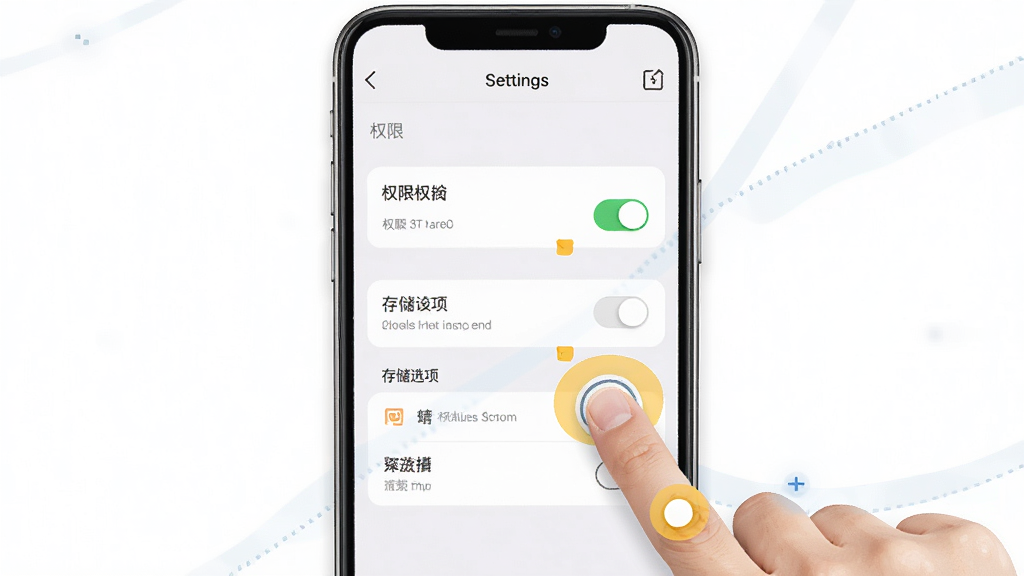
| 答:从使用体验来看,这软件挺规矩的。它只申请了必要的存储权限用来读写文件,没有乱七八糟的联网后台行为。当然,建议大家还是从正规应用市场或者可信渠道下载,安装的时候留意一下权限请求,凡是跟做PPT无关的权限比如通讯录、短信之类的,一律拒绝就对了。 |
| 问:手机版PPT如何把做好的文件发给别人? |
| 答:做好之后点导出或分享,可以选导出为图片、PDF或者原文件格式。导出成图片或PDF的好处是对方不用装软件也能直接看,格式不会乱。如果要发给同事继续编辑,那就选原格式导出,然后通过微信、QQ或者邮件发出去就行。 |
此内容由AI根据文章内容自动生成,并已由人工审核
 中文
中文 中文
中文 中文
中文 中文
中文 中文
中文
热门评论
最新评论