






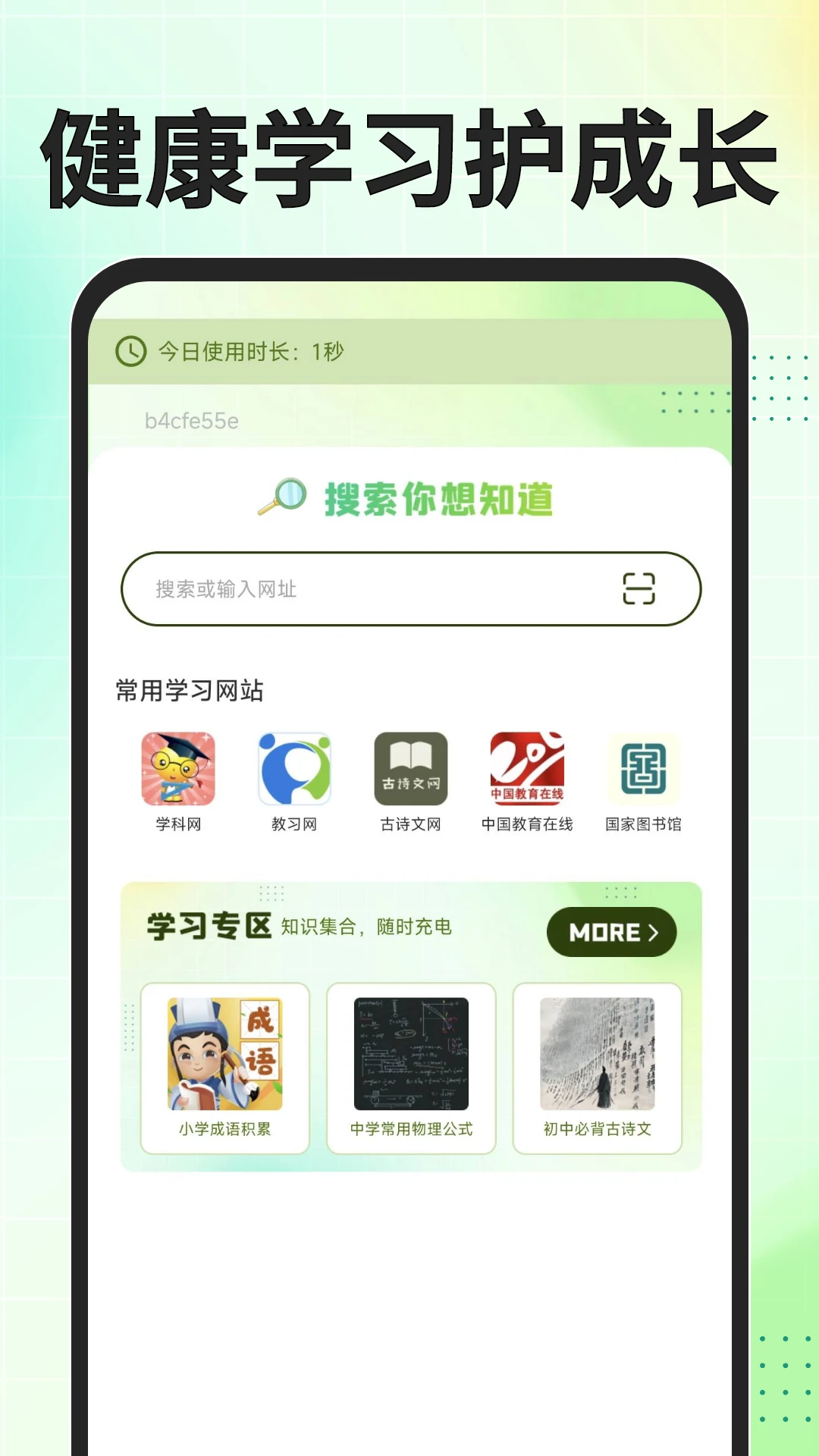

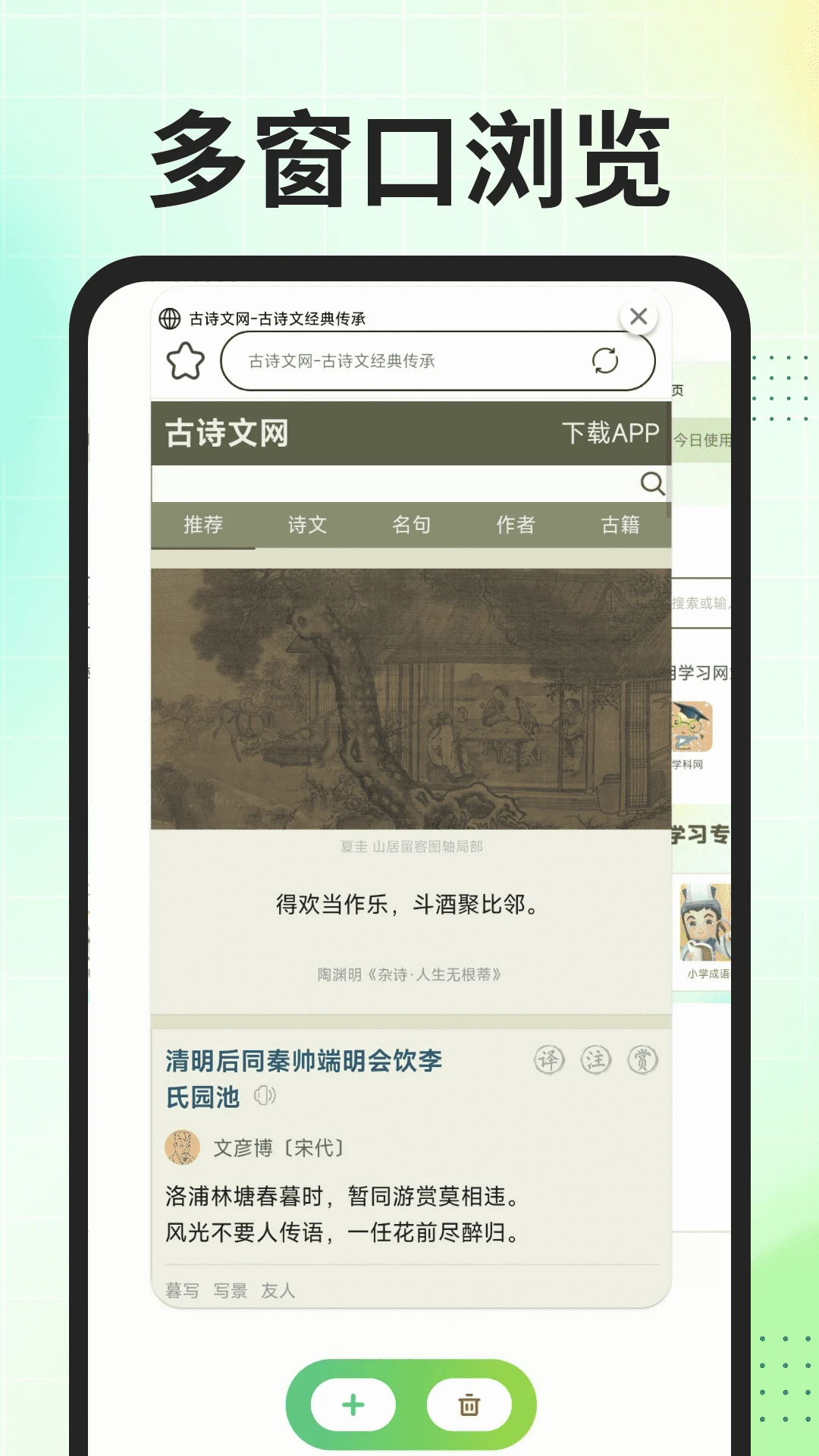
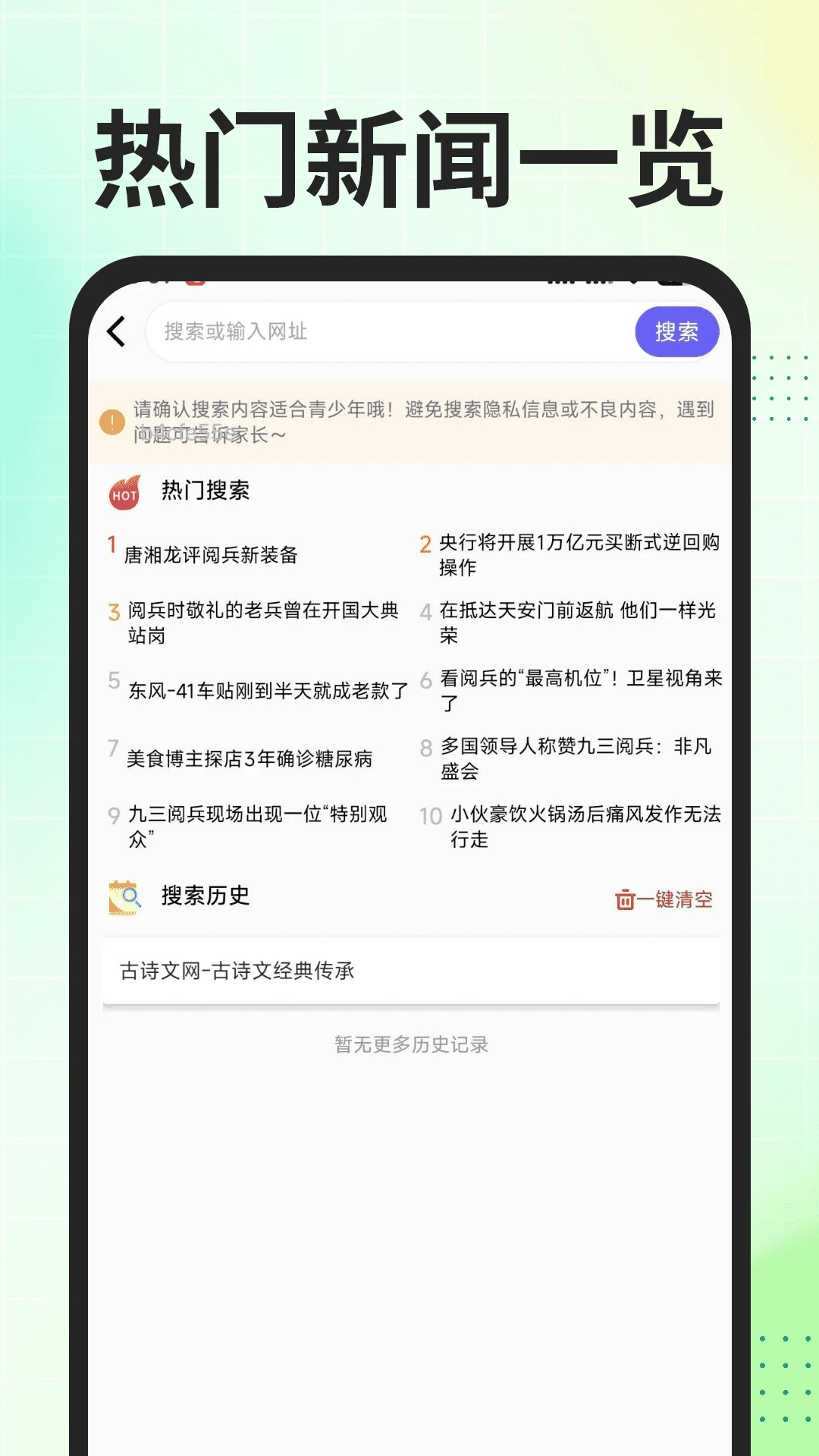
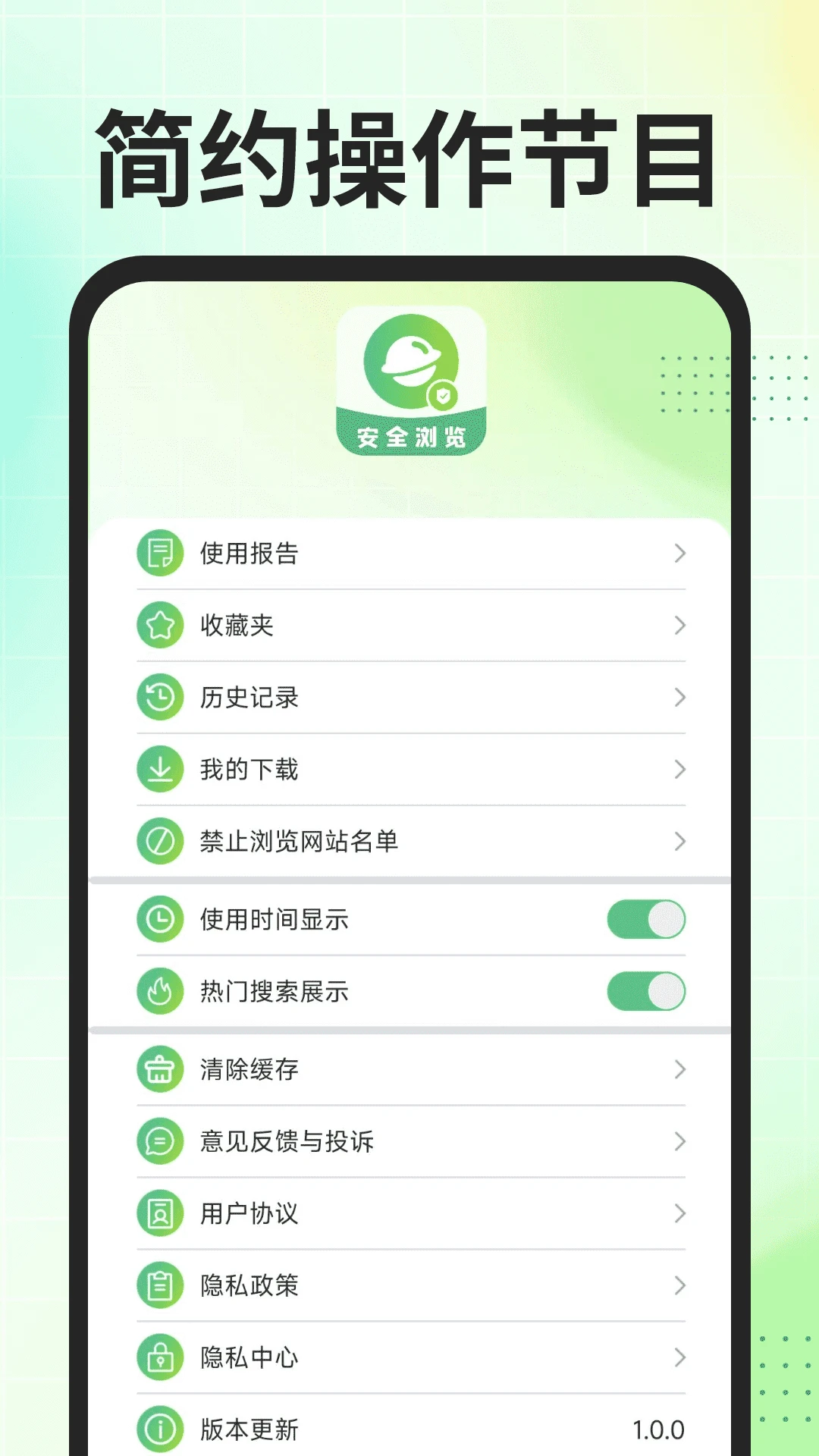
说真的,现在手机里装个浏览器,打开先看五秒开屏广告,搜个东西满屏都是推广链接,想找个干净清爽的入口比登天还难。有些浏览器体积越做越大,功能塞得满满当当,结果日常就用个搜索和收藏,剩下的全在后台吃内存。今天给大家安利一款我个人实测下来非常舒服的小众浏览器Gule浏览器。这软件是一个独立开发者打磨出来的,没有大厂那种花里胡哨的运营套路,核心就一件事:让你安安静静、清清爽爽地上网。最新这一版把启动速度又提了一截,首页布局重新做了减法,常用书签和搜索框一眼就能找到,整体的跟手感和流畅度在这个体量里算是相当能打的了。
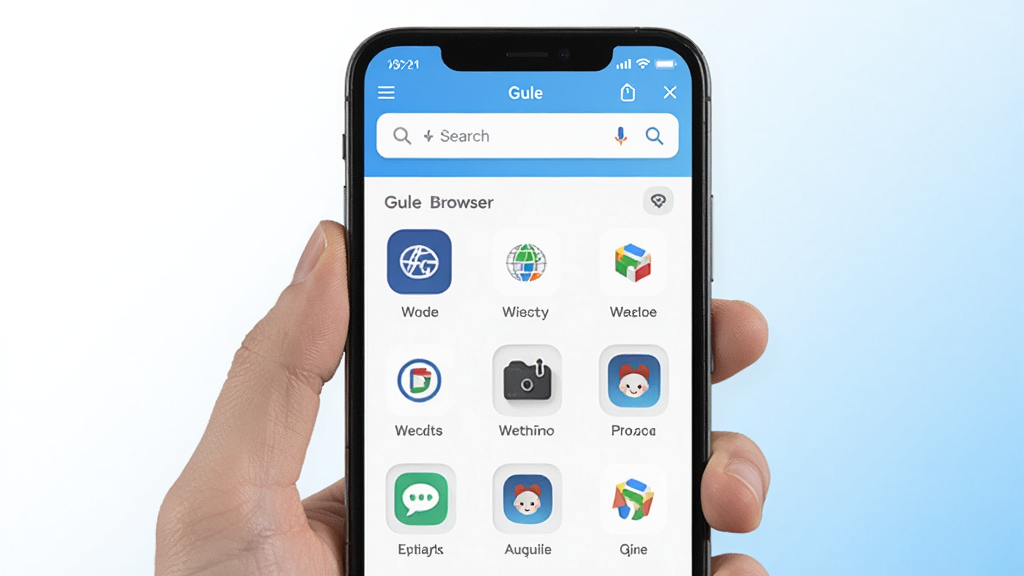
Gule浏览器主打的就是一个轻字。安装包体积控制得很克制,打开速度几乎是你手指离开图标的那一瞬间页面就出来了。它没有塞入那些你一年都用不上一次的冗余模块,后台占用极低,老机型或者存储空间紧张的朋友用起来会特别有感知。日常滑动、切换标签、返回上一页这些高频操作,响应都很跟手,不会出现那种点了没反应、过一会儿才跳转的尴尬情况。
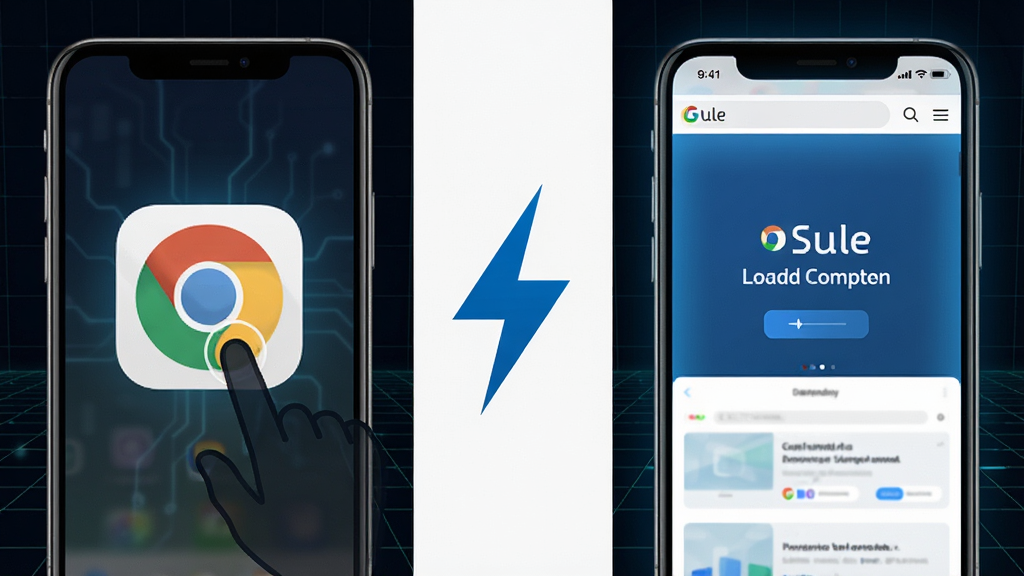
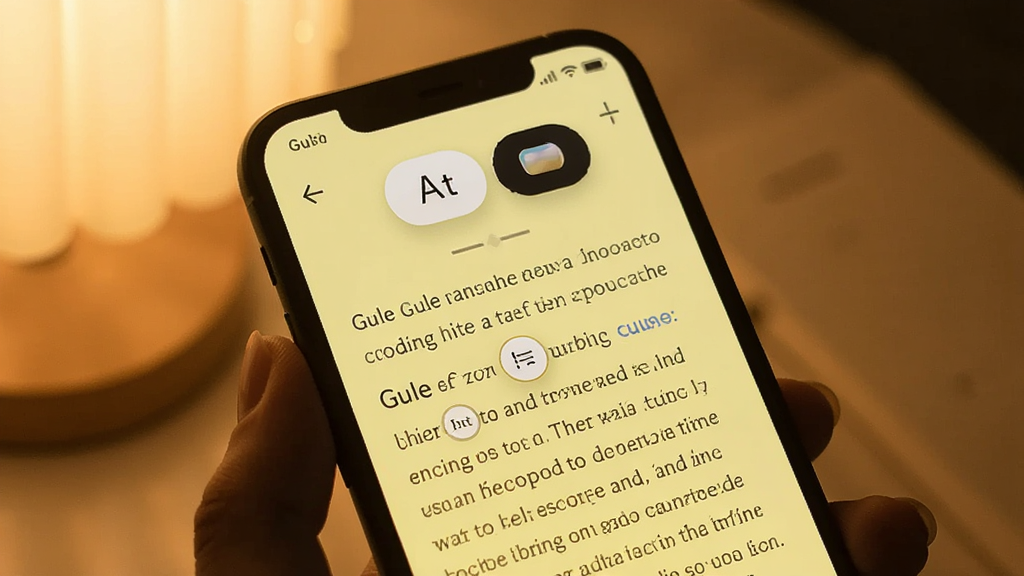
这可能是很多朋友最在意的一点。Gule浏览器在默认状态下就帮你把绝大多数网页弹窗和浮动广告给拦掉了,看小说、查资料的时候不会突然蹦出来一个全屏推广遮住内容。首页只保留了你最常用的搜索入口和自定义快捷站点,没有那种关都关不掉的资讯瀑布流。对于追求沉浸式阅读的用户来说,它还内置了一个阅读模式,点一下就能把网页正文提取出来,排版干净,字体大小和背景色都能自己调,晚上躺床上看文章眼睛舒服不少。
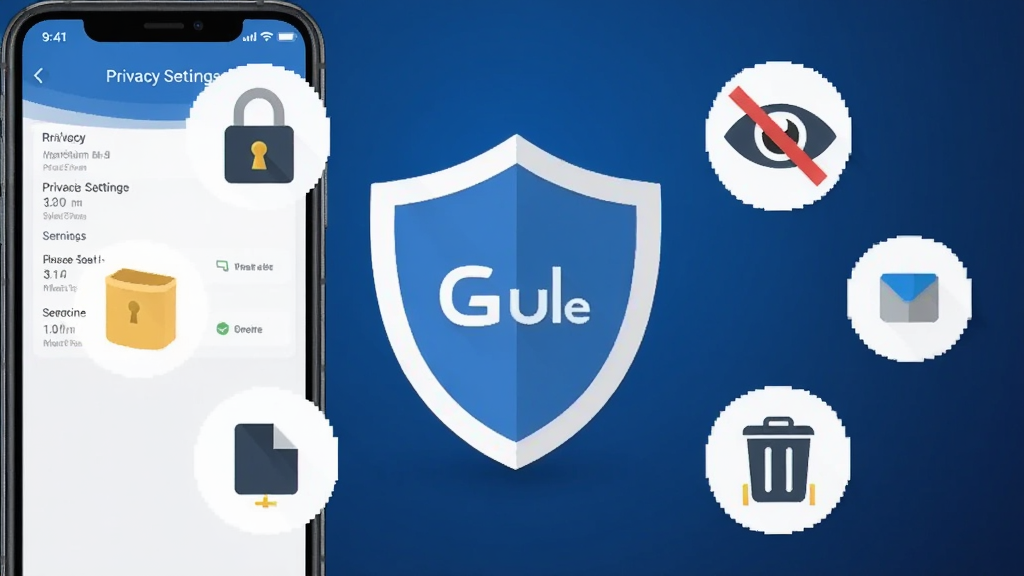
用浏览器最怕的就是浏览记录、Cookie这些数据被偷偷上传或者被第三方追踪。Gule浏览器在这方面给的控制权比较足,你可以一键清除缓存、历史记录、表单数据,也能设置退出时自动清理。无痕模式下不会留下任何本地痕迹,搜索建议和网址补全都可以手动关掉。对于平时需要查一些敏感信息或者单纯不想被精准推送广告的朋友来说,这几个开关还是挺实用的。
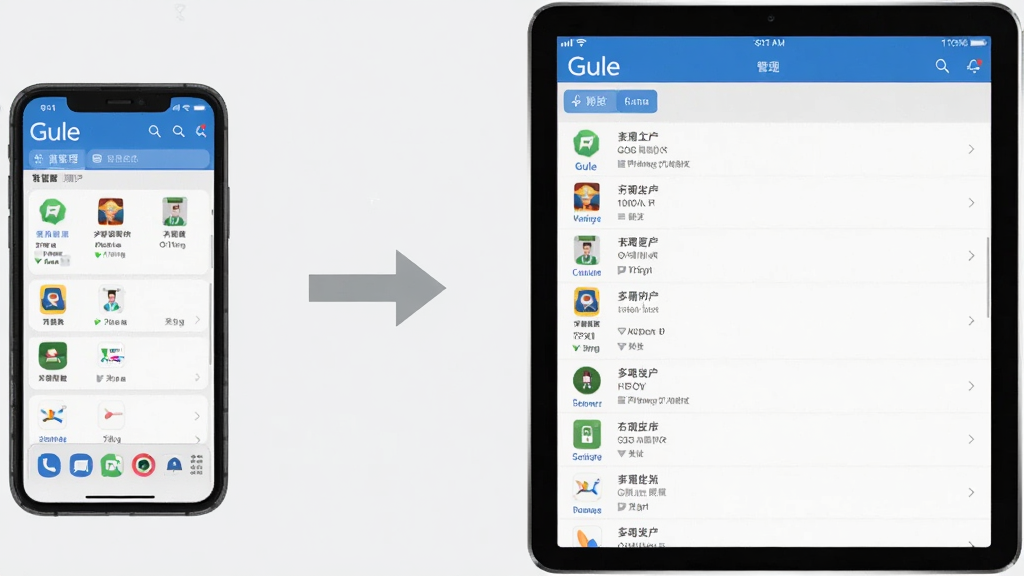
虽然是个轻量浏览器,但Gule浏览器在书签管理上没偷懒。支持导入导出HTML格式的书签文件,换手机或者从其他浏览器迁移过来的时候特别方便。如果你习惯用电脑查资料、手机接着看,也可以通过手动导出导入的方式把常用站点带过去。界面适配了不同尺寸的安卓屏幕,从5寸小屏到折叠屏展开都能正常显示,横屏模式下工具栏会自动收起,看视频的时候视野更完整。
| 问:Gule浏览器和手机自带浏览器比,优势在哪? |
| 答:自带浏览器往往和手机厂商的生态绑定比较深,推送的内容和广告有时候不太好关。Gule浏览器胜在干净、体积小、启动快,没有那些强推的资讯流,适合只想安安静静搜个东西、看个网页的朋友。如果你对自带浏览器的广告和臃肿感已经忍了很久,换过来会觉得很清爽。 |
| 问:Gule浏览器推荐吗?适合什么样的人用? |
| 答:特别适合备用机、老人机、存储空间紧张的手机,或者你单纯想要一个没有存在感、随点随用的浏览器。它不适合那种希望浏览器自带一大堆插件、扩展、离线视频下载功能的用户,因为Gule浏览器的定位就是做减法,把最核心的浏览体验做好。 |
| 问:Gule浏览器有什么优势? |
| 答:最大的优势就是不打扰。打开就能用,用完随手关,不会在通知栏给你推新闻,不会在首页塞广告,不会偷偷下载安装包。另外它的阅读模式和广告拦截在同类轻量浏览器里算是做得比较到位的,不是那种随便糊弄的开关。 |
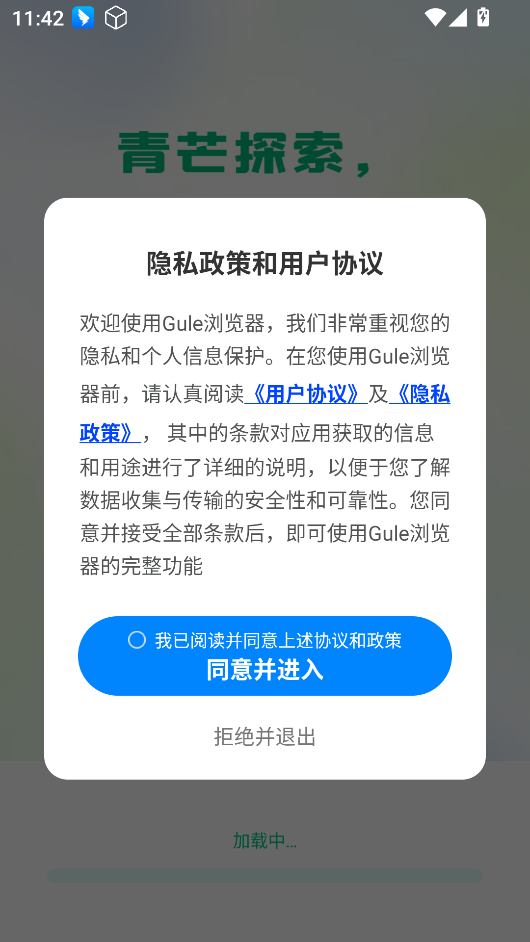
第一次安装Gule浏览器的时候,如果手机弹出「禁止安装未知来源应用」的提示,别慌,这是安卓系统的常规安全机制。你需要先去手机设置里的「安全」或「应用管理」中,允许你当前使用的文件管理器或浏览器安装应用。
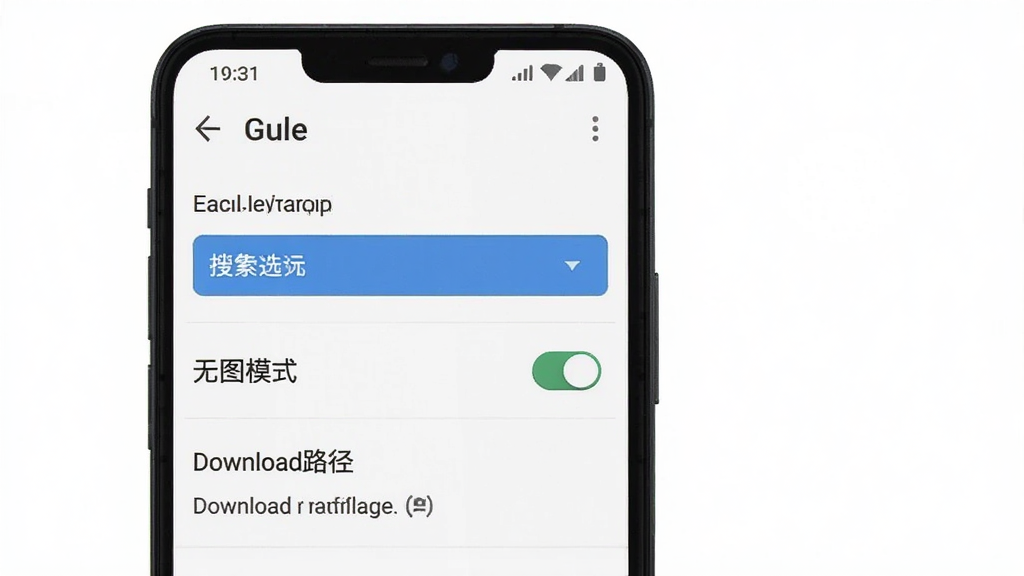
安装完成后打开,建议先花一分钟进设置里把「默认搜索引擎」改成你习惯用的那个,比如百度、必应或者谷歌。
如果你平时流量不多,可以在设置里开启「无图模式」,网页加载速度会快很多,也能省不少流量。
权限方面,Gule浏览器只申请了基础的存储权限用于下载文件和导入书签,定位、通讯录、相机这些敏感权限它一概不要,这点可以放心。
下载文件的时候注意一下存储路径,默认是存在手机内部存储的Download文件夹里,你可以在设置里改成SD卡或者指定文件夹,方便后期找文件。
如果遇到网页打不开、一直转圈的情况,先检查一下是不是网络问题,切换WiFi和流量试试。
如果频繁闪退,大概率是系统WebView组件版本太旧了,去应用商店搜一下「Android System WebView」更新到最新版就能解决。
后台管控方面,建议把Gule浏览器加入电池优化的白名单,不然有些系统会在锁屏后把它杀掉,导致你切回来的时候要重新加载页面。
还有一点,尽量不要在浏览器里保存重要的账号密码,虽然它提供了表单填充功能,但本地存储的安全性终究不如专业的密码管理器。
1、用了大概两周,最直观的感受就是快。我手机是骁龙660的老机型了,之前用某大厂浏览器每次打开都要等三四秒,换了Gule之后基本秒开,后台挂着也不怎么杀内存。
2、广告拦截确实有用。我常看的几个小说网站,之前用其他浏览器每翻一页就弹一个广告,现在清清爽爽的,阅读模式一开跟看本地电子书一样。
3、缺点也有,就是功能确实少。没有插件、没有扩展、没有云同步,如果你习惯Chrome那种生态可能会觉得不够用。但对我来说刚刚好,我要的就是一个纯粹的浏览工具。
4、希望开发者后续能加上夜间模式的自动切换功能,现在虽然能手动调背景色,但每次都要点一下还是有点麻烦。
5、整体评分给个8.5分吧,属于小众但很实用的类型。适合当备用浏览器,或者给家里长辈装一个,省得他们老是被乱七八糟的资讯弹窗骗点击。
| 问:Gule浏览器怎么设置主页? |
| 答:打开Gule浏览器,点击底部菜单栏的「设置」图标,找到「主页设置」选项,你可以选择「空白页」或者「自定义网址」。如果你想每次打开都直接进百度,就把自定义网址填成百度首页地址,保存后重启浏览器就生效了。 |
| 问:Gule浏览器安全吗?会不会偷跑流量? |
| 答:从目前的版本来看,Gule浏览器没有集成任何第三方广告SDK或者数据统计框架,安装包权限也控制得很干净。流量方面,你可以在手机自带的流量监控里单独看它的消耗,正常浏览网页的流量和别的浏览器没有明显差异。如果发现后台流量异常,大概率是某个网页在自动播放视频,去设置里把「自动播放媒体」关掉就行。 |
| 问:Gule浏览器下载的文件在哪里找? |
| 答:默认保存在手机内部存储的「Download」文件夹里。你也可以在Gule浏览器里点击底部菜单的「下载」图标,直接看到所有下载记录,长按文件可以打开所在文件夹或者重命名。如果找不到,建议用手机自带的文件管理器搜索文件名关键词。 |

此内容由AI根据文章内容自动生成,并已由人工审核
 中文
中文 中文
中文 中文
中文 中文
中文 中文
中文
热门评论
最新评论