







不知道你们有没有这种感觉,现在不管登什么账号,光靠一个密码心里总是不踏实。之前用其他验证器App的时候,要么界面全是广告,要么同步一次数据等半天,还有的干脆要开会员才能备份,真挺闹心的。今天给大家安利一个我自己一直在用的宝藏工具QNAP Authenticator,这是威联通官方出品的身份验证器,专门给QNAP NAS用户和需要两步验证的朋友准备的。它最让我舒服的地方就是干净、轻量,没有花里胡哨的推送,打开速度也快,整体体验概括起来就是两个字:省心。这次版本在稳定性和兼容性上做了不少优化,下面我掰开揉碎了跟大家聊聊这玩意儿到底怎么样。
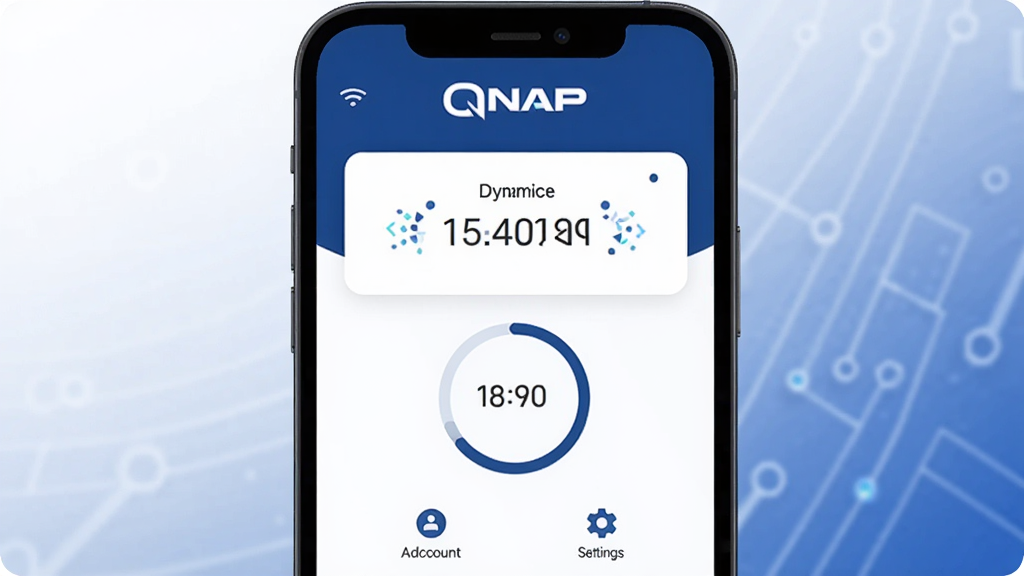
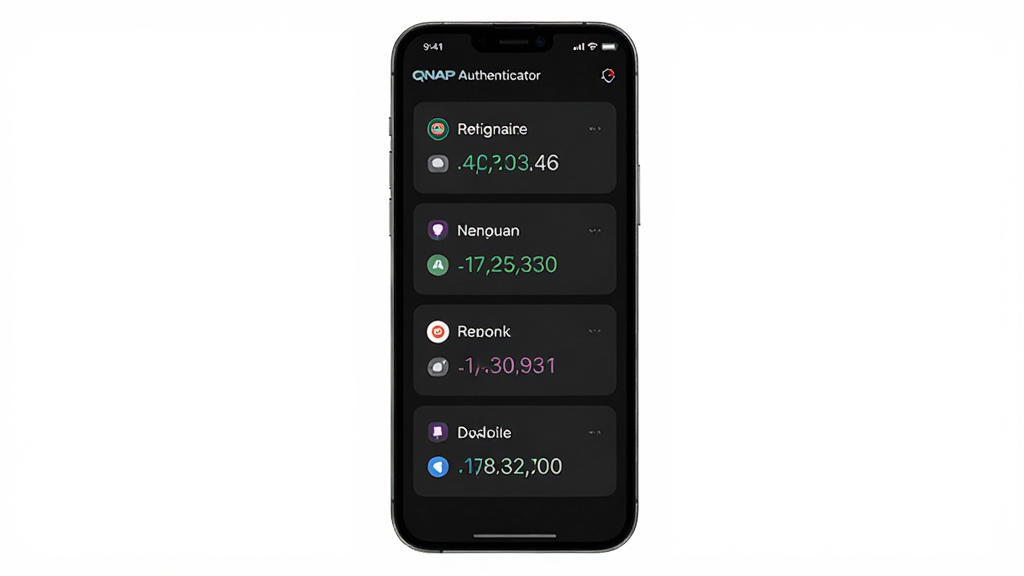
添加账户后,QNAP Authenticator会基于TOTP算法每30秒自动刷新一次6位动态验证码,你只需要在登录QNAP NAS或其他支持两步验证的平台时,打开App瞄一眼输入就行。整个过程不需要联网,没有广告弹窗打扰,验证码刷新非常跟手,基本上打开就能用。
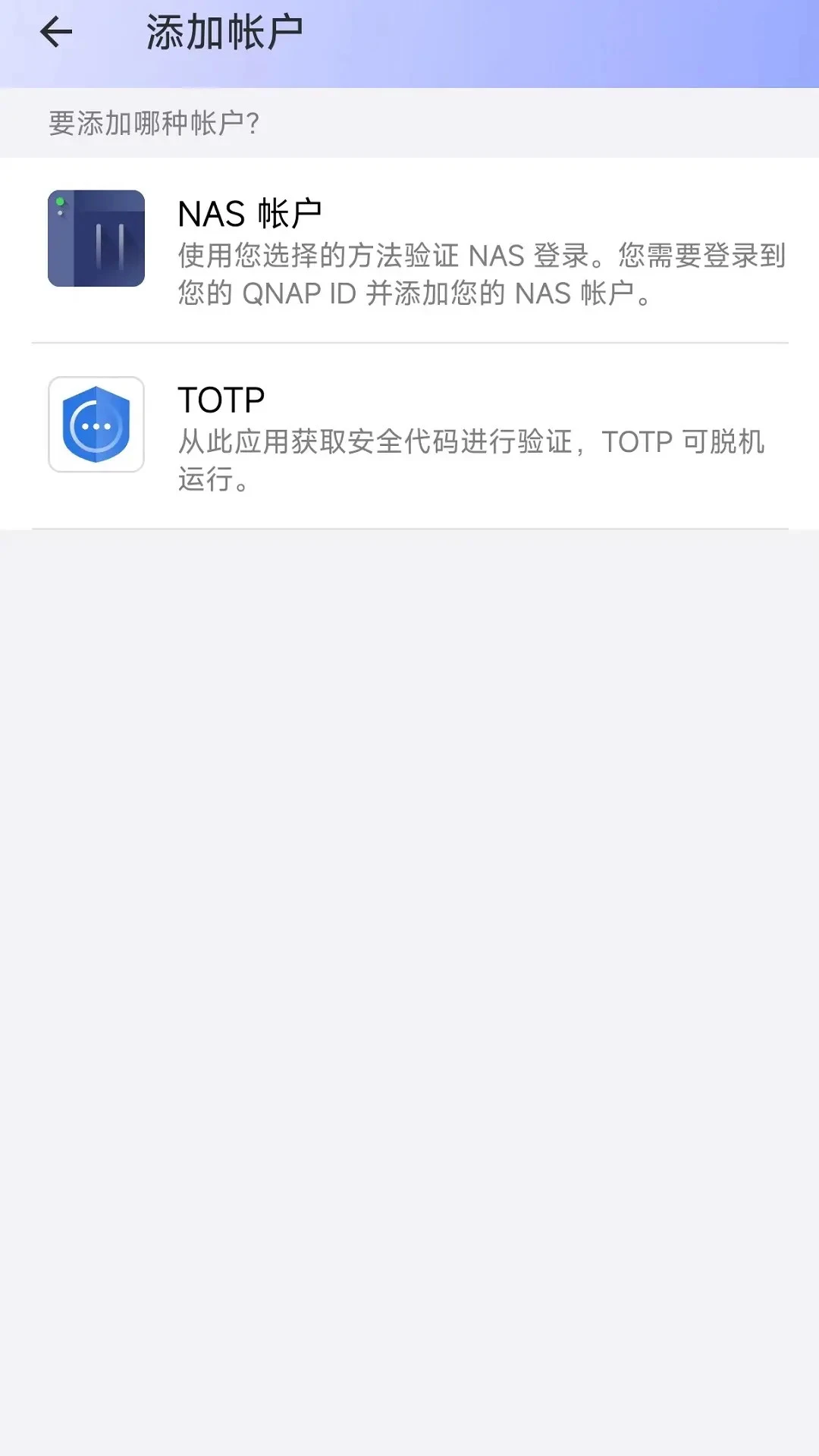
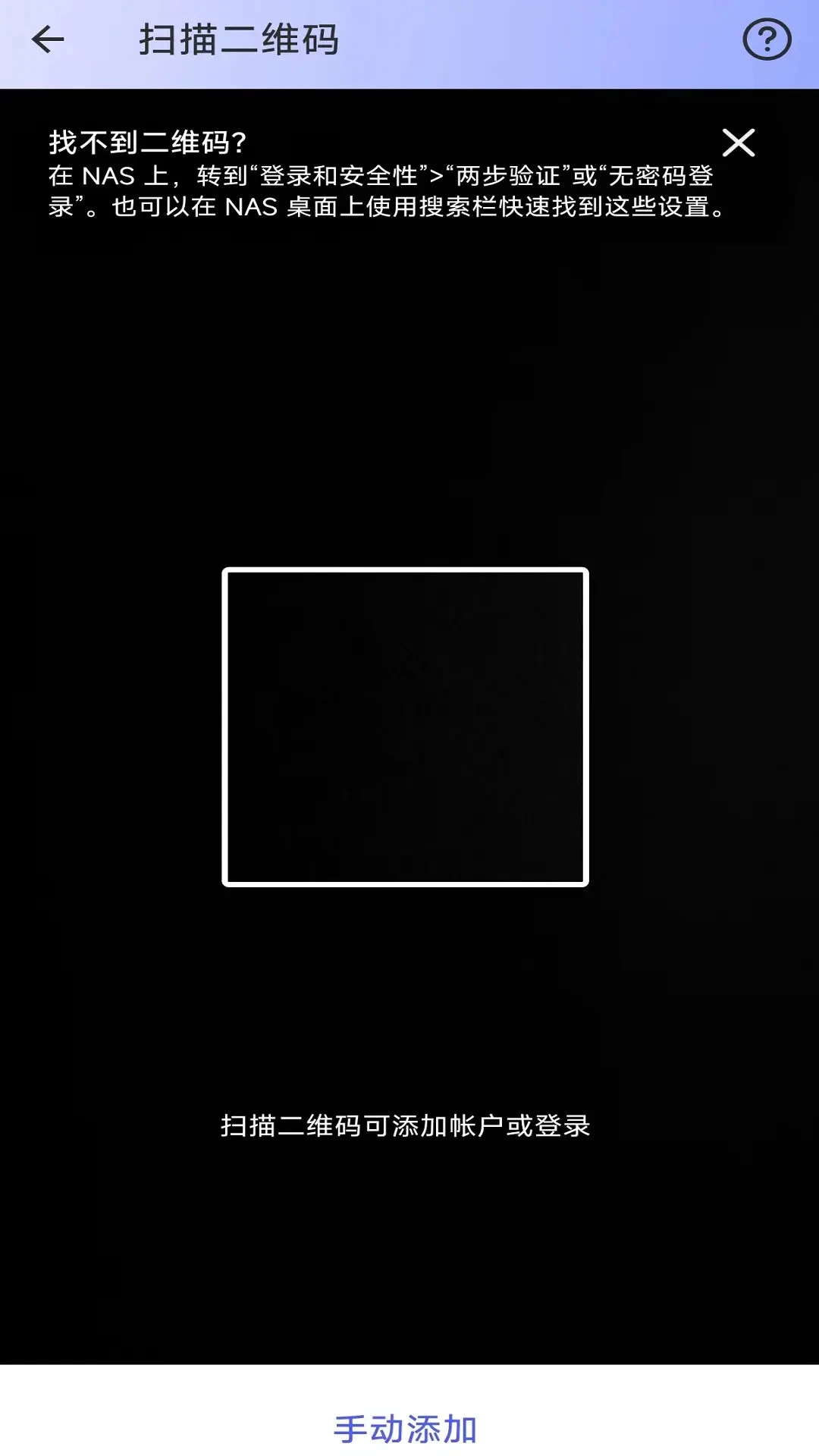
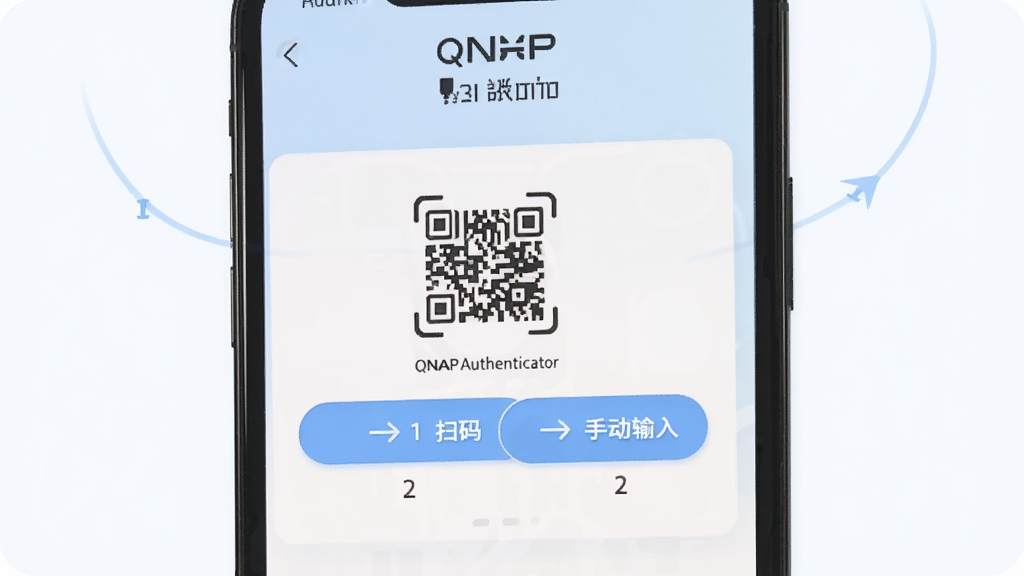
支持扫描二维码快速绑定账户,也支持手动输入密钥进行添加。对于不同平台的兼容性做得比较到位,无论是QNAP的QTS系统还是其他标准TOTP协议的服务,都能顺利接入。添加流程有明确的引导提示,第一次用也不会摸不着头脑。

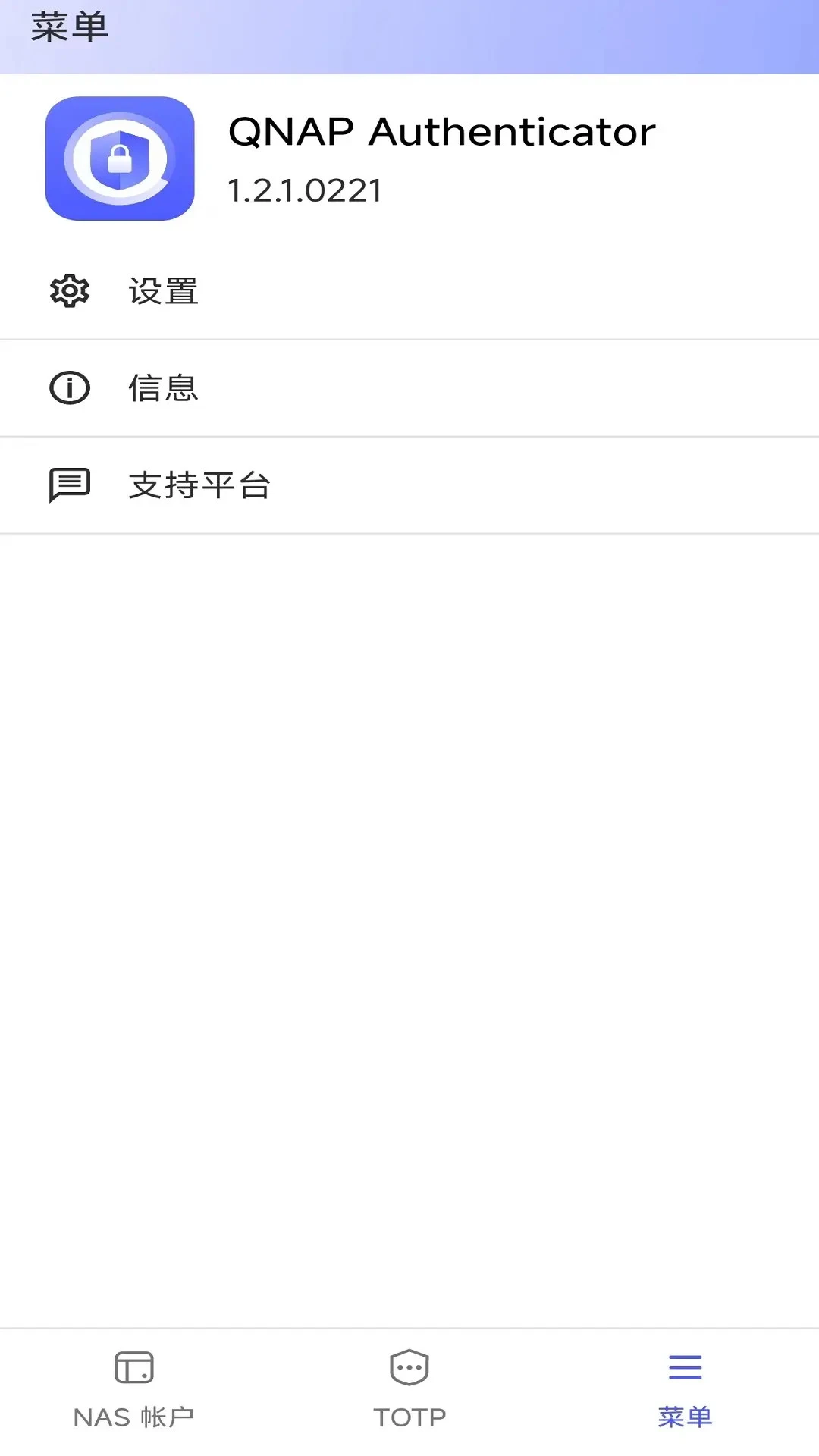
这是很多人容易忽略但特别重要的一点。QNAP Authenticator支持对验证器数据进行加密备份,换手机或者重装系统的时候,可以通过备份文件快速恢复所有账户,不用一个个重新扫码绑定。备份文件本身有密码保护,安全性有保障,对于经常折腾设备的朋友来说这个功能真的能救命。
如果你跟我一样,手头有好几个需要两步验证的账号,那这个功能就很实用了。App内可以添加多个账户,列表清晰展示每个账户的名称和对应验证码,上下滑动切换很流畅。不需要来回切换不同App,一个QNAP Authenticator全搞定,管理起来特别清爽。
App适配了系统深色模式,晚上看验证码不会刺眼。同时它不索取多余权限,不需要通讯录、位置这些跟核心功能无关的东西,用起来比较放心。对于注重隐私的朋友来说,这一点应该能加不少分。
| 问:QNAP Authenticator好用吗? | 说实话,如果你用的是QNAP NAS或者需要一款干净的验证器,它真的挺好用的。没有广告,打开就出码,备份迁移也方便。但如果你需要那种能同步到云端、跨平台自动同步的验证器,那它可能不太适合你,因为它的备份是手动加密文件的方式。 |
| 问:QNAP Authenticator和Google Authenticator哪个好? | 两个都是TOTP验证器,核心功能差不多。Google Authenticator胜在用户基数大、跨平台方便;QNAP Authenticator的优势在于对QNAP生态的深度适配,以及加密备份功能。如果你手头有QNAP设备,选它准没错;如果纯粹想要个通用验证器,两个都行,看眼缘。 |
| 问:QNAP Authenticator推荐吗? | 推荐。特别是那些已经买了QNAP NAS的朋友,用官方出的验证器兼容性最好,出问题也好找官方支持。普通用户如果厌倦了广告满天飞的验证器,也可以试试这个,干净清爽。 |
| 问:QNAP Authenticator有什么优势? | 最大的优势就是官方出品、干净无广告、加密备份可靠。另外它不需要联网就能生成验证码,隐私方面比较让人放心。界面设计也简洁,没有学习成本。 |
安全。它采用标准TOTP算法,验证码在本地生成,不需要联网传输,不存在被中间人截获的风险。同时App不索取无关权限,备份文件也有密码加密。只要你从官方渠道下载,并且保管好自己的备份文件和手机,安全性是有保障的。
在App设置里找到备份选项,选择加密备份,设置一个密码后导出备份文件。把文件存到安全的地方,换手机时在新设备上选择恢复备份,输入密码即可还原所有账户。建议定期备份,防止意外丢失。
打开App点击添加按钮,可以选择扫描二维码或手动输入密钥。扫码的话对准网页上的二维码即可自动识别;手动输入则需要填写账户名称和密钥。添加完成后列表里就会显示动态验证码,登录时直接输入就行。
| 软件名称 | 推荐星级 | 功能优势 |
| 谷歌验证器 | ★★★★★ | 行业标准,兼容性强,安全稳定。 |
| 身份验证器 | ★★★★☆ | 微软出品,界面简洁,同步便捷。 |
| Authy | ★★★★★ | 支持云备份,多设备无缝切换。 |
| 双重验证器 | ★★★★☆ | 轻量级设计,启动速度快无广告。 |
| Aegis OTP | ★★★★★ | 开源免费,本地存储保护隐私。 |
| 安全验证器 | ★★★☆☆ | 操作简单直观,适合新手使用。 |
| 账号验证器 | ★★★★☆ | 专注账户管理,分类清晰易查。 |
| FreeOTP | ★★★☆☆ | 红帽开发,极简风格,纯粹安全。 |
此内容由AI根据文章内容自动生成,并已由人工审核

 中文
中文 中文
中文 中文
中文 中文
中文 中文
中文
热门评论
最新评论