






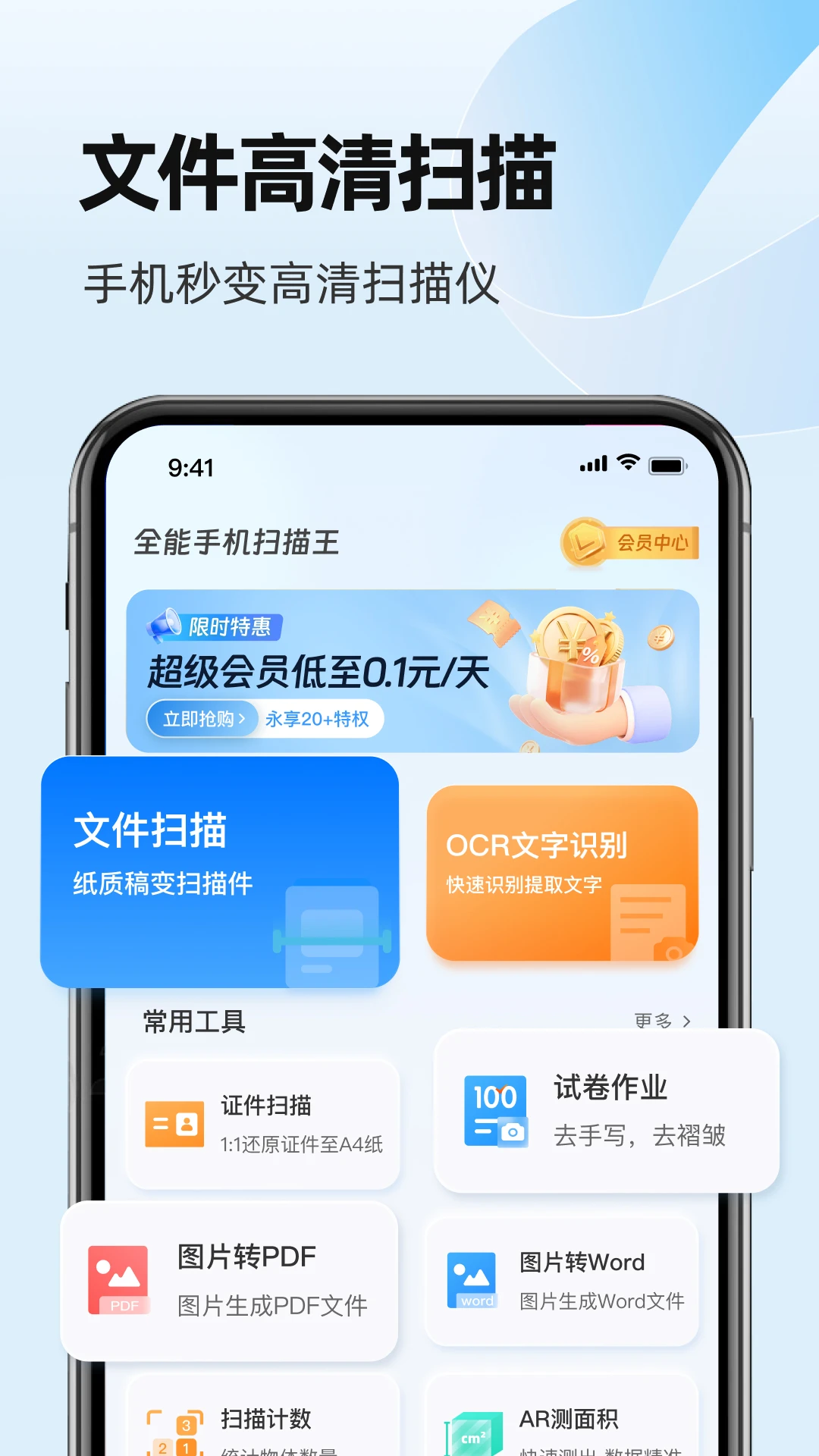
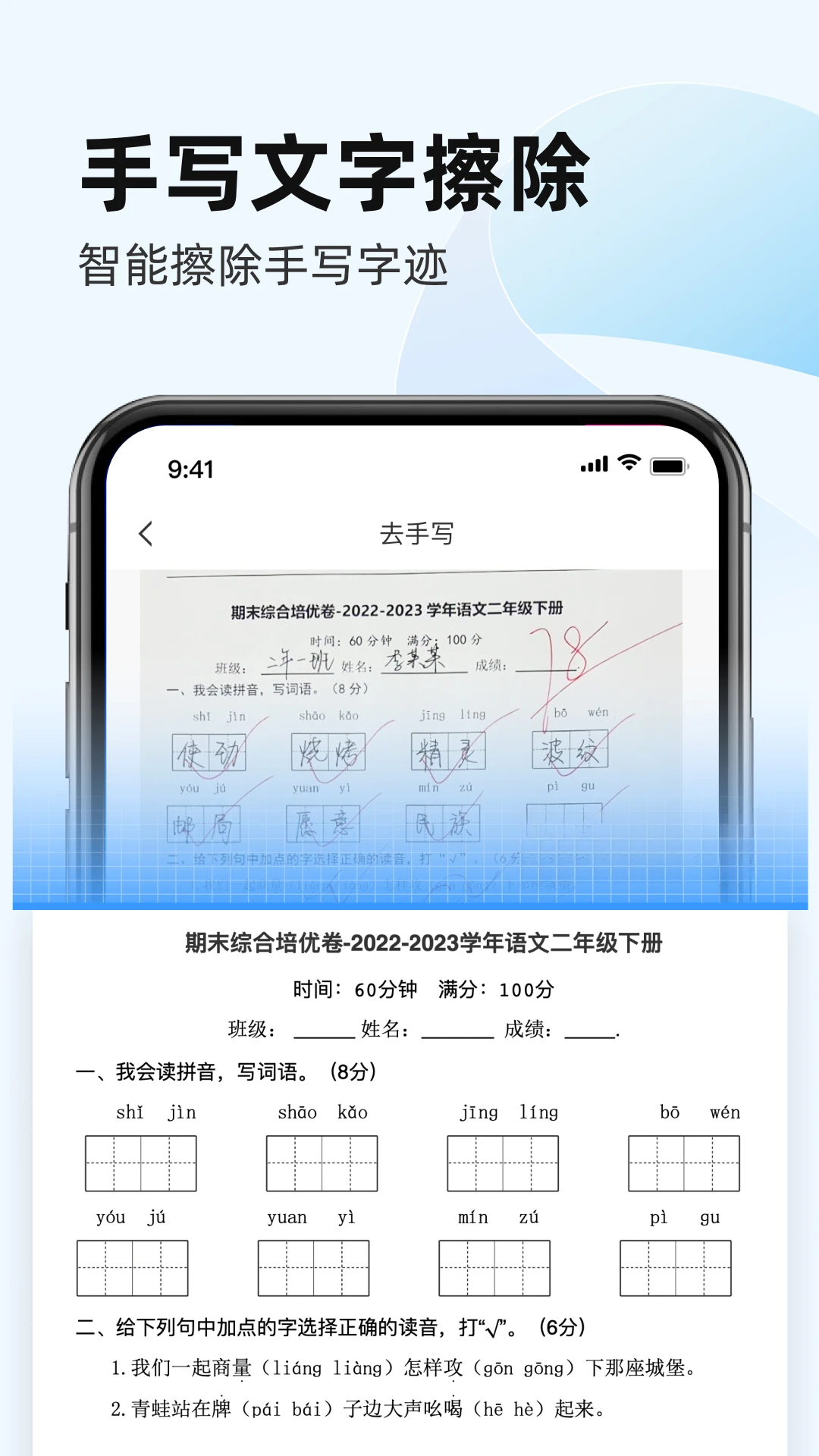
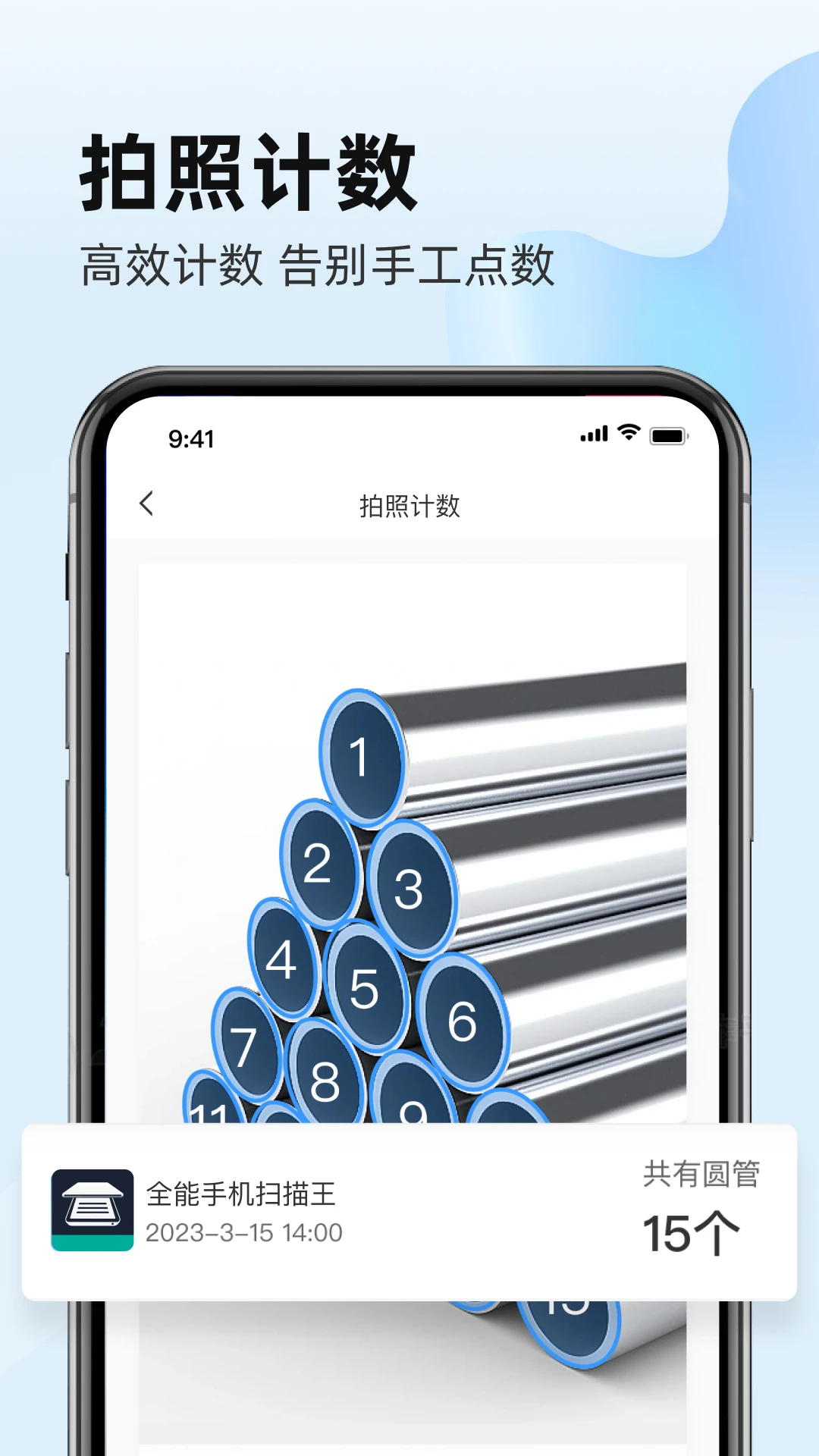
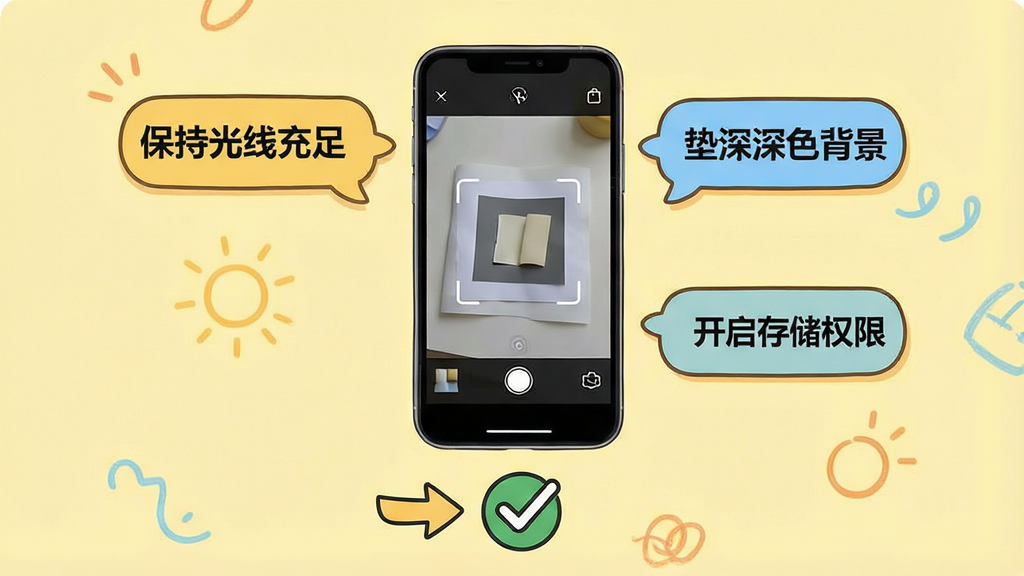
平时想扫个身份证、合同或者孩子的作业,是不是总遇到一堆糟心事?打开某些扫描App,开屏先看5秒广告,扫完想保存高清图,弹窗让你开会员,不开就给你打上满屏水印;要么就是识别半天对不上焦,扫出来的文件歪七扭八,还得自己手动裁半天。说真的,我就想安安静静扫个纸质文件,怎么就这么难?最近我在应用市场翻到一个叫全能手机扫描的App,开发者是个人开发者,没大厂那些花里胡哨的套路,安装包也不大,用了一阵子感觉挺省心。它主打的就是文档扫描、文字提取和证件复印这些实在活儿,最新版本把之前的对焦逻辑优化了一下,扫出来的边缘更齐整,而且处理速度比老版本快了不少。最关键的是,日常扫描完全够用,没有强制付费弹窗追着你跑,整体体验就是干净、利索。
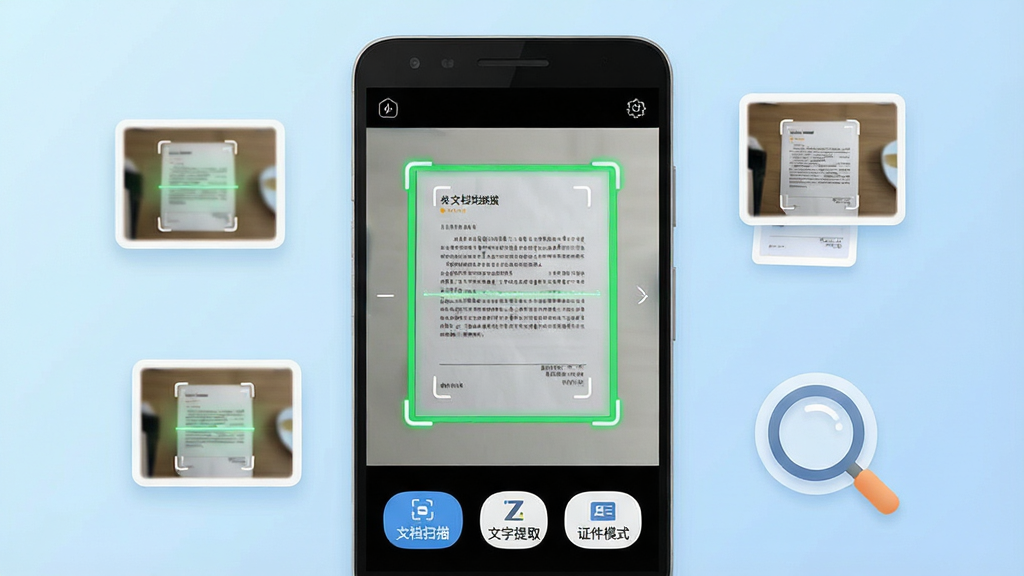
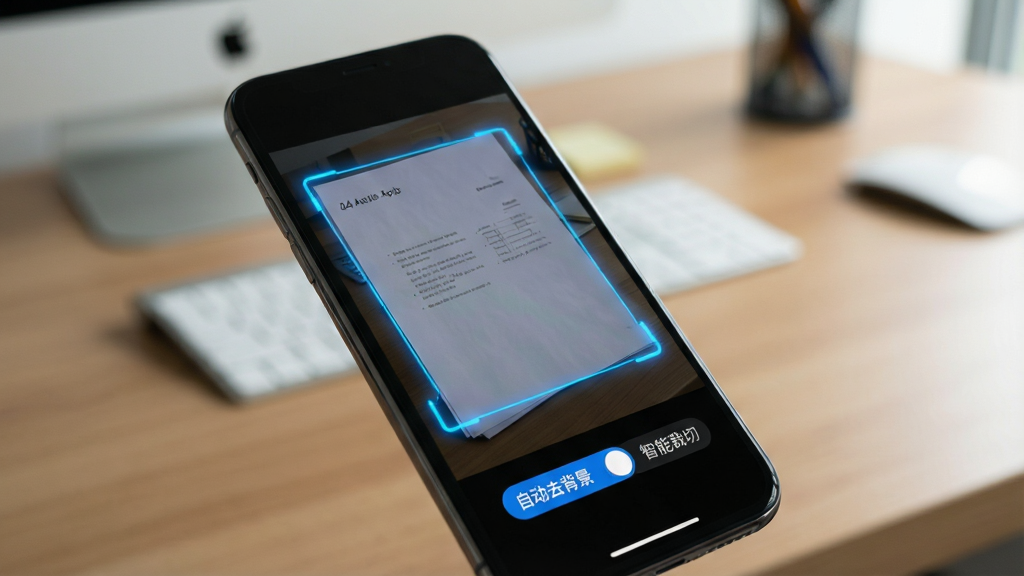
这个功能算是全能手机扫描的看家本领了。你把手机对着要扫的文件,它自己就能找到纸张的四个角,然后自动把多余的背景裁掉。不像以前用过的某些软件,非得手动去拖那个框,手一抖就裁歪了。它这个识别速度挺快,基本上你手稳一点,它咔嚓一下就把边缘对齐了,扫出来的文件方方正正,跟用扫描仪出来的效果差不多。
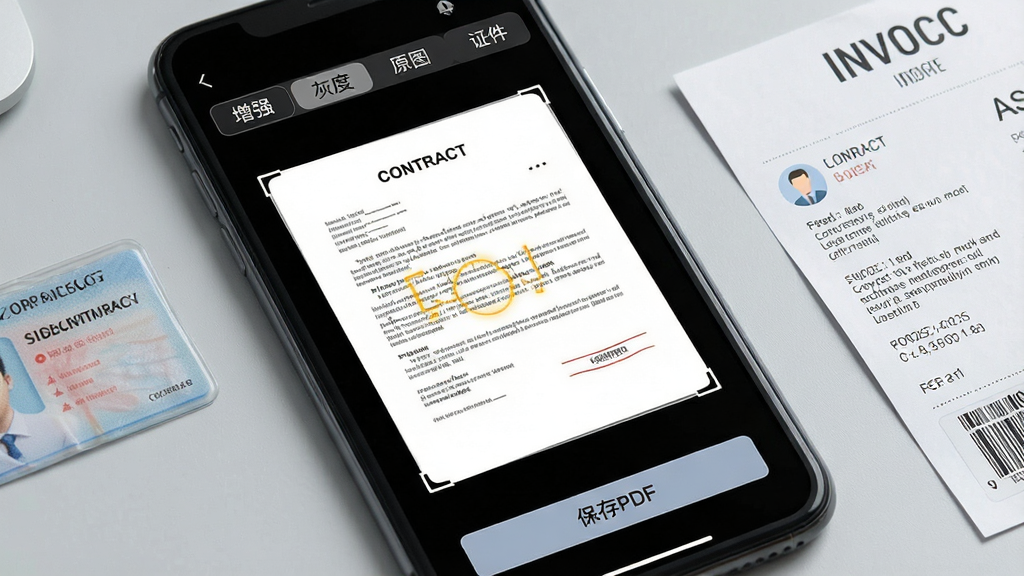
别以为它只能扫白纸黑字,全能手机扫描里面分了好几种模式。扫普通文档可以用“增强”模式,字迹会变得特别黑,背景特别白,打印出来很清楚;扫老照片或者发票,可以用“灰度”或者“原图”模式,保留细节。还有一个“证件模式”,专门用来扫身份证、银行卡,它会引导你把证件放在框里,自动帮你拼合正反面到一张纸上,去办业务复印的时候直接出示手机就行,省得满大街找复印店。
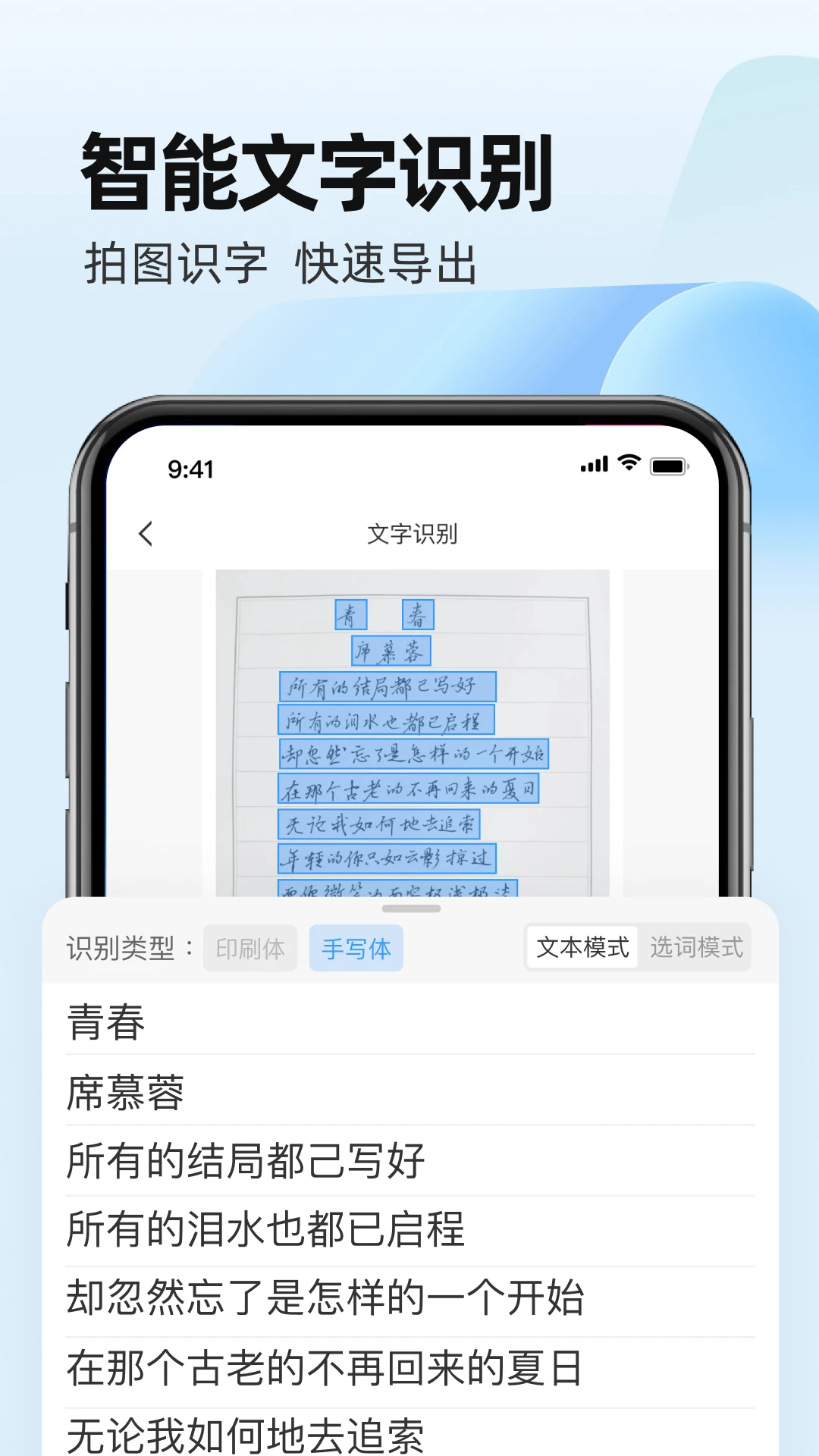
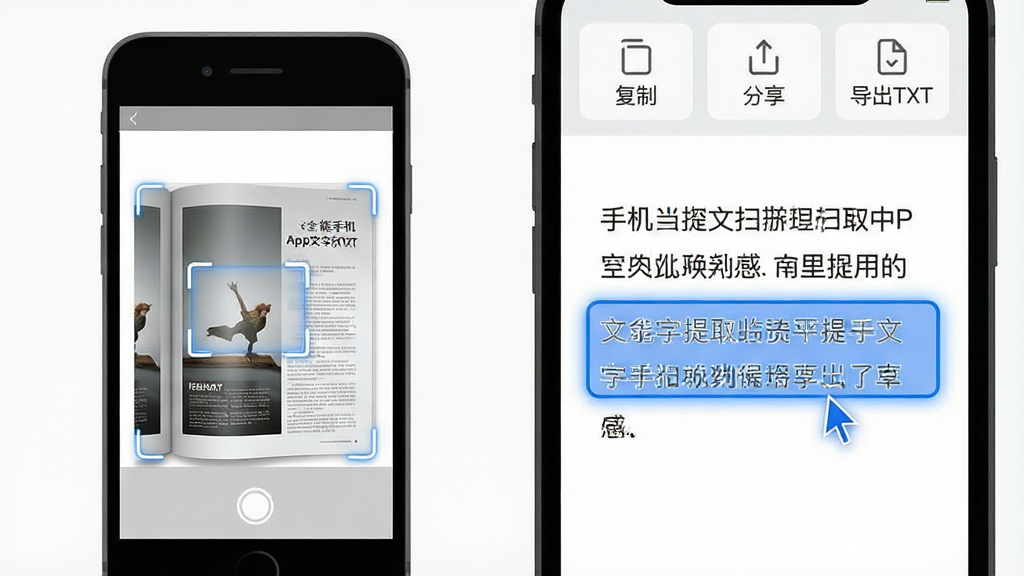
有时候我们扫文件不是为了存图片,而是想把上面的文字抠出来发邮件或者记笔记。全能手机扫描的OCR文字识别功能挺好用的,扫完一页纸,点一下“提取文字”,它就能把图片里的字变成可编辑的文本。我试过扫一本杂志的内页,排版那么乱,它识别出来的准确率也还可以,错别字不多,稍微改改就能用。而且识别出来的文字可以直接复制、分享,或者导出成TXT文档,对学生党整理笔记或者办公族处理合同来说,这个功能很实用。
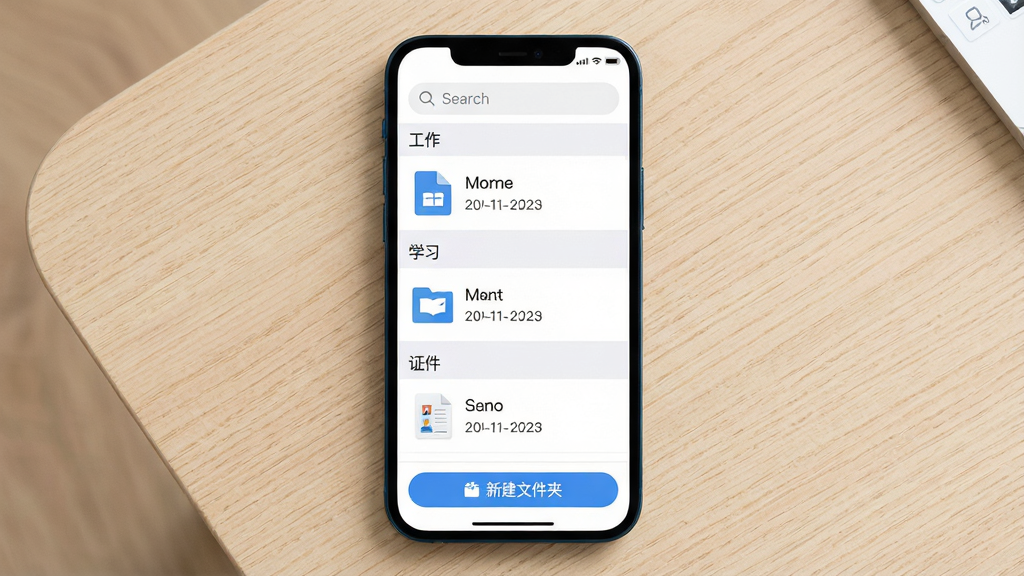
扫了一堆文件,找不到也是白搭。全能手机扫描里面有个文件库,你可以给扫描件重命名、分类打标签,比如“工作合同”、“学习资料”、“个人证件”分开放。找文件的时候直接搜关键词就行。导出格式也挺全,支持PDF、JPG,还能调整PDF的清晰度来压缩体积,方便通过微信或者邮件发出去。整个界面逻辑很简单,没有那些藏得很深的菜单,上手没什么难度。
| 问:全能手机扫描好用吗? | 答:我个人觉得挺好用的,特别是对于我这种不想折腾、只想快速把纸变成电子版的人来说。它没有那么多花哨的社交功能,就是专注扫描本身,打开速度、识别速度都跟得上,免费功能已经能满足日常九成以上的需求了。 |
| 问:全能手机扫描和某知名扫描软件哪个好? | 答:看你图啥。如果你追求极致的云端同步和团队协作,那大厂软件可能更合适。但如果你就是单纯想扫个文件、提取个文字,还不想被会员弹窗打扰,那全能手机扫描这种轻量级的更省心,安装包小,占内存少,关键是不花钱也能用得很舒服。 |
| 问:全能手机扫描推荐吗? | 答:推荐给那些手机存储空间不太富裕、又经常需要处理文档的学生和办公族。它没有强制付费,也没有烦人的广告弹窗,扫描质量清晰,文字识别准确,作为手机里的常备工具完全合格。 |
| 问:全能手机扫描有什么优势? | 答:优势就是纯粹和免费。它不像有些软件,扫个东西还要看广告解锁。全能手机扫描的界面清爽,功能一目了然,而且个人开发者更新还挺勤快,之前反馈的对焦问题,这个版本就优化了,能听得进用户意见。 |
| 问:全能手机扫描怎么导出PDF文件? | 答:很简单,你扫完文件后点右下角的“保存”或者“导出”按钮,然后会弹出格式选项,选“PDF”就行。它还能让你选是存高清版还是压缩版,高清版适合打印,压缩版适合微信发送,根据你的需要选一下就好了。 |
| 问:全能手机扫描是不是免费无广告的? | 答:全能手机扫描的基础扫描、文字提取、导出功能都是免费的,而且我用的时候没看到那种强制观看的视频广告。它里面有一些高级功能,比如批量处理很多张或者去水印,可能会需要看情况,但日常扫个一两页文档完全免费,很良心了。 |
| 问:全能手机扫描安全吗?会不会泄露隐私? | 答:我特意看了一下,它的隐私政策写明了扫描的文件是存在手机本地的,不会自动上传到服务器。当然,你自己也要注意,别把扫好的身份证照片随便发给陌生人。总的来说,只要从正规渠道下载,平时注意保护个人信息,用这个软件是安全的。 |
| 软件名称 | 推荐星级 | 功能优势 |
| 扫描宝 | ★★★★★ | OCR识别准确,支持多格式导出。 |
| 百度网盘扫描 | ★★★★☆ | 云端存储方便,文档管理高效。 |
| 扫描助手 | ★★★★☆ | 界面简洁直观,操作流畅无广告。 |
| 公文扫描 | ★★★☆☆ | 专为办公设计,表格识别能力强。 |
| 全能扫描 | ★★★★☆ | 功能全面集成,证件票据一键扫。 |
| 智能文档扫描 | ★★★☆☆ | 自动矫正页面,提升扫描清晰度。 |
| 扫描宝Pro | ★★★★★ | 专业级处理,高清无损保存细节。 |
此内容由AI根据文章内容自动生成,并已由人工审核

 中文
中文 中文
中文 中文
中文 中文
中文 中文
中文
热门评论
最新评论