



火火资源网,分享真实精致软件资源!
首页安卓软件系统工具 → 移动云电脑-云端办公神器 v2.29.72.1940afb0.0803 2026最新版
移动云电脑-云端办公神器v2.29.72.1940afb0.0803 2026最新版 移动云电脑-云端办公神器v2.29.72.1940afb0.0803 2026最新版

移动云电脑-云端办公神器

火火资源网小编亲测
  • 类型:系统工具
  • 版本:v2.29.72.1940afb0.0803 2026最新版
  • 大小:329.9M
  • 厂商:中移(杭州)信息技术有限公司
  • 官网:
  • 更新:
应用信息
  • 语言:中文
  • 状态:已上线
  • 平台:Android
  • 包名:cm.komect.aqb.android.cloudcomputermobile
  • 名称:移动云电脑
  • 版本:2.29.72.1940afb0.0803
  • MD5值:0996bf9163b9d95cb86f2383629371b7
  • 隐私政策:点击查看
精品推荐
最新合集
pvz破解版
更新时间:2026-09-17 共33款应用
pvz破解版
唐僧与悟空小游戏
更新时间:2026-09-11 共2款应用
唐僧与悟空小游戏
悟空与唐僧破解版
更新时间:2026-09-10 共2款应用
悟空与唐僧破解版
jmcomic3漫画
更新时间:2026-09-04 共21款应用
jmcomic3漫画
黄果魔改短剧
更新时间:2026-09-03 共1款应用
黄果魔改短剧
应用截图
应用介绍

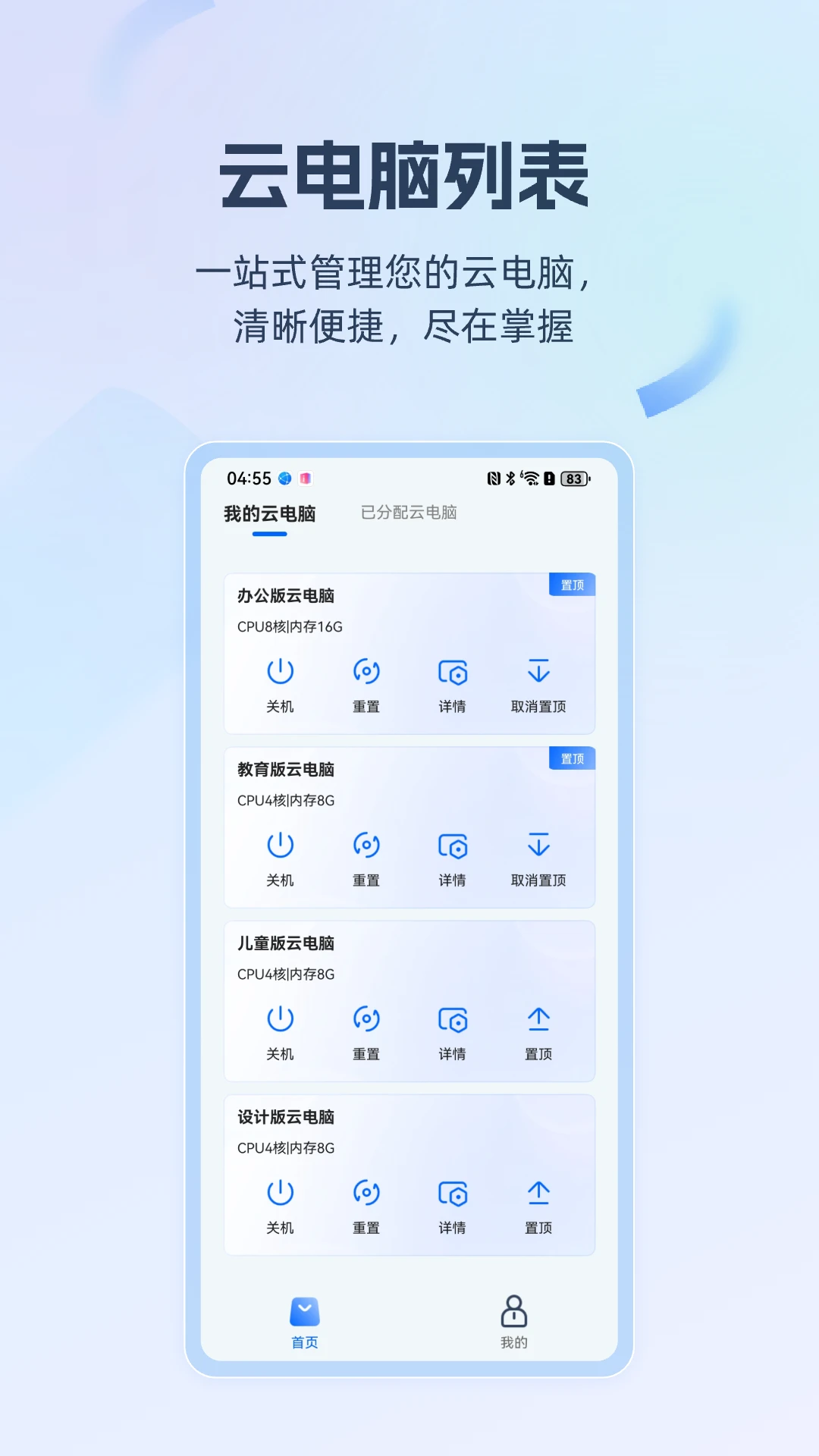
哈喽各位小伙伴,今天又来给大家安利干货了!不知道你们有没有遇到过这种糟心事:出门在外临时要改个文件,手机屏幕小得眼睛都快看瞎了;想用某个Windows软件,手边只有个安卓平板;买了台性能本,结果背着到处跑累得半死。更别提那些云电脑软件了,不是广告满天飞,就是操作反人类,要么就是免费额度少得可怜,用两下就让你开会员。但今天我要聊的这个移动云电脑,还真有点不一样。它是中国移动旗下的产品,背靠大厂,资源和技术底子摆在那儿,整体体验下来就两个字:稳当。最近这个版本在连接速度和画面流畅度上又做了优化,用起来跟本地电脑的差距越来越小了。不管你是想手机变电脑,还是平板变办公本,它都能帮你把事儿办了,关键是新用户上手门槛不高,跟着引导走就行。
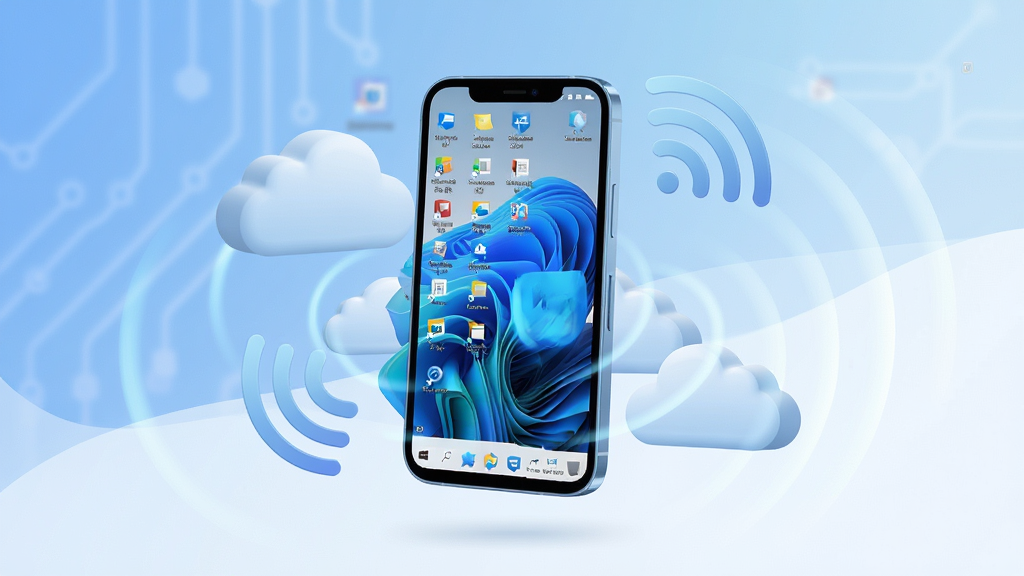
一张展示移动云电脑核心全貌的图片,画面中央是一台悬浮的智能手机,手机屏幕里显示着完整的Windows桌面系统,桌面图标清晰可见,手机周围环绕着云朵和信号波纹的抽象图案,背景是柔和的蓝白渐变科技风格,布局简洁大气,风格现代扁平化,细节上云朵有轻微的立体感,画质干净清晰,无多余元素

核心特色

一键连接云端电脑:

打开移动云电脑,登录你的账号,点一下连接按钮,稍等几秒钟,一个完整的Windows桌面就出现在你手机或者平板上了。整个过程不需要你懂什么网络配置,也不用折腾什么端口映射,就是点一下的事。连上之后,你可以在上面装软件、存文件、改文档,就跟坐在自己电脑前面一样,只不过主机在云端跑着,你手里的设备只是个显示窗口。
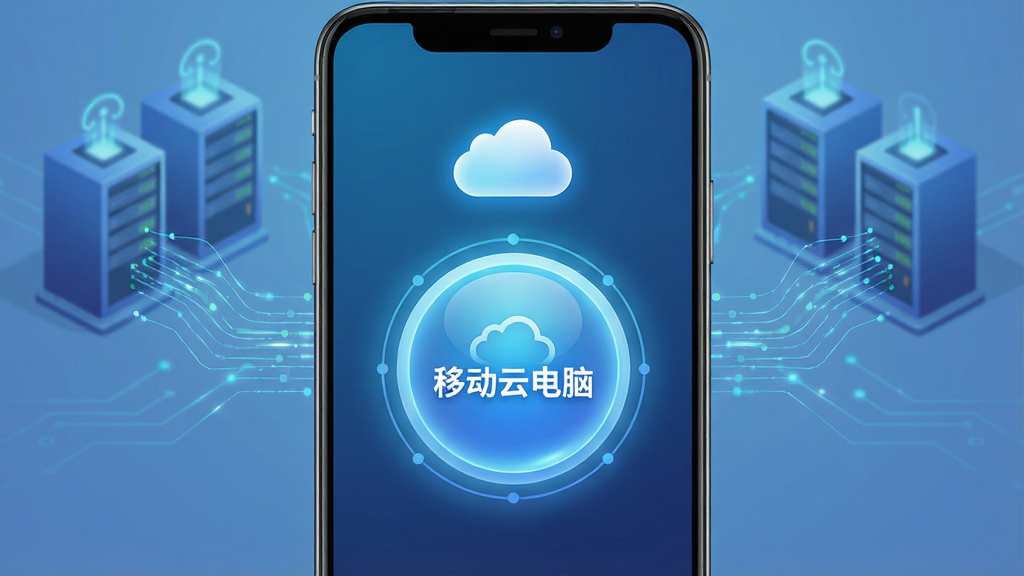
一张展示移动云电脑一键连接功能的图片,画面主体是一部安卓手机,手机屏幕上显示着一个大大的圆形连接按钮,按钮上方是云朵图标,按钮下方写着“移动云电脑”字样,手机周围有数据流线条连接向远处的服务器图形,布局居中对称,风格科技感十足,细节上按钮有轻微发光效果,画质干净,无多余元素

多设备无缝切换:

你在手机上没改完的文档,换到平板上打开移动云电脑,桌面状态还是你刚才离开时的样子,打开的软件、没保存的文件都原封不动在那儿。它支持安卓手机、安卓平板,甚至部分安卓电视盒子也能装。同一个账号在不同设备上登录,云端桌面是跟着账号走的,不是绑死在某一台设备上。对于经常在通勤路上用手机、到了办公室用平板的人来说,这个切换体验确实省心。

数据云端存储不丢:

以前用手机办公最怕什么?怕手机丢了、坏了、进水了,里面存的资料全没了。移动云电脑的逻辑是,你的文件和应用都跑在云端服务器上,本地设备只是个操作入口。哪怕你手机摔了换新的,登录账号进去,桌面还是那个桌面,文件一个不少。另外它本身也提供一定的云盘存储空间,方便你在不同设备之间传文件。当然重要资料还是建议自己多备份一份,但日常办公的文件放在云电脑上,安全性比只存手机里要高不少。
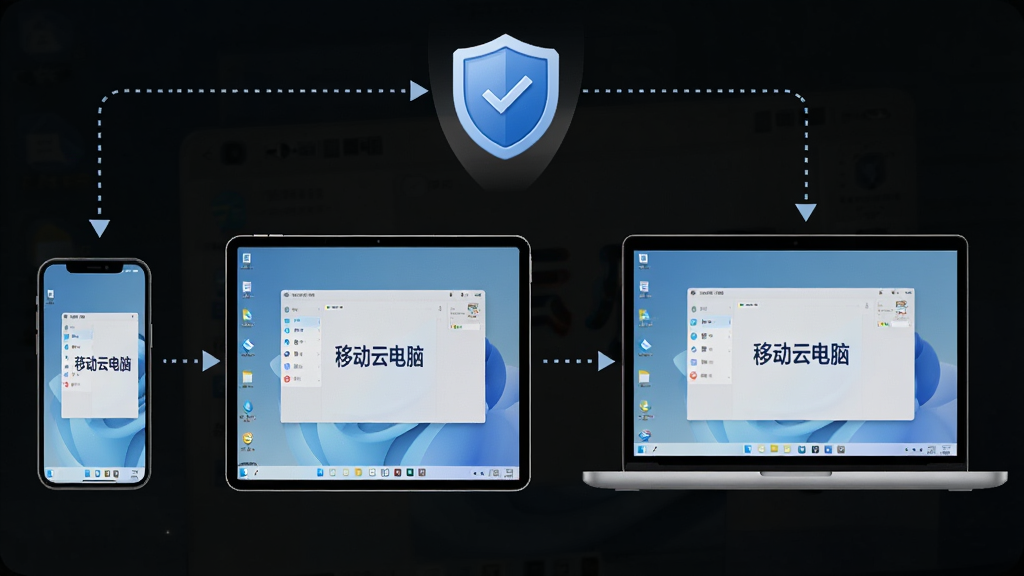
一张展示移动云电脑多设备切换和数据安全的图片,画面左侧是一部手机、中间是一台平板、右侧是一台笔记本电脑,三台设备屏幕上都显示着相同的“移动云电脑”桌面界面,设备之间有虚线箭头相互连接,上方漂浮着一个盾牌形状的安全图标,布局横向排列,风格简洁商务,细节上设备边框圆润,画质清晰,无多余元素

配置灵活按需选:

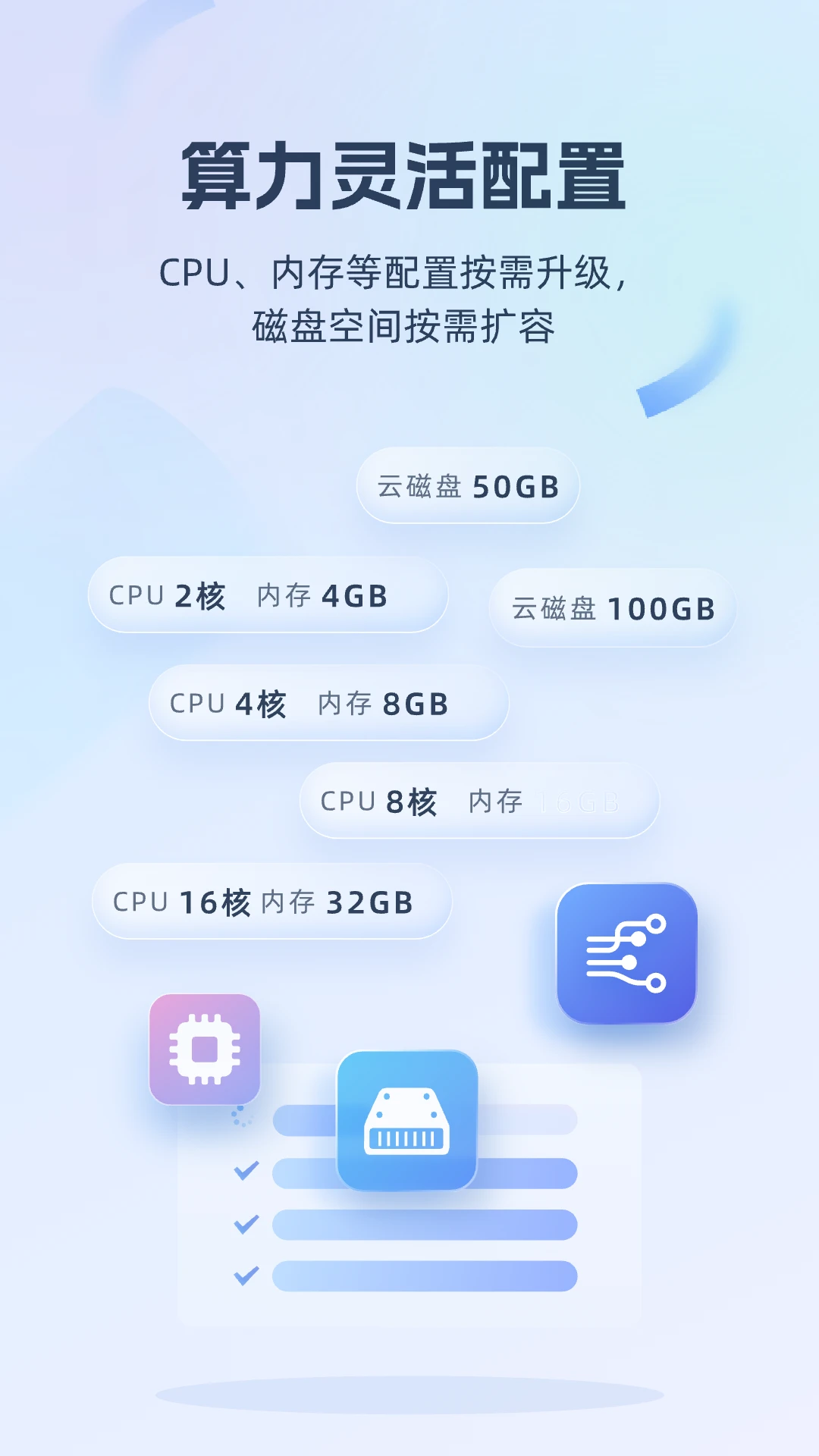
移动云电脑提供了不同档位的配置选择,有基础办公型、标准型、性能型等等。你要是就改改Word、看看网页,选个基础配置就够用,费用也低;要是需要跑一些稍微吃性能的软件,可以选高一点的配置。这种按需付费的模式比一次性买台高配电脑要灵活,尤其适合需求波动大或者临时用一阵子的情况。具体套餐和价格可以在App里直接看到,根据自己的使用频率来选就行。

外设兼容性不错:

很多人担心手机连云电脑之后怎么操作,其实移动云电脑支持蓝牙键鼠连接,你配个蓝牙键盘和鼠标,手机往支架上一放,操作体验就接近传统电脑了。它也支持OTG线连接有线键鼠,具体兼容性看手机型号。另外像USB存储设备、打印机这些,部分场景下也能通过云电脑的映射功能来使用,不过这个要看具体设备和云电脑服务的支持情况,不是所有外设都能完美兼容,用之前建议先试试。
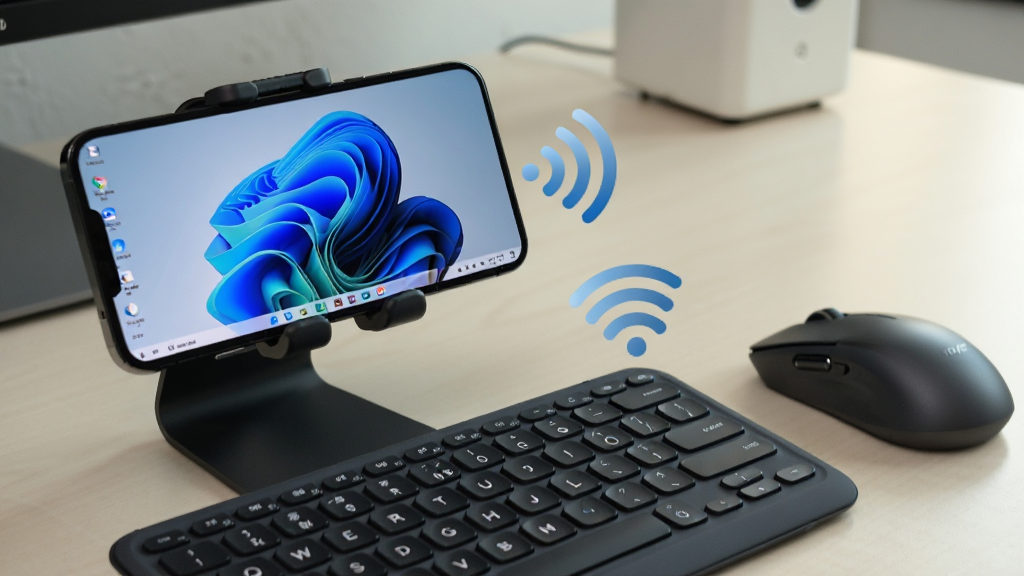
一张展示移动云电脑外设连接场景的图片,画面中一部手机横向放置在支架上,手机屏幕显示Windows桌面,手机旁边放着一个蓝牙键盘和一个蓝牙鼠标,键盘鼠标与手机之间有无线信号波纹图标连接,背景是整洁的办公桌面,布局自然,风格生活化科技感,细节上键盘按键清晰可见,画质干净,无多余元素

移动云电脑好用吗?跟同类比怎么样?

问:移动云电脑好用吗?这么说吧,你要是拿它跟本地好几千块的电脑比性能,那肯定有差距,网络不好的时候也会有延迟。但你要是拿它跟其他云电脑App比,它的优势在于背靠中国移动,服务器节点多,连接稳定性相对有保障,而且收费透明度高,没有那些乱七八糟的隐藏扣费。日常办公、轻量级使用完全够用。
问:移动云电脑和某某云电脑哪个好?市面上几家云电脑我大致都摸过,有的主打游戏场景,配置给得高但价格也贵;有的主打企业办公,个人用起来流程繁琐。移动云电脑算是比较均衡的那种,个人用户上手快,资费选择也灵活。如果你主要是办公、学习、轻度使用,它挺合适的;如果你是重度游戏玩家,可能需要看专门针对游戏优化的那类产品。
问:移动云电脑推荐吗?推荐给这几类人:经常出差只能带手机平板的、临时需要Windows环境处理事情的、想给家里老电脑换个思路续命的、还有学生党想用平板写论文做PPT的。但如果你对延迟极其敏感,比如要玩竞技类网游,那云电脑目前普遍还达不到本地主机的水平,这个要有心理预期。
问:移动云电脑有什么优势?第一是网络优势,中国移动自己的云网资源,连接速度有底子;第二是安全合规,大厂背书,数据加密和隐私保护相对规范;第三是操作简单,没有复杂配置流程;第四是设备门槛低,旧手机旧平板都能焕发第二春。

新手避坑指南

第一次用移动云电脑,有几个地方注意一下能省不少事。
首先,网络环境是命根子,千万别用信号只有一两格的WiFi或者地铁里那种断断续续的移动网络去连,否则画面卡成PPT别怪软件不好用。
建议在稳定的宽带WiFi或者5G信号满格的环境下使用,体验会好很多。
安装的时候,建议去官方渠道或者正规应用市场下载,别从乱七八糟的网页弹窗里装,避免装到带病毒的修改版。
安装包下载完成后,如果手机提示“禁止安装未知来源应用”,需要你去设置里给浏览器或者文件管理器开一下权限,这是安卓系统的正常安全机制,不是软件有问题。
首次打开App会请求一些权限,比如存储权限用于缓存文件、网络权限用于连接云端,这些都要允许,不然连不上。
连接云电脑之后,如果发现鼠标指针漂移或者键盘输入延迟,先检查一下是不是蓝牙设备电量不足或者距离太远。
闪退问题偶尔会遇到,大部分情况是手机后台把App杀了,去手机设置里把移动云电脑的电池优化关掉,允许它后台运行,能减少闪退概率。
如果连接时提示“无法连接到服务器”或者一直转圈,先试试切换网络(比如从WiFi切到5G),再不行就重启App,还不行就重启手机,这三板斧能解决大部分网络类报错。
另外注意,云电脑里不要存唯一一份的重要文件,虽然云端有冗余保护,但养成重要资料本地也备份一份的习惯永远没错。
存储空间方面,云电脑的存储是云端分配的,你本地手机只需要装一个App,占用空间不大,但运行过程中会产生一些缓存,定期在App设置里清理一下缓存能释放手机空间。
如果你在云电脑里需要用到某个特定软件但找不到,可以试试站内搜索“移动云电脑 软件安装”看看有没有相关教程。
电脑端使用的话,可以通过网页版登录,操作逻辑和手机端差不多,但键鼠操作更顺手。
还有一点,公共WiFi环境下使用云电脑,尽量避免在云桌面里登录网银或者输入重要密码,虽然传输有加密,但公共网络安全风险始终存在。
最后,长时间不用云电脑的时候记得主动断开连接,既省电也省云端的资源占用。

真实用户评价

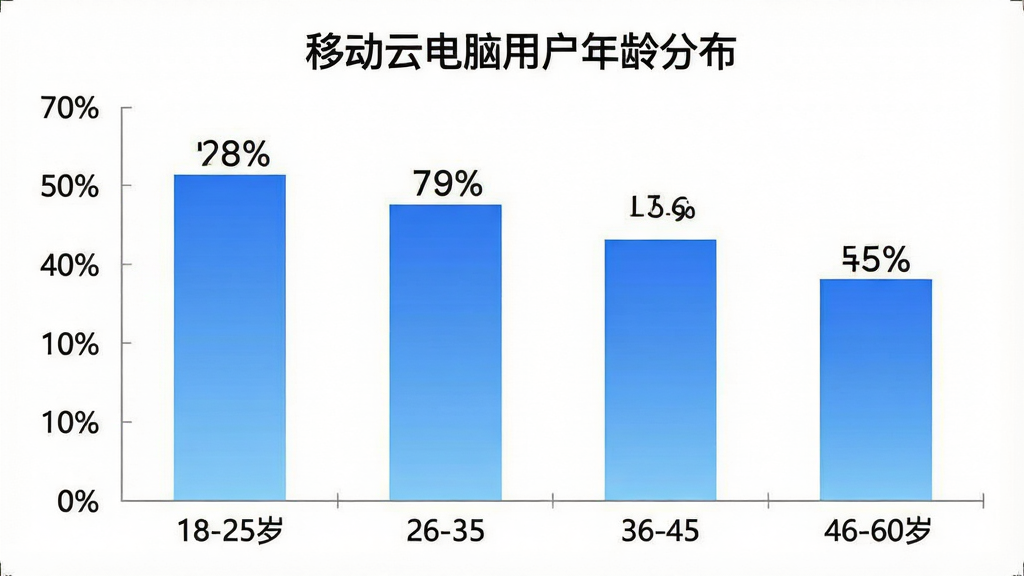
1、我今年28岁,做销售的,经常在外面跑客户,有时候客户临时要改合同,以前只能干着急。用了移动云电脑之后,手机掏出来连上,WPS打开就能改,改完直接发客户,效率提升不是一点半点。2、我45岁了,在单位做行政,电脑水平一般般。孩子给装的这个移动云电脑,说是在家也能用单位电脑。一开始怕不会用,结果发现跟平时用电脑一模一样,点图标、开文件,没啥学习成本。3、我19岁,大学生,平板买了本来想记笔记,后来发现用移动云电脑连上之后,平板直接变成Windows了,写论文、做PPT、跑SPSS都没问题,省了买轻薄本的钱。4、我35岁,自由职业,平时做点设计。出门见客户的时候用手机连云电脑给客户看图改图,响应速度比想象中快,当然复杂渲染还是得回家用台式机,但应急展示完全够了。5、我52岁,退休了,孩子在外地。孩子给我装了这个,说可以远程帮我弄电脑。现在我自己也会用,看看股票、下下棋、逛逛网页,挺方便

一张展示移动云电脑用户年龄分布的柱状图,横轴是年龄段分为18-25岁、26-35岁、36-45岁、46-60岁四个区间,纵轴是用户占比百分比,柱状图颜色为蓝色渐变,图表标题为“移动云电脑用户年龄分布”,布局简洁明了,风格数据可视化,细节上每个柱子顶部有具体百分比数字标注,画质清晰,无多余元素

用户问答专区

移动云电脑怎么安装?安装很简单,下载好APK文件之后,点击安装,如果手机提示未知来源限制,去设置里允许一下就行。装好打开,注册登录中国移动账号,然后根据引导选择配置、连接,就进入云桌面了。整个过程不超过五分钟。
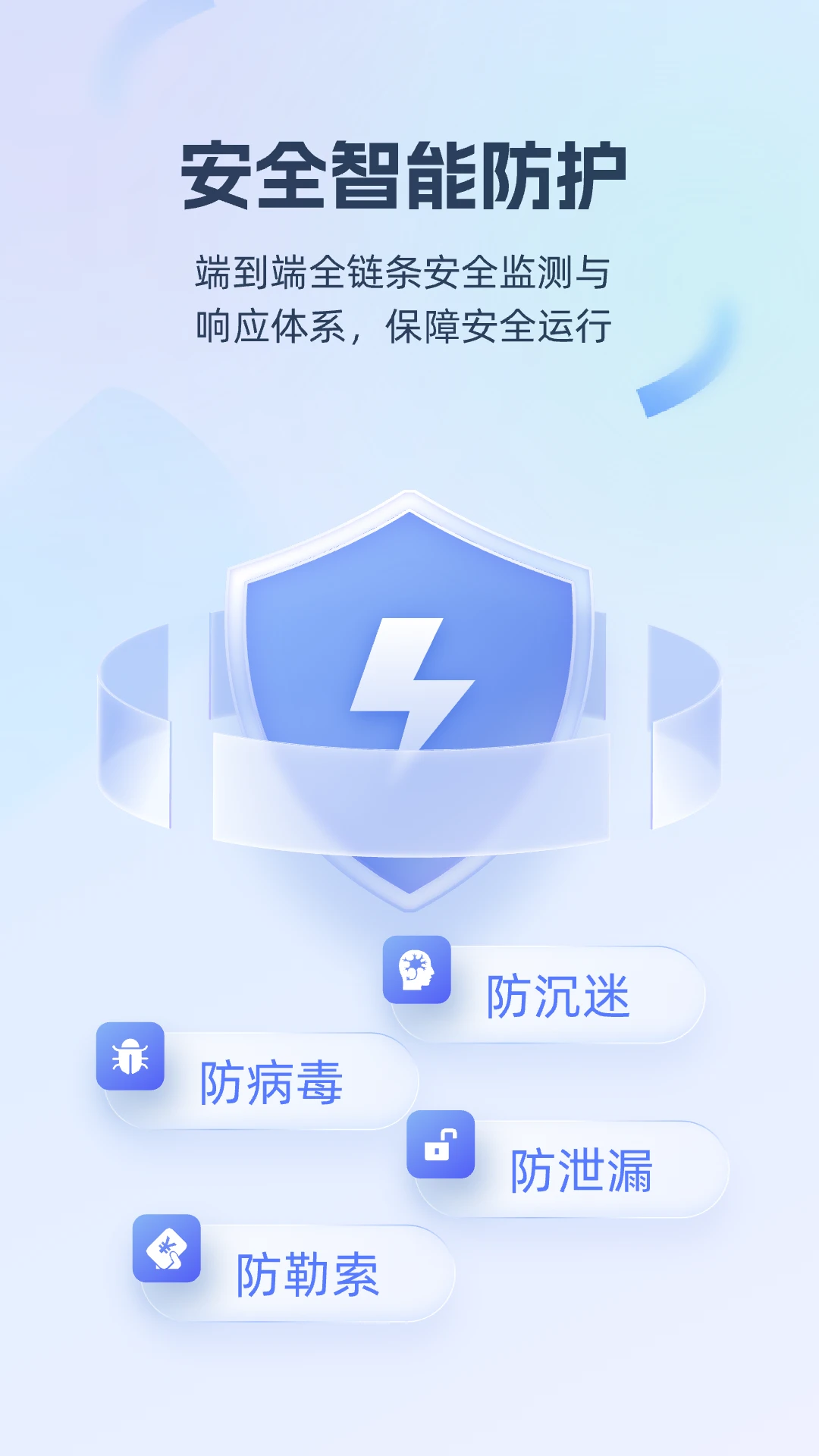
移动云电脑安全吗?从技术层面来说,它采用了数据加密传输,云端服务器也有安全防护机制。作为中国移动的产品,合规性方面是有保障的。但任何云服务都没有绝对的安全,建议不要在云电脑里存过于敏感的个人信息,重要账号密码不要保存在云桌面里。
移动云电脑是不是要一直开着手机?不需要。你断开连接之后,云端的桌面会保持运行状态(具体保留时长看套餐说明),下次登录进去还是原来的样子。手机可以关掉App甚至关机,不影响云端那边继续跑着。
智能推荐

此内容由AI根据文章内容自动生成,并已由人工审核

相关专题

    热门评论

    最新评论

    发表评论查看所有评论(0)

    昵称:
    表情: 高兴 可 汗 我不要 害羞 好 下下下 送花 屎 亲亲
    字数: 0/500 (您的评论需要经过审核才能显示)