






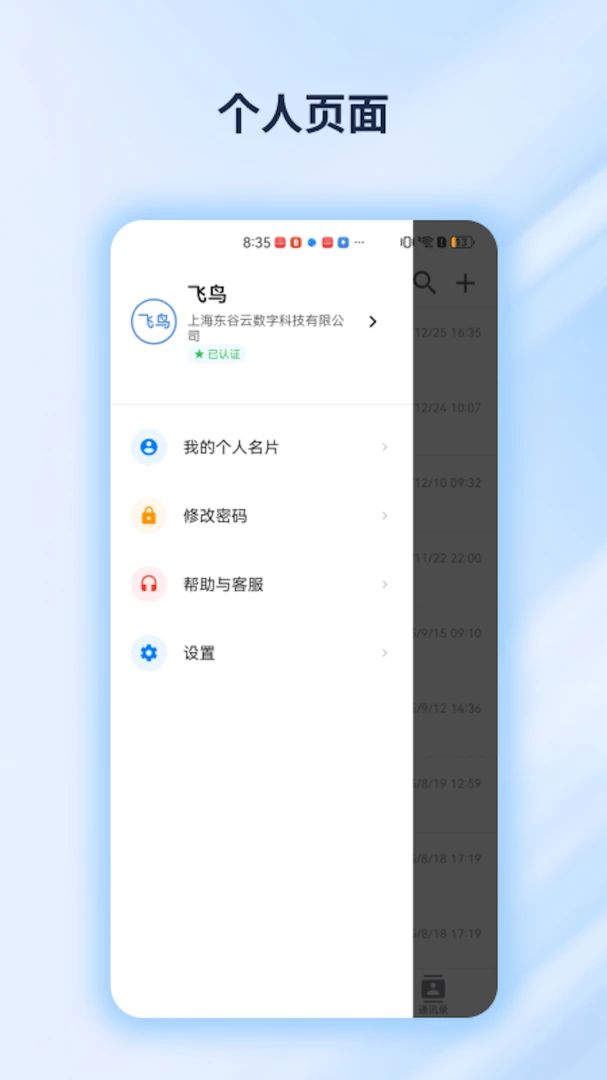



不知道你们有没有这种感觉,手机里塞满了各种网盘、NAS、FTP的客户端,想找个文件得挨个打开翻半天,烦得很。我最近挖到一个叫云甲板的App,开发者是个挺懂用户痛点的个人开发者,专门解决多协议文件管理这个麻烦事。它能把你的各种存储服务统一管起来,界面干净得不像话,没广告也没会员套路,点进去就是干活的。新版本把连接稳定性和传输速度又往上提了一截,操作逻辑也顺了不少,属于那种装完就能上手,用一次就回不去的类型。
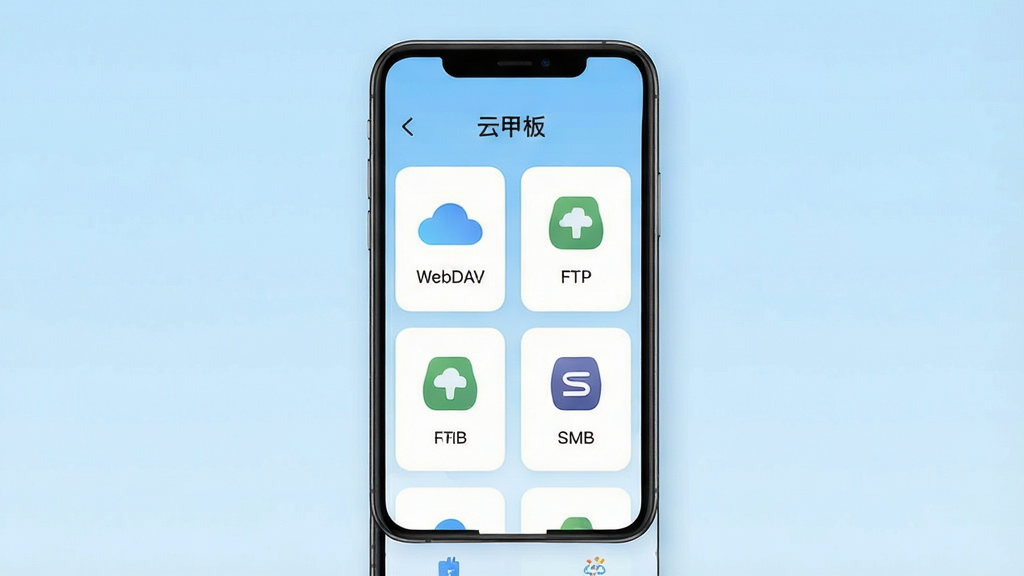
云甲板最让人省心的地方,就是它把WebDAV、FTP、SFTP、SMB这些常见的文件传输协议全都集成到了一个App里。你不用再为了连个NAS装三四个软件,打开它就能像浏览本地文件夹一样,直接访问你所有配置好的远程存储。添加新连接的过程也特别傻瓜化,填好地址、端口、账号密码,点一下测试连接,通了就能用,完全不需要你去研究什么网络配置。
它有一个特别实用的双窗格模式,左边显示本地文件,右边显示远程存储,两边可以同时操作。想把手机里的照片备份到NAS,直接选中拖过去就行,或者点一下复制按钮,进度条一目了然。反过来从远程往手机里下东西也一样方便,不用来回切换界面,效率直接翻倍。这个设计在手机上用起来尤其顺手,屏幕小也不耽误事。
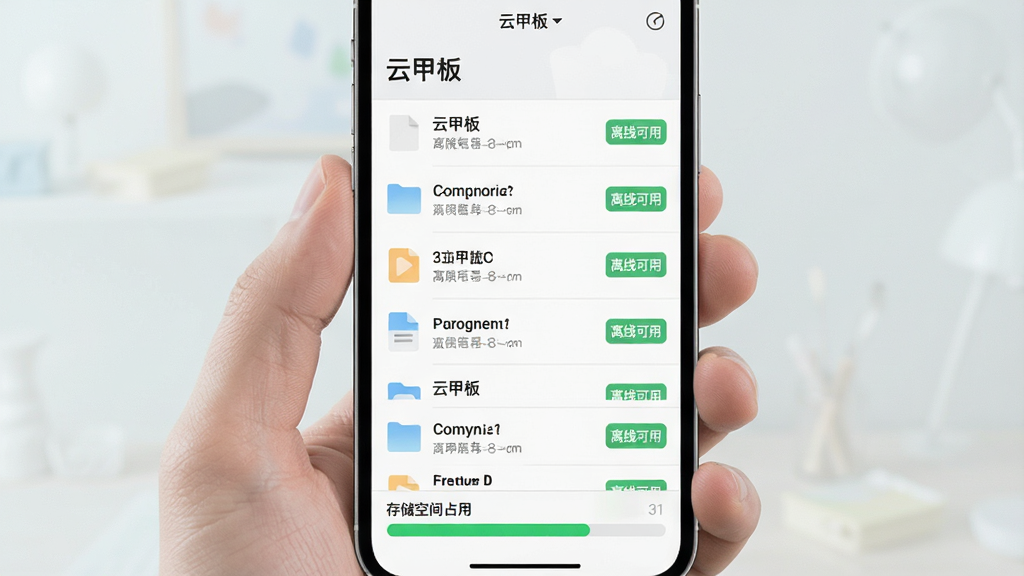
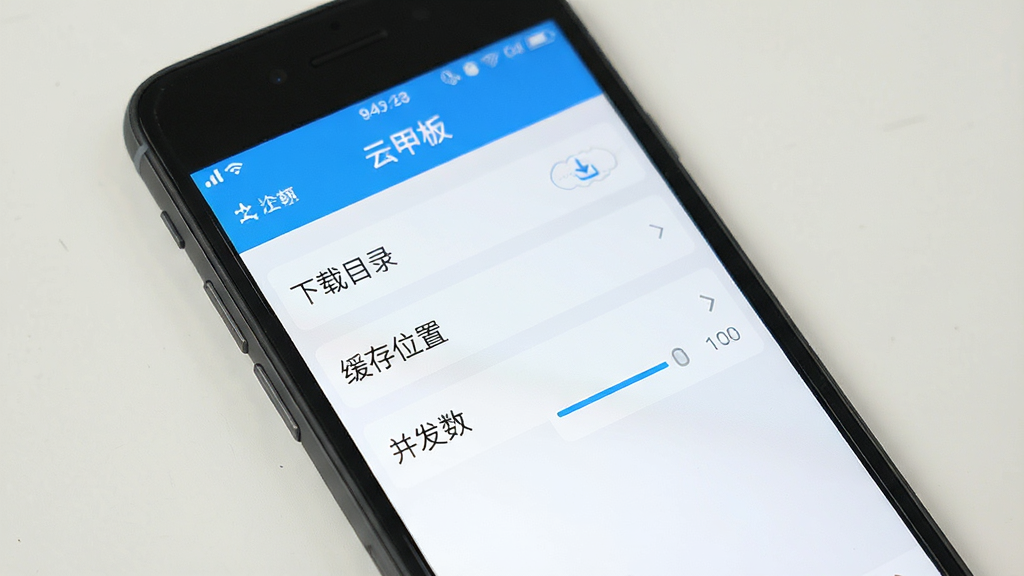
有时候出门在外网络不稳定,云甲板的离线缓存功能就派上用场了。你可以提前把重要的文档、视频或者音乐标记为离线可用,App会自动把它们缓存到本地。之后就算断网了,打开云甲板照样能看能听,等重新联网了它又会自动同步更新,完全不用你操心。缓存占用的空间也能在设置里一键清理,不会偷偷吃掉你的手机存储。
遇到文档、图片或者代码文件,云甲板直接就能打开预览,不用先下载到本地再找别的App打开。它内置了文本编辑功能,临时想改个配置文件或者记点东西,直接在App里就能搞定,保存后自动上传回远程。图片浏览支持手势缩放,看个设计稿或者漫画也挺舒服。对于经常需要处理远程文件的人来说,这个功能省了不少事。
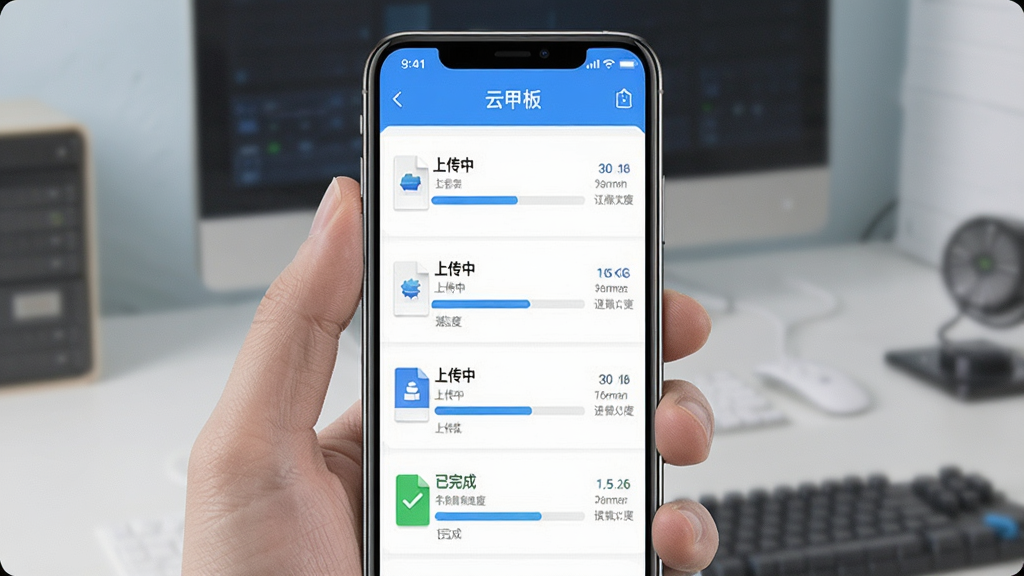
批量传输大文件的时候,云甲板会把任务排进队列里,你可以随时暂停、继续或者调整顺序。新版本对传输引擎做了优化,多线程并发上传下载,速度比之前快了不少,而且连接稳定性也更强了,不容易中途断掉。后台传输也支持,切出去回个微信再回来,进度条还在稳稳地走。
| 问:云甲板好用吗? |
| 答:说实话,对于手里有好几个存储设备的人来说,云甲板真的挺省心的。我自己的情况是家里有个NAS,公司又有个FTP服务器,以前手机里装了三个App,找个文件得挨个打开翻。现在一个云甲板全搞定,界面统一,操作逻辑也一致,不用再适应不同软件的脾气。关键是它没广告,打开速度也快,这点比很多同类软件都强。 |
| 问:云甲板和ES文件浏览器哪个好? |
| 答:这得看你的需求。ES文件浏览器功能确实多,但广告和推送也挺烦人的,有些高级功能还要开会员。云甲板走的是另一条路,它专注在远程文件管理这块,功能不花哨但每个都实用,而且完全免费没套路。如果你主要是连NAS、FTP这些,云甲板更清爽;如果你还需要管理手机本地应用、清理垃圾啥的,那ES可能更全面。 |
| 问:云甲板推荐吗?有什么优势? |
| 答:推荐,特别是给这几类人:一是家里有NAS的,二是公司用FTP服务器的,三是经常需要手机和电脑之间倒腾文件的。云甲板的优势就是简单直接,没有花里胡哨的东西,连上就能用,传输稳定,界面干净。而且它体积不大,不占多少存储,后台也不会偷偷跑流量。 |
| 问:云甲板安全吗? |
| 答:从使用层面来说,云甲板本身不收集你的账号密码,所有连接信息都加密存在本地。它只是作为客户端去连接你自己配置的服务器,安全性主要取决于你服务器的防护措施。建议开启HTTPS或者SFTP加密连接,不要在公共WiFi下裸奔传输敏感文件。 |
| 问:云甲板怎么用? |
| 答:下载安装后打开,点右上角的加号添加连接类型,选WebDAV、FTP或者SMB,然后把地址、端口、账号密码填进去,点测试连接,成功了就保存。之后在主界面点一下就能进入远程目录,剩下的操作跟本地文件管理差不多,复制、粘贴、删除、重命名都有。 |
| 软件名称 | 推荐星级 | 功能优势 |
| 网易云盘 | ★★★★☆ | 不限速下载,文件同步稳定高效。 |
| 阿里云盘 | ★★★★★ | 官方承诺不限速,存储空间大。 |
| 拼多多云 | ★★★☆☆ | 轻量级管理,适合小团队共享。 |
| 钉钉云盘 | ★★★★☆ | 企业协作首选,权限管理精细。 |
| 腾讯会议云存档 | ★★★☆☆ | 会议资料自动备份,检索便捷。 |
| 百度网盘 | ★★★★☆ | 用户基数大,资源分享极其方便。 |
| 华为云盘 | ★★★★☆ | 多端无缝同步,隐私保护出色。 |
| 语雀 | ★★★★★ | 文档与文件结合,知识库构建强。 |
此内容由AI根据文章内容自动生成,并已由人工审核

 中文
中文 中文
中文 中文
中文 中文
中文 中文
中文
热门评论
最新评论