






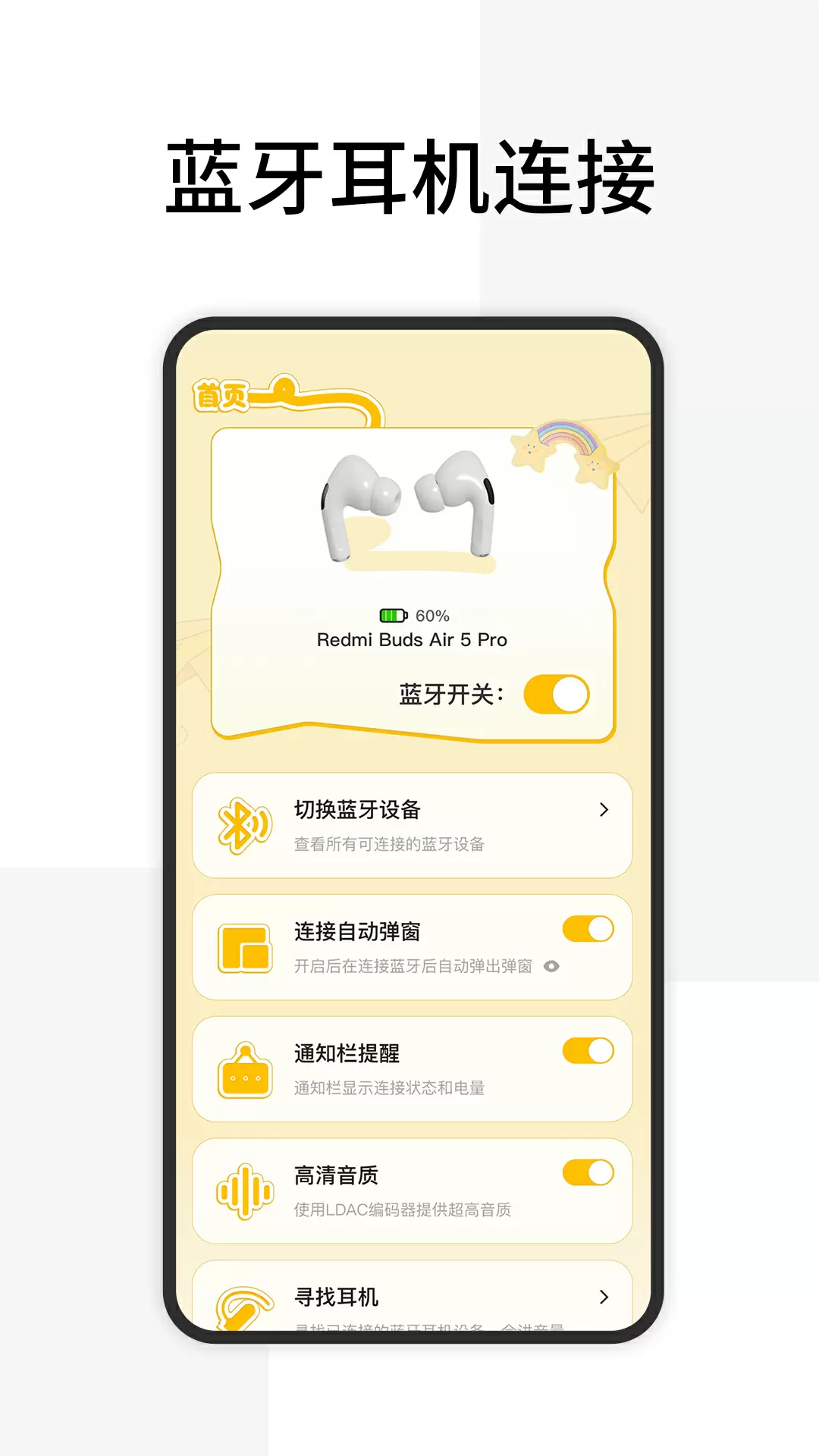
有没有遇到过这种情况:耳机明明就在沙发上,手机蓝牙却怎么也扫不到;智能手环突然断连,重启半天也搜不出来;想连个车载蓝牙,列表里翻来覆去就那么几个陌生名字。讲真,市面上不少蓝牙辅助工具要么广告满天飞,点一下弹三下,要么功能做得花里胡哨,真正想找的设备死活定位不到,还有的连基础扫描都要开会员。今天主播给大家安利一款我最近在用的宝藏小工具查找蓝牙设备,开发者是国内一个专注蓝牙连接优化的小团队,版本迭代一直挺勤快。这次新版本重点优化了扫描速度和信号强度显示,打开就能快速列出周围蓝牙设备,连接稳定性也比之前好了不少。整体体验就俩字:清爽。没有花哨的社交功能,不搞会员套路,就是老老实实帮你把该连的设备连上,把该找的设备找到。
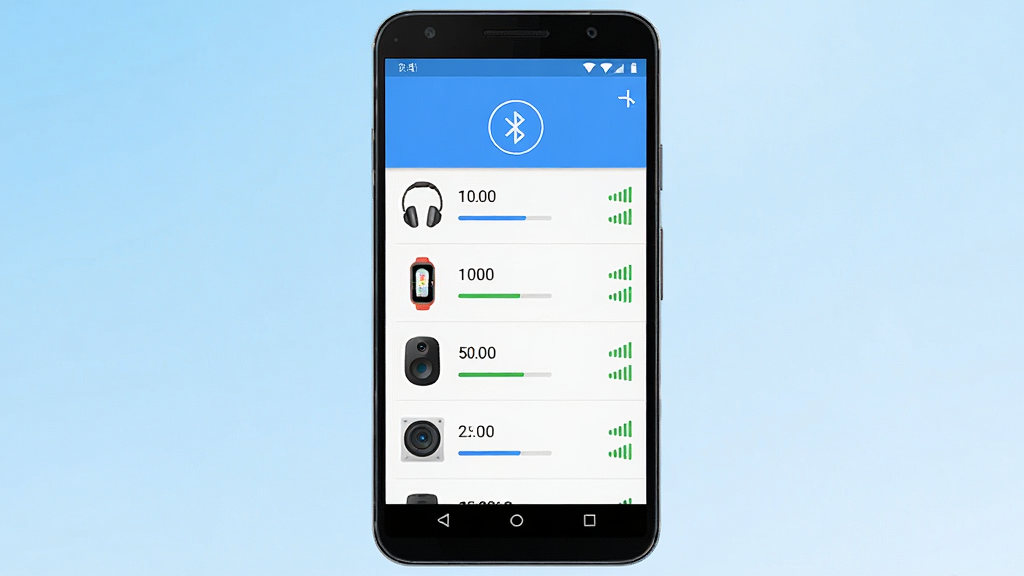
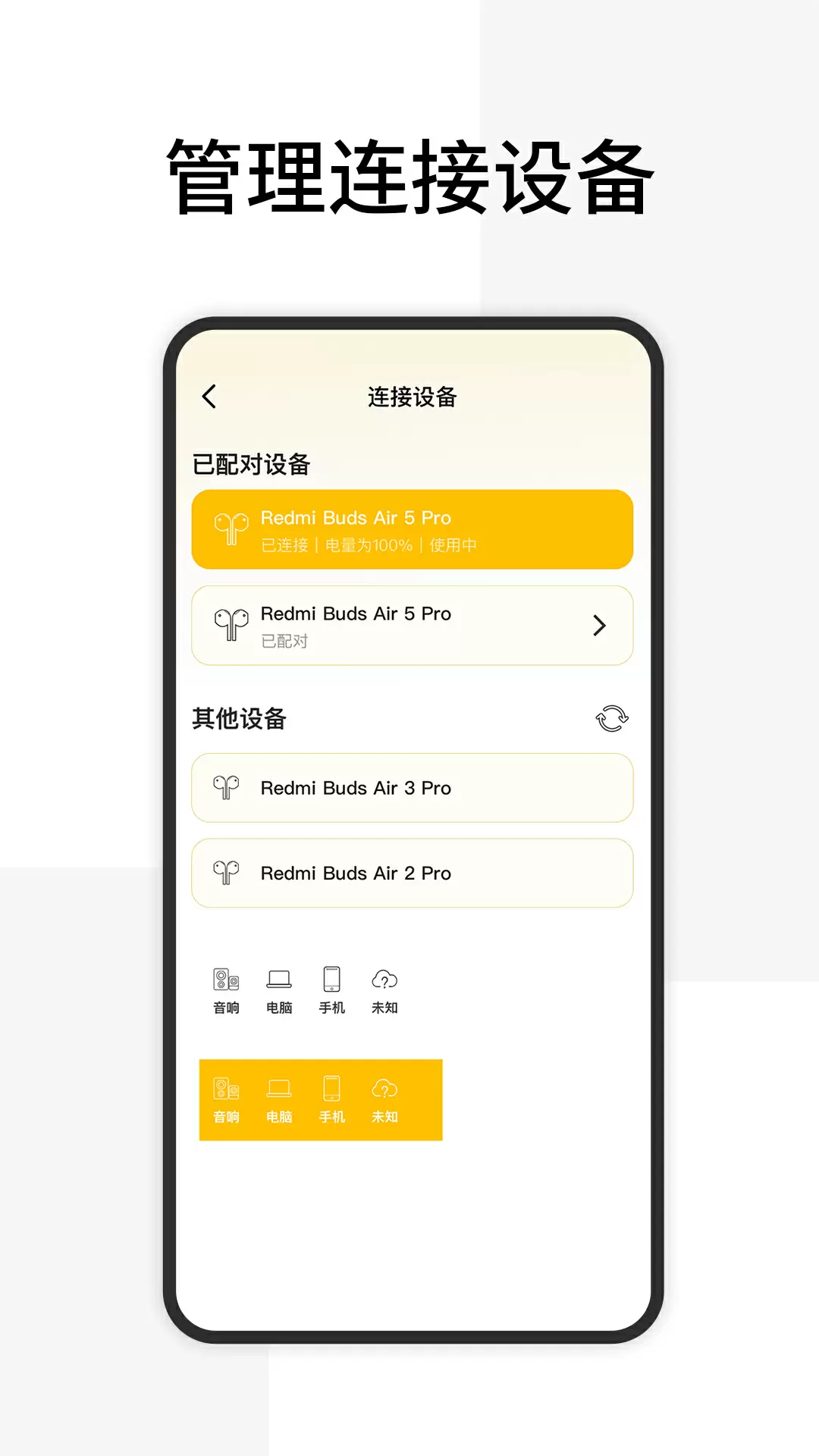
打开查找蓝牙设备,首页会自动开启扫描模式,周围处于可发现状态的蓝牙设备几秒内就会出现在列表中。每个设备都会显示名称、MAC地址和实时信号强度,信号越强图标越满格,找耳机找手环的时候直接看信号条就能判断大概方位。对于名称重复的设备,还能通过地址后几位进行区分,避免连错设备的情况发生。

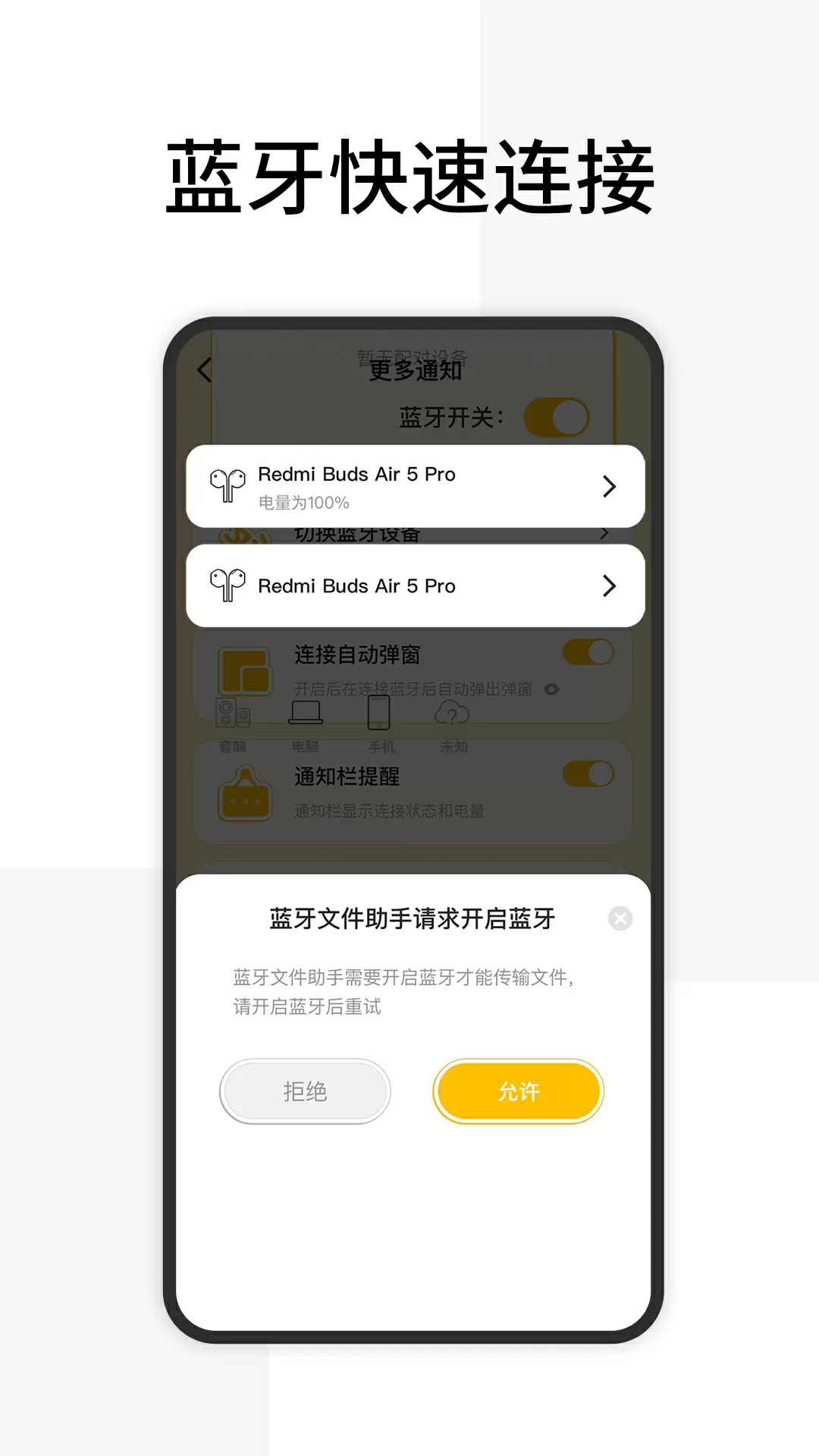
找到目标设备后,直接点击设备名称就能发起配对请求。查找蓝牙设备会自动处理配对过程中的确认弹窗,省去了来回跳转系统设置的麻烦。对于已经配对过的设备,再次连接时基本是秒连,不用反复输入配对码。连接成功后,状态栏会显示已连接的设备名称,下拉通知栏也能快速查看当前连接状态。
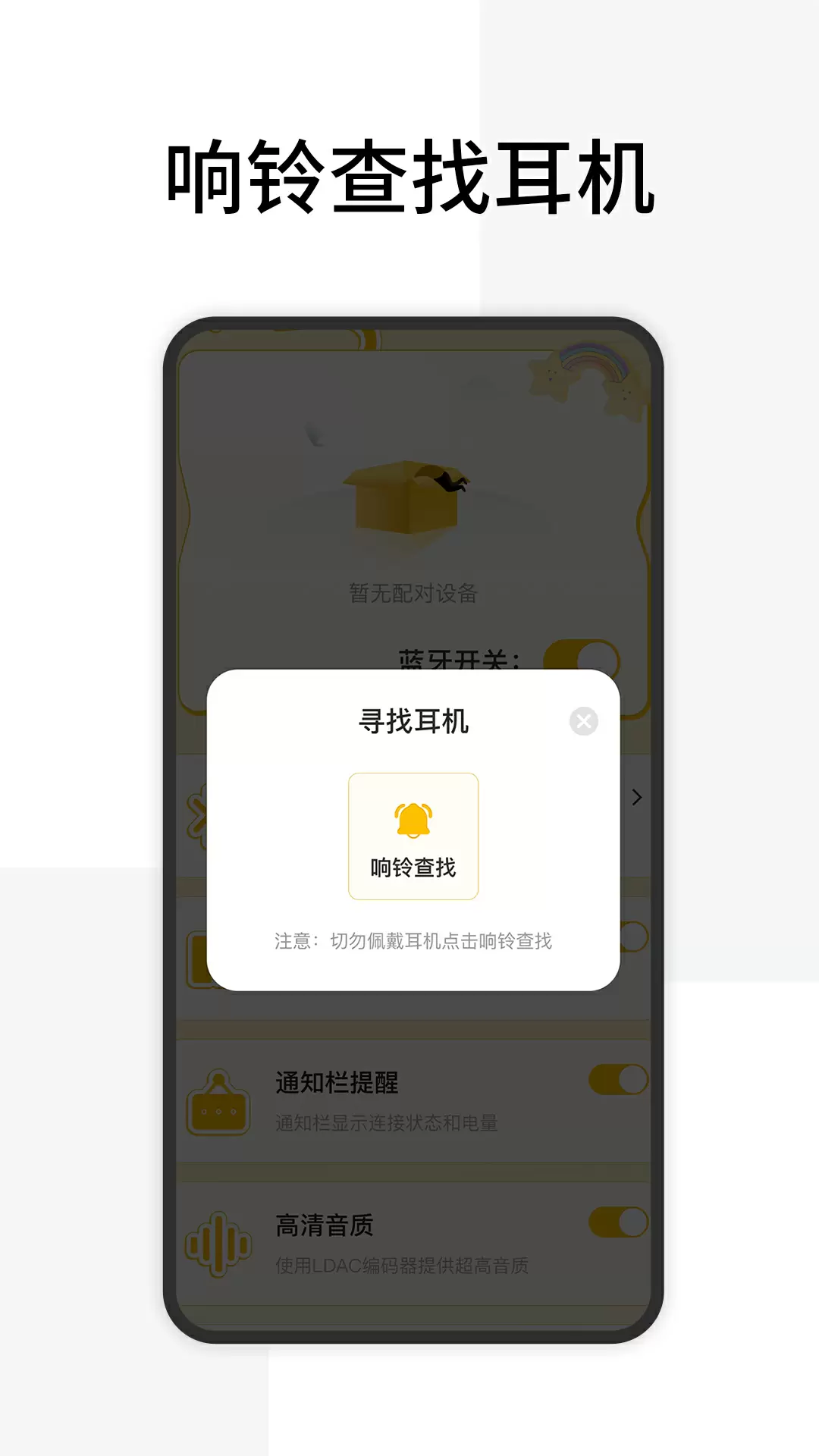
这个功能主播觉得特别实用。连接设备后,查找蓝牙设备会持续显示当前信号强度变化,你可以拿着手机走动,观察信号条的变化来判断设备大概在哪个方向。找藏在角落的蓝牙耳机时,跟着信号增强的方向走,比单纯靠眼睛找效率高多了。信号弱的时候还会提示可能存在的干扰源,帮助你调整位置获得更稳定的连接。

所有连接过的设备都会自动保存在历史记录里,下次想连的时候直接从列表里点就行,不用重新扫描。查找蓝牙设备还支持给设备重命名,把那一串串看不懂的字母数字改成“我的耳机”“车载蓝牙”这种好记的名字,管理起来一目了然。长按设备还能查看详细的连接日志,什么时候连过、连接时长多久都有记录。
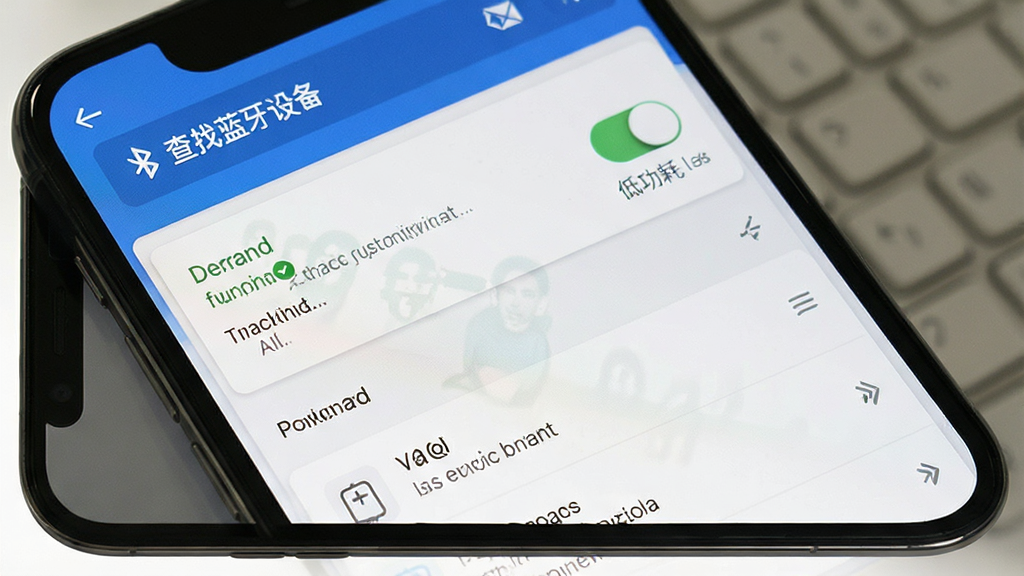
查找蓝牙设备在后台运行时的资源占用控制得不错,不会像某些工具那样一直唤醒GPS和网络,开着它找设备的时候手机发热和耗电都在可接受范围内。扫描完成后会自动进入低功耗监测模式,需要的时候点一下就能重新激活扫描,既保证了功能可用,又不影响手机日常续航。
| 对比项 | 查找蓝牙设备 | 普通蓝牙助手 |
| 广告干扰 | 无弹窗广告,界面干净 | 开屏广告、横幅广告不断 |
| 扫描速度 | 3-5秒列出周围设备 | 扫描慢,经常需要手动刷新 |
| 信号显示 | 实时信号强度条+距离估算 | 只显示设备名称,无信号参考 |
| 会员套路 | 核心功能全部免费 | 连接次数受限,看广告解锁 |
| 后台耗电 | 低功耗监测,不影响续航 | 常驻后台,耗电明显 |
| 操作门槛 | 打开即用,无需学习成本 | 功能藏得深,设置项复杂 |
说实话,如果你只是想要一个安安静静帮你找设备、连设备的工具,查找蓝牙设备完全够用,而且用起来比那些花里胡哨的省心多了。
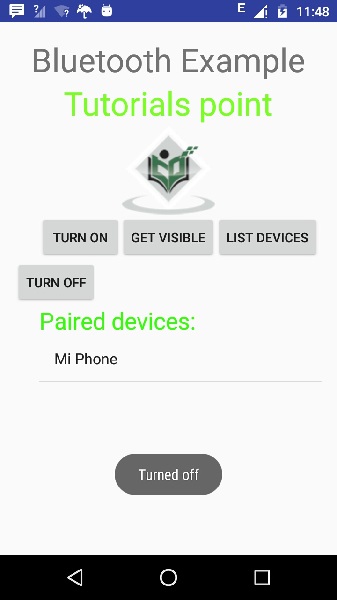
第一次用查找蓝牙设备的时候,有几个地方需要注意一下。
首先,安卓手机必须在系统设置里开启“位置信息”权限,否则蓝牙扫描功能无法正常工作,这是安卓系统的硬性要求,不是软件的问题。
安装的时候如果提示“未知来源应用”,需要去设置里允许一下,建议只从本站下载安装包,不要随便在其他小网站下,避免装到捆绑了乱七八糟东西的版本。
扫描的时候尽量让手机和要找的设备之间不要隔太多堵墙,蓝牙信号穿墙能力有限,隔一堵墙信号就会明显减弱。
如果扫描列表一直空白,先检查一下目标设备是不是处于可被发现模式,很多耳机手环需要长按按键才能进入配对状态。
连接失败的话,可以试试先关掉手机蓝牙再重新打开,或者把查找蓝牙设备从后台划掉重新进。
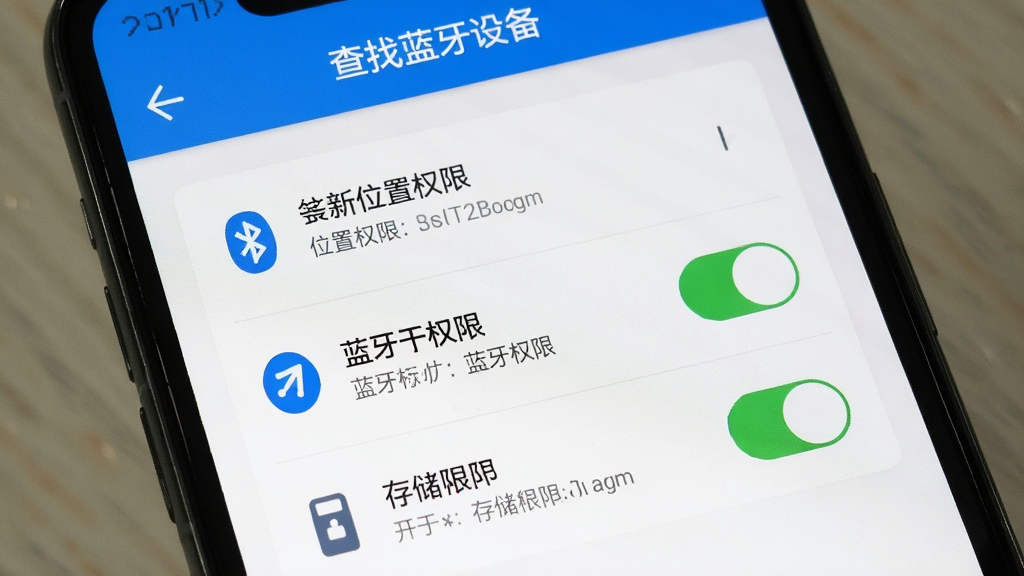
遇到闪退问题,大概率是系统权限没给全,去应用管理里把位置、存储、蓝牙相关权限都打开再试。
千万不要在连接陌生蓝牙设备时输入任何密码或个人信息,只连接你自己知道的设备。
如果手机存储空间紧张,可以定期清理查找蓝牙设备的缓存,但不要清除数据,否则历史连接记录会丢失。
电脑端想用类似功能的话,Windows系统自带的蓝牙设置其实也能扫描设备,但信号强度显示不如手机端直观,建议还是用手机来找。
部分安卓机型需要关闭电池优化才能保证后台扫描稳定,这个在系统设置里搜“电池优化”就能找到。
如果一直搜不到某个设备,可以试试把查找蓝牙设备卸载重装,有时候是旧版本残留数据导致的冲突。
最后提醒一下,蓝牙连接的有效距离一般在10米以内,超过这个范围信号会断断续续,找设备的时候别跑太远。
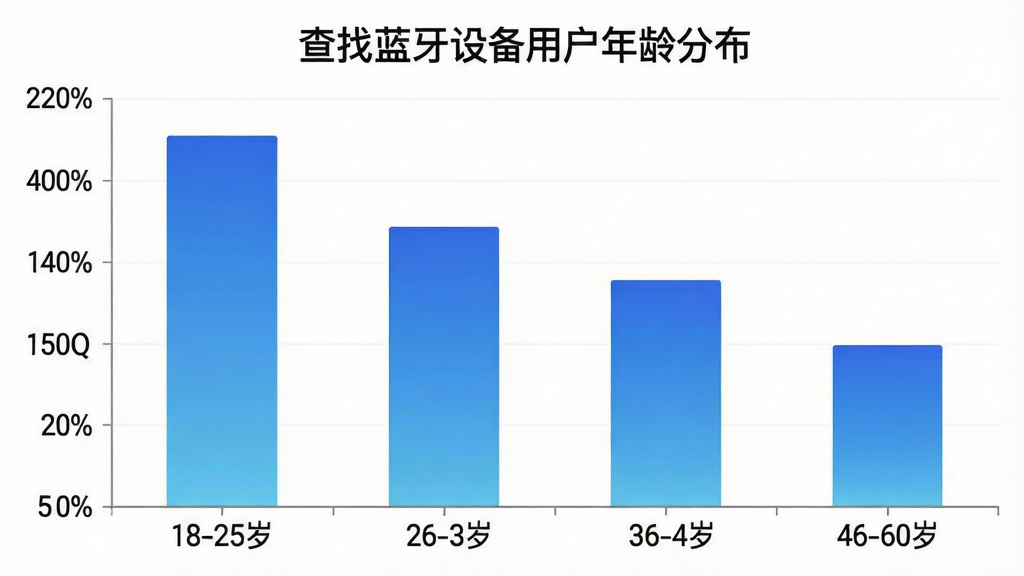
1、25岁上班族小李:每天通勤戴耳机,以前经常在地铁上断连,用了查找蓝牙设备之后连接稳定多了,信号强度显示很实用,知道什么时候该把手机换个口袋。
2、42岁张姐:家里智能设备多,手环、音箱、体脂秤都要连蓝牙,以前老连错,现在给每个设备改好名字,点一下就连上,省心。
3、58岁王叔:不太懂这些高科技,但这个软件打开就能用,字大清晰,找我的蓝牙音箱特别方便,不用每次都喊孩子帮忙。
4、19岁大学生小陈:宿舍里蓝牙设备多,互相干扰严重,查找蓝牙设备的信号监测能看出哪个信道拥堵,调整一下位置连接就稳了,免费还没广告,良心。
5、33岁数码爱好者老赵:用过好几款同类工具,这款是唯一一个不弹会员弹窗的,扫描速度也快,虽然功能不算多,但核心体验做得扎实。
| 问:查找蓝牙设备怎么连接新设备? | 答:打开软件后会自动扫描,找到你要连的设备名称点击一下,系统会弹出配对请求,点确认就行。如果没弹窗,检查一下手机蓝牙是不是开着,以及目标设备是不是在配对模式。 |
| 问:查找蓝牙设备安全吗?会不会泄露隐私? | 答:软件本身不收集个人身份信息,蓝牙扫描是本地功能,不需要联网上传数据。但要注意,不要在公共场合随意连接不认识的蓝牙设备,这是所有蓝牙工具都适用的安全准则。 |
| 问:查找蓝牙设备如何判断信号强弱? | 答:设备列表里每个名称旁边都有信号格数,格数越多信号越强。连接之后还能看到实时信号曲线,拿着手机走动,信号变强说明离设备越来越近。 |

| 软件名称 | 推荐星级 | 功能优势 |
| 扫描蓝牙设备 | ★★★★★ | 极速发现周边隐藏蓝牙信号源 |
| 蓝牙管家 | ★★★★☆ | 智能管理连接,支持快速配对 |
| 蓝牙扫描器 | ★★★★☆ | 轻量级工具,实时显示设备详情 |
| 蓝牙快扫 | ★★★☆☆ | 一键启动扫描,操作简单便捷 |
| 蓝牙强扫 | ★★★☆☆ | 深度探测远距离微弱蓝牙信号 |
此内容由AI根据文章内容自动生成,并已由人工审核

 中文
中文 中文
中文 中文
中文 中文
中文 中文
中文
热门评论
最新评论