





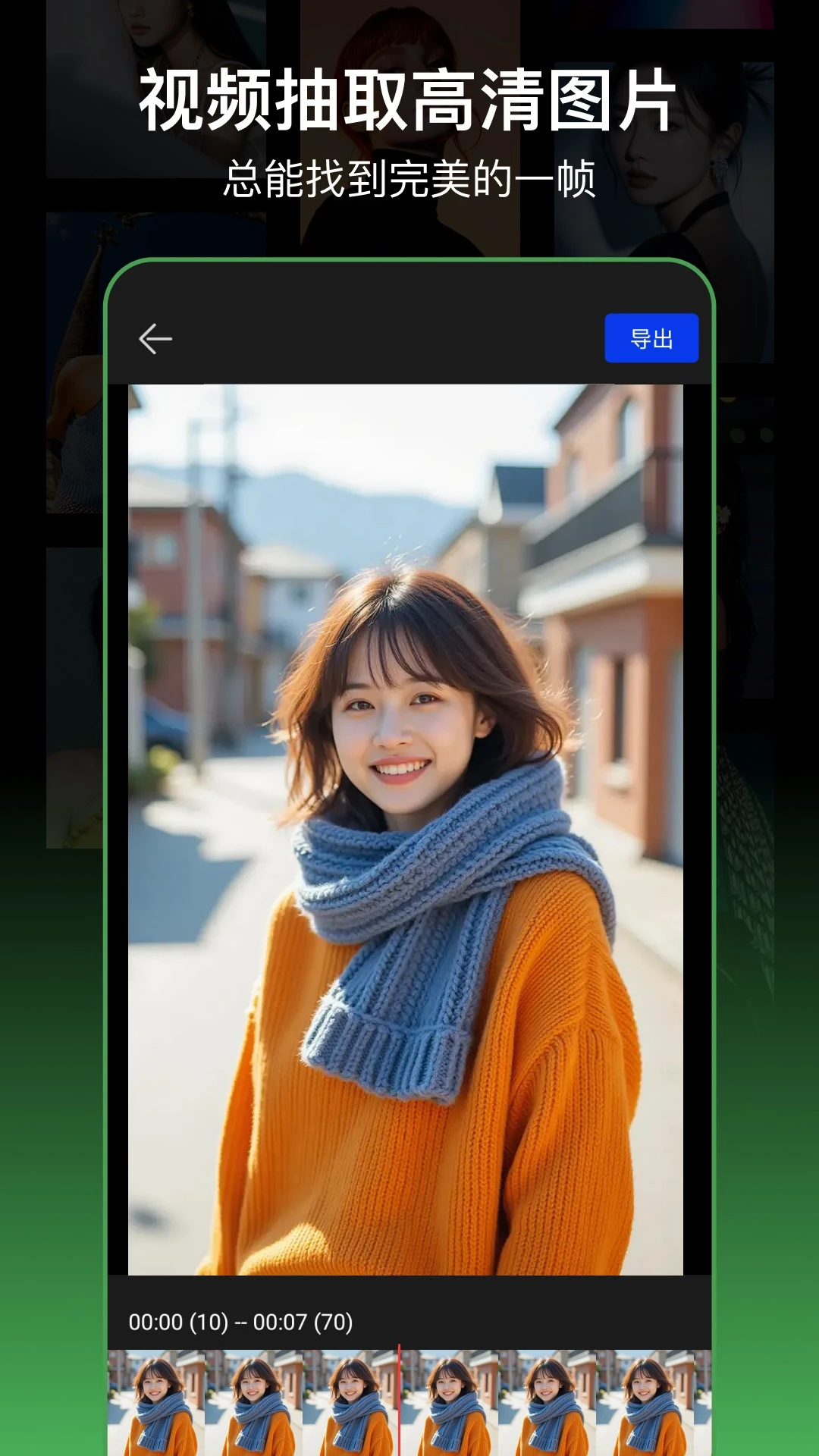
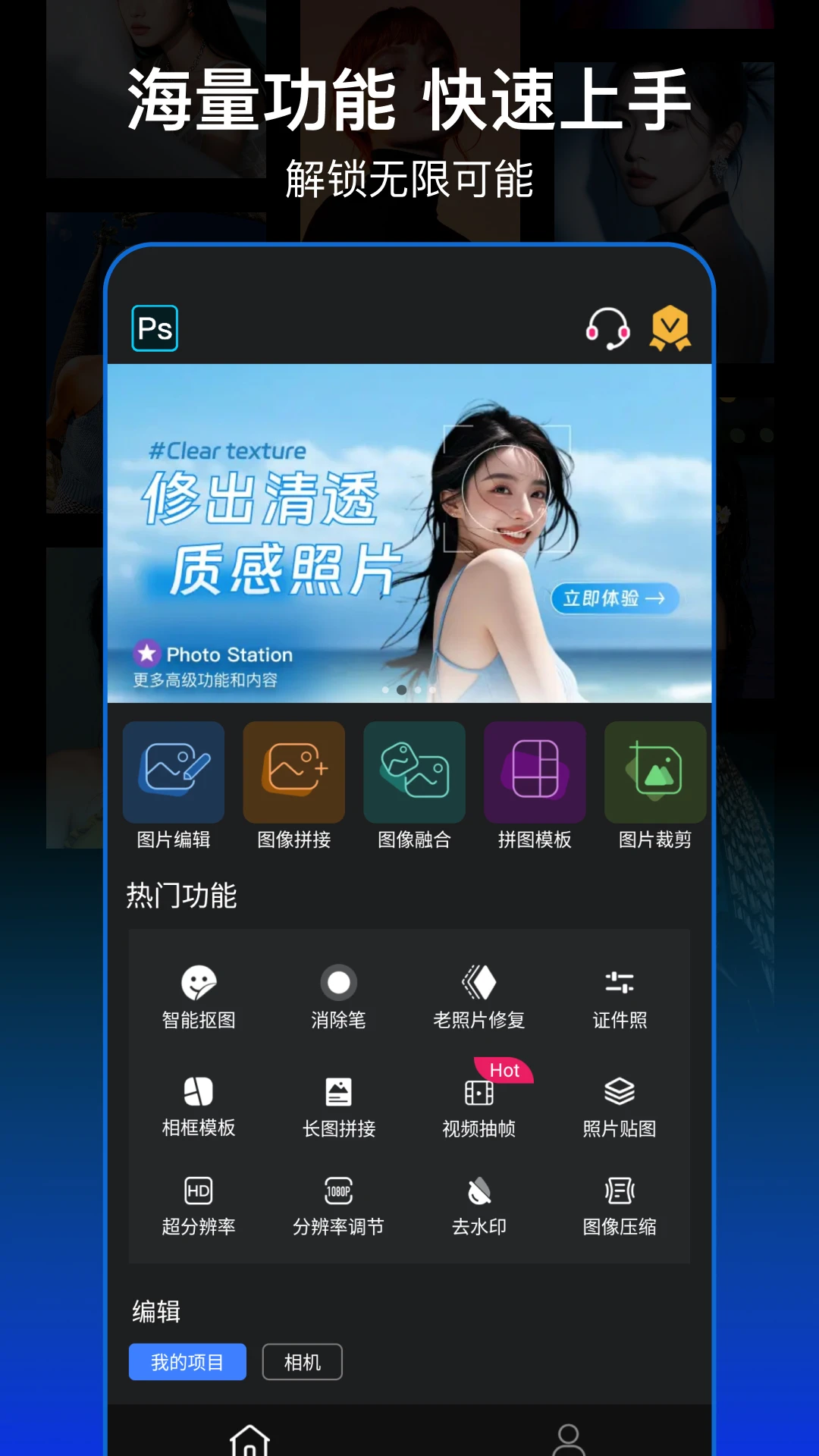
最近好多小伙伴在后台问我,手机修图到底用啥软件好?说实话,市面上大部分修图App我也都试过一圈了,槽点真是一抓一大把要么打开就是满屏广告,修个图还得先看30秒视频;要么功能阉割得厉害,稍微高级一点的操作就弹窗让你充会员;还有的操作逻辑反人类,找个裁剪按钮得翻三层菜单。今天就给大家安利一款我最近一直在用的宝藏修图工具PS图片处理。这软件是一个独立开发者做的,没那么多花里胡哨的商业套路,就是踏踏实实做功能。最新版本在图层编辑、滤镜效果和运行流畅度上都做了不小的优化,整体体验下来就两个字:顺手。不管你是想简单调个色,还是想搞点复杂的合成效果,它基本都能满足你,关键是免费功能就够用,没那么多糟心事。
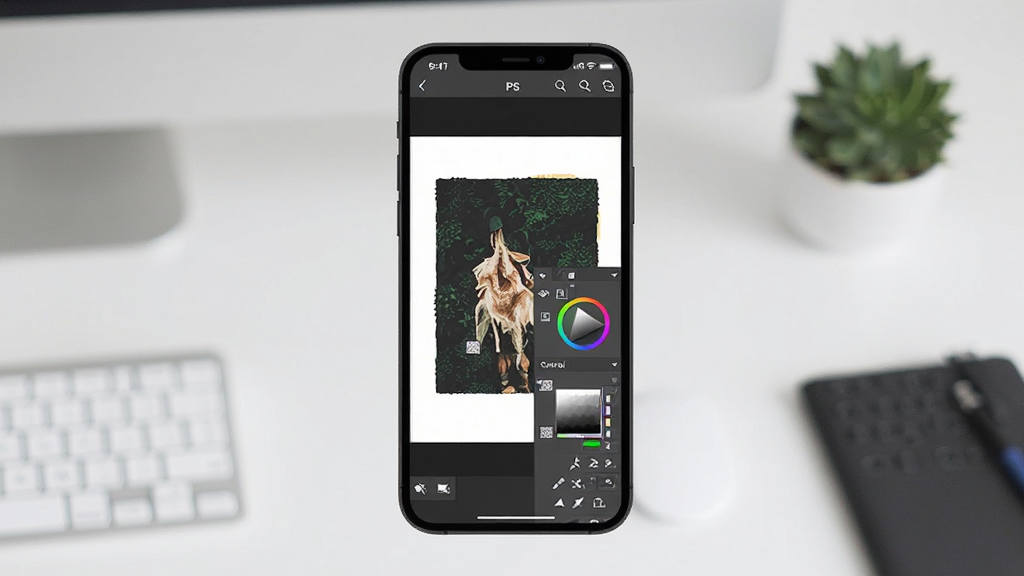
这个功能可以说是PS图片处理的核心竞争力了。它把电脑端Photoshop那套图层逻辑搬到了手机上,你可以像搭积木一样,把不同的图片、文字、贴纸分别放在不同图层上,单独调整每一个图层的透明度、混合模式、位置和大小。想换个背景?直接把原背景图层隐藏,新建一个图层放新图就行,完全不会影响到其他元素。做双重曝光、添加文字水印、合成多张照片,用图层来操作都特别清晰,不会像有些软件那样一锤子买卖,改错了只能从头再来。
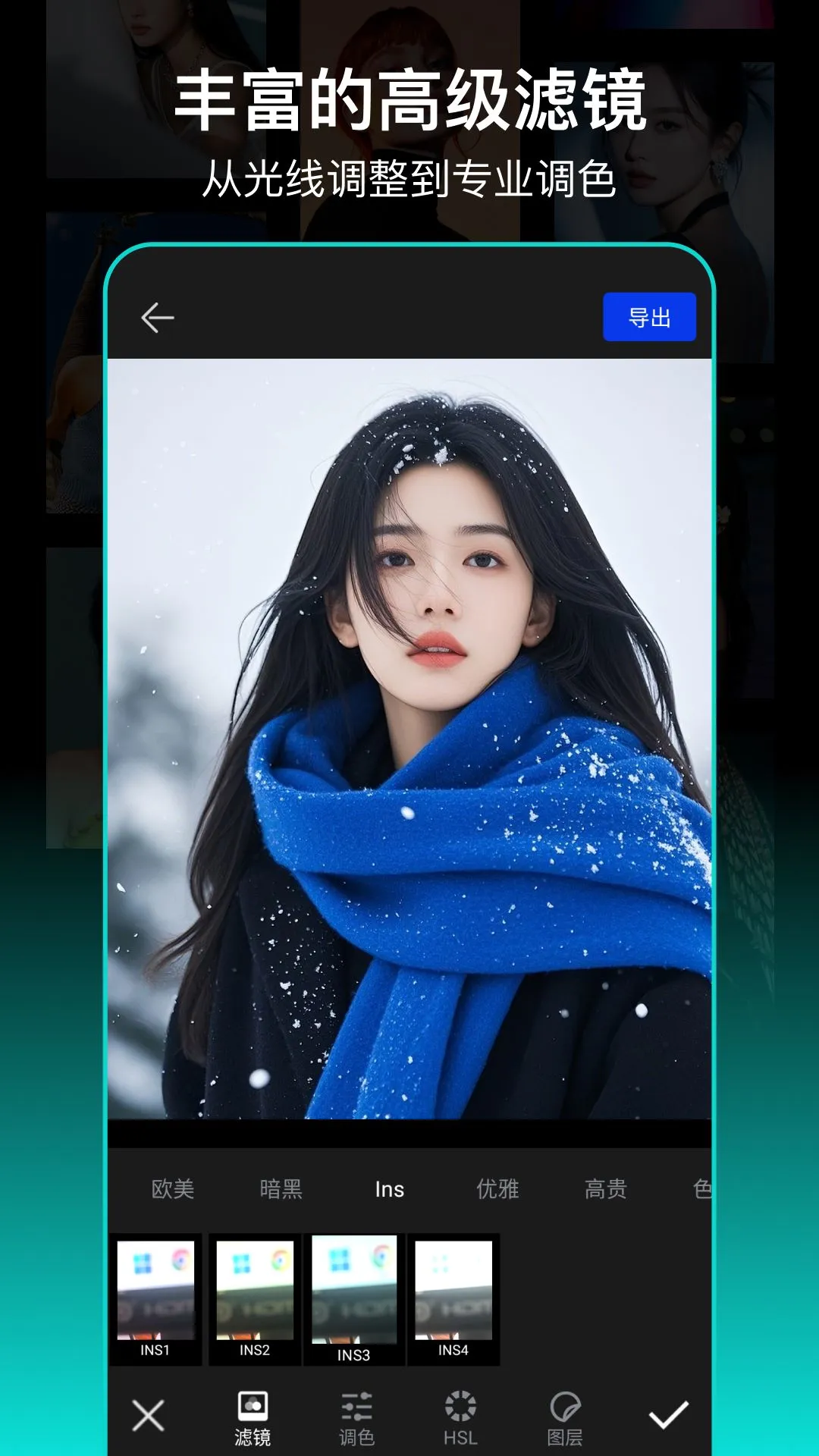
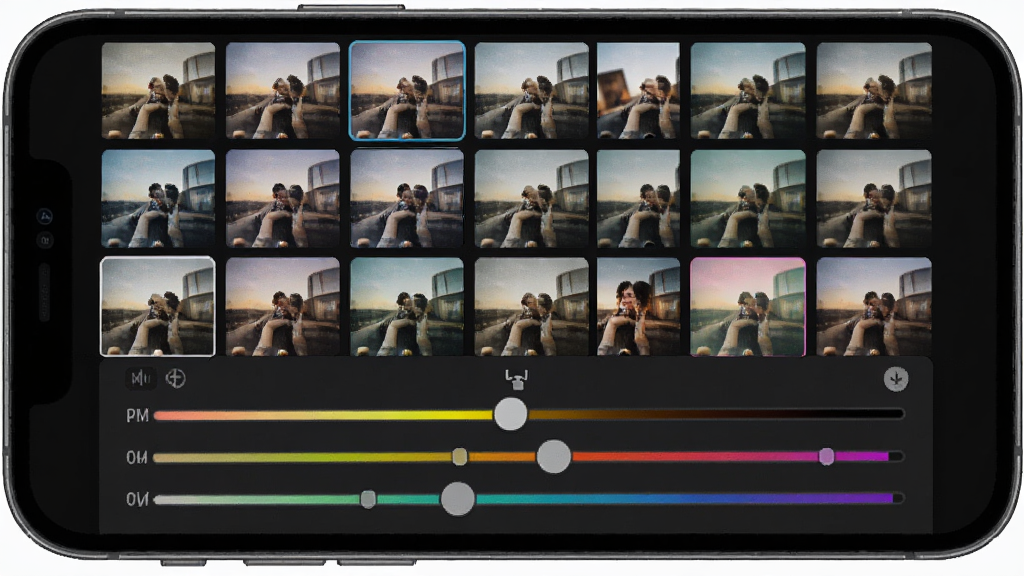
滤镜库这块PS图片处理也是下了功夫的。内置了上百款滤镜,分成了人像、风景、美食、复古、黑白等多个分类,每个滤镜都支持强度调节,不会像有些软件那样套上去就假得不行。调色工具也很齐全,曝光、对比度、饱和度、色温、色调、高光、阴影这些基础参数都有,还提供了曲线和色阶工具,进阶用户可以根据自己的审美精细调整。我平时拍完照片,习惯先用自动增强打个底,再手动微调一下曲线,几分钟就能出片,发朋友圈完全够用。
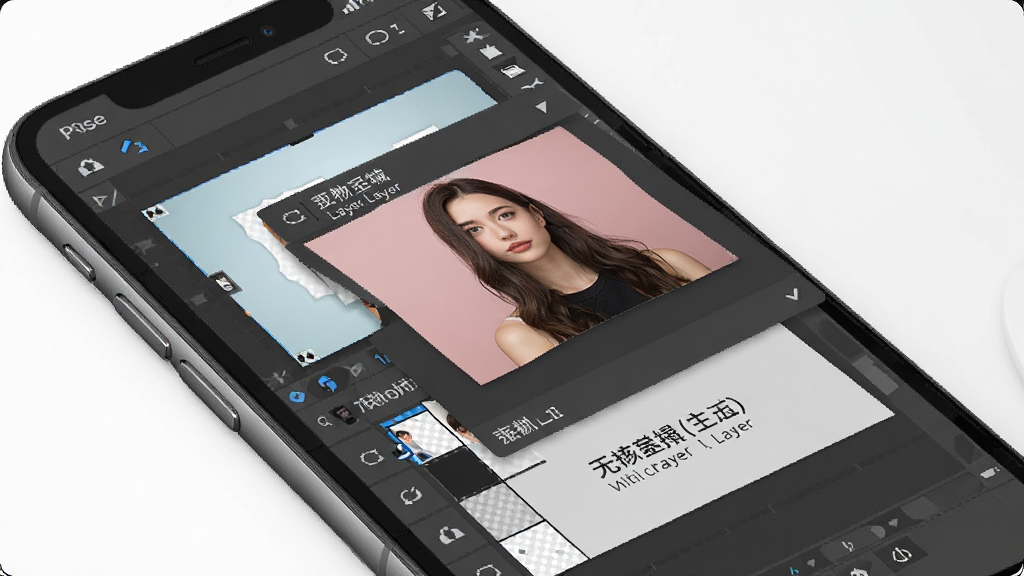
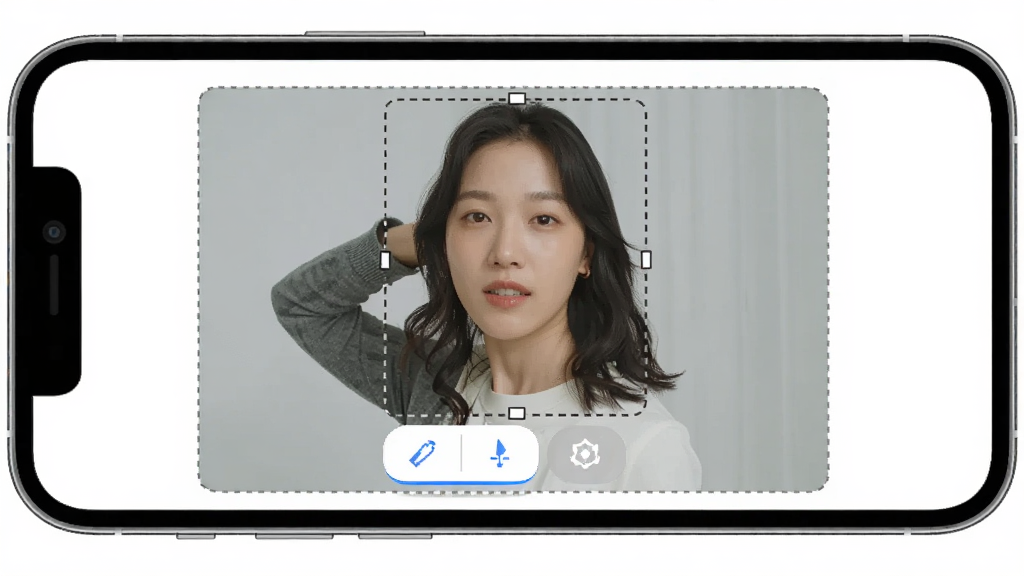
抠图这个事,以前在手机上操作简直头疼,手指头粗一点根本抠不干净。PS图片处理内置了智能抠图功能,你只需要用画笔在想要保留的区域大致涂抹一下,软件就会自动识别边缘,把主体抠出来。头发丝这种细节处理得也还不错,比手动一点点擦效率高太多了。抠出来的图可以直接放到其他背景上做合成,或者导出成透明背景的PNG格式,方便后续使用。虽然不能说百分百完美,但日常使用完全足够了,省下来的时间喝杯奶茶不香吗。
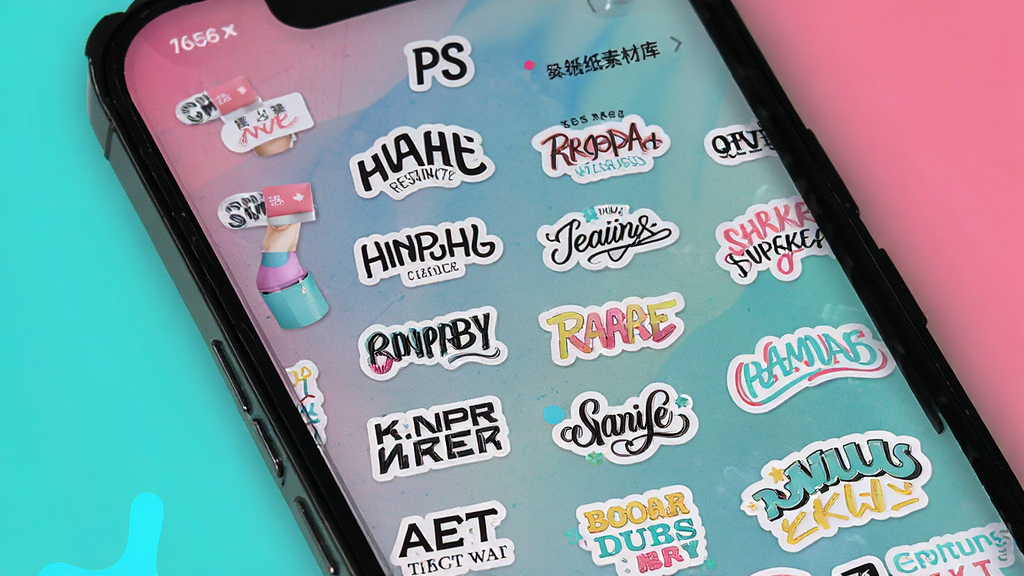
PS图片处理自带了丰富的文字样式和贴纸素材,文字支持自定义字体、颜色、描边、阴影、间距,还能做成弧形排列或者竖排,做海报、做封面图都很实用。贴纸库更新也挺勤快,各种节日主题、可爱表情、手绘元素都有,直接拖到图片上就能用,大小和角度都可以自由调整。我有时候做公众号封面图,直接用它的文字工具排版,再搭配几个贴纸点缀一下,效果不比电脑上做的差,关键是随时随地都能改,方便得很。
| 问:PS图片处理好用吗? |
| 答:说实话,挺好用的。我用了大概两个多月,日常修图完全够用。它的图层功能在手机修图软件里算是比较少见的,操作逻辑清晰,上手不难。滤镜和调色工具很全,出片效果自然。最关键是免费功能就很良心,没有那种用两下就弹窗要你开会员的恶心操作。当然它也不是完美的,比如处理超大尺寸图片时加载会慢一点,但整体瑕不掩瑜。 |
| 问:PS图片处理和电脑版PS哪个好? |
| 答:这俩完全不是一个赛道的东西,没法直接比。电脑版PS功能深度肯定是手机软件比不了的,但PS图片处理胜在方便快捷,随时随地都能用。你不可能出门吃个饭还背着电脑吧?手机上拍完照片,直接用PS图片处理修一下发出去,这个场景电脑PS就做不到。所以我的建议是,专业深度修图用电脑,日常快速处理用PS图片处理,两者互补。 |
| 问:PS图片处理推荐吗?有什么优势? |
| 答:推荐,尤其是对修图有进阶需求但又不想背电脑出门的朋友。它的核心优势有三个:一是图层编辑功能,让手机修图也能像电脑一样精细;二是免费功能覆盖面广,不像某些软件把基础功能都锁起来收费;三是运行流畅不卡顿,优化做得不错。如果你只是偶尔用一下美颜相机那种,可能觉得它有点复杂,但如果你想认真修张图,它绝对是个好选择。 |
| 问:PS图片处理怎么安装?安全吗? |
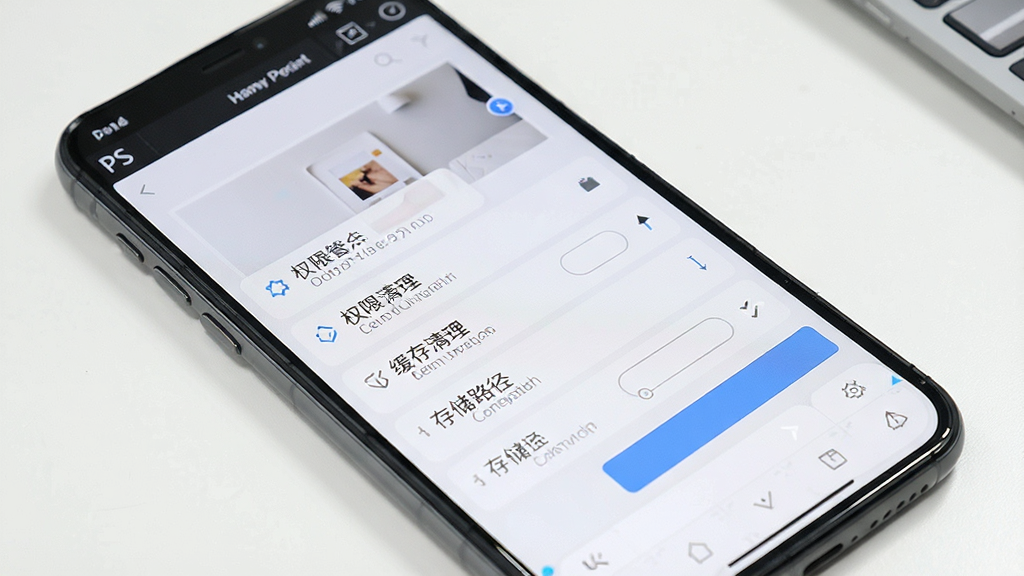
| 答:安装很简单,下载APK文件后点击安装就行。如果手机提示「禁止安装未知来源应用」,去设置里把「允许安装未知应用」打开就好。安全性方面,只要你是从正规渠道下载的安装包,就没问题。软件本身不包含恶意代码,也不会偷偷扣费,权限申请都是为了正常读取和保存图片,可以放心用。 |
| 问:PS图片处理是不是免费的?有没有隐藏收费? |
| 答:基础功能完全免费,图层编辑、滤镜、调色、文字、贴纸这些核心功能都不收费。部分高级素材或者特殊字体可能需要看广告解锁,但没有强制付费弹窗,也没有那种用两下就锁功能的套路。整体来说,免费版已经能满足绝大多数日常修图需求了。 |
| 问:PS图片处理如何导出高清图片? |
| 答:编辑完成后,点击右上角的导出按钮,在导出设置里把画质拉到最高,格式建议选PNG或者JPG。PNG支持透明背景,适合做合成图;JPG文件小一些,适合直接分享。另外,导出前记得检查一下图片尺寸设置,别不小心把大图导成小图了。 |
此内容由AI根据文章内容自动生成,并已由人工审核
 中文
中文 中文
中文 中文
中文 中文
中文 中文
中文
热门评论
最新评论