






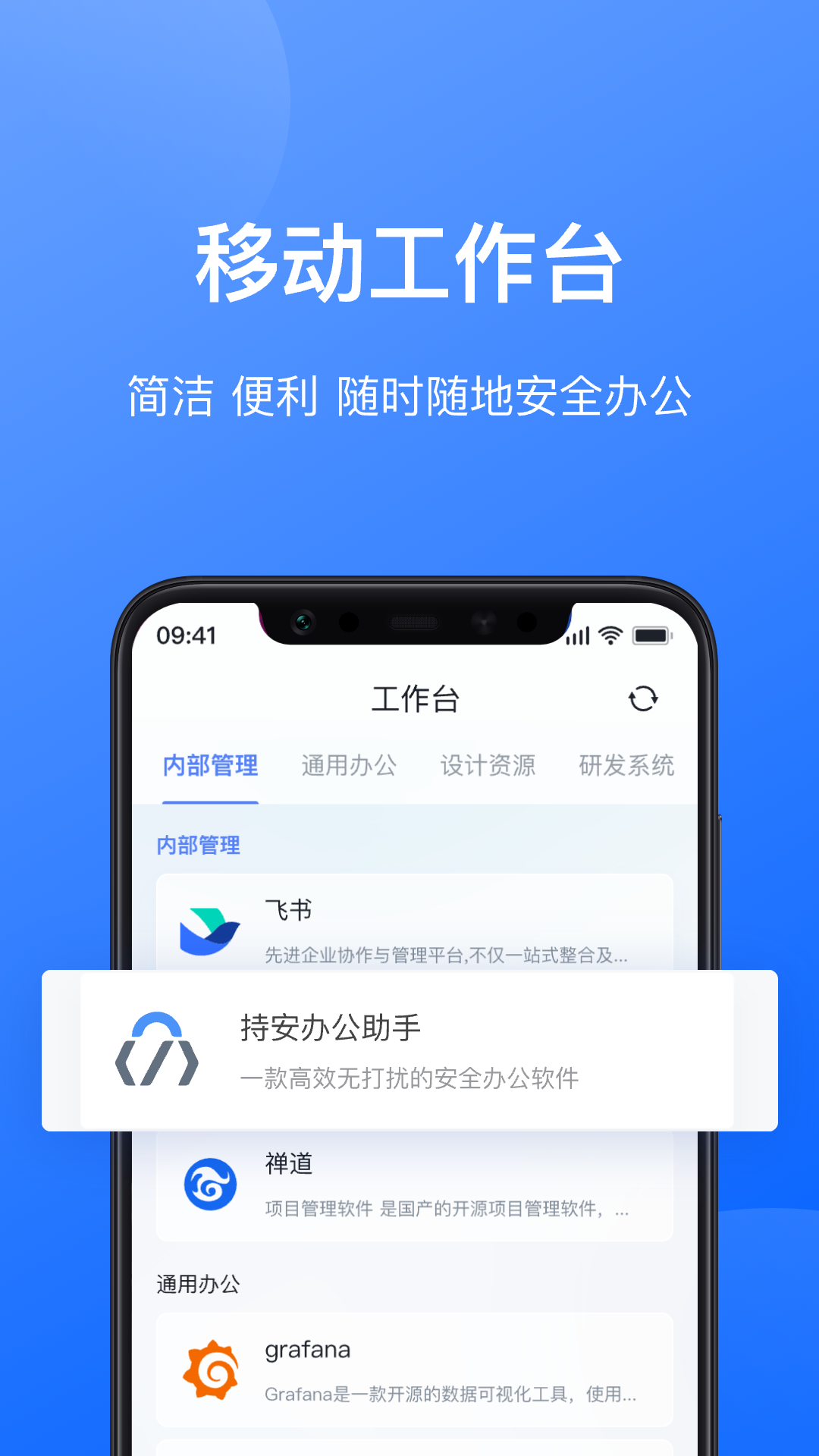
哈喽各位打工人和搞副业的朋友们,今天咱们聊点实在的。你是不是也受够了手机里那些办公软件?一打开先给你来五秒开屏广告,点个功能弹窗追着你问“要不要开通会员”,想传个文件还得看半天限速转圈圈,更别提有些工具功能藏得比海底捞的调料台还深,找半天找不到入口。我最近挖到一个挺清爽的选手持安办公助手,开发者是持安科技团队,专门给移动办公场景做安全加固的。这版本更新后,最大的感受就是“不折腾”:打开就是工作台,文件传输、文档处理、安全管控这些核心功能直接摆在明面上,没有花里胡哨的社交模块,也没有强行塞进来的小游戏。整体体验概括起来就三个词:轻量、专注、靠谱。如果你也在找一款能安安静静帮你把活干完的工具,那接下来这三千字,建议你泡杯茶慢慢看。
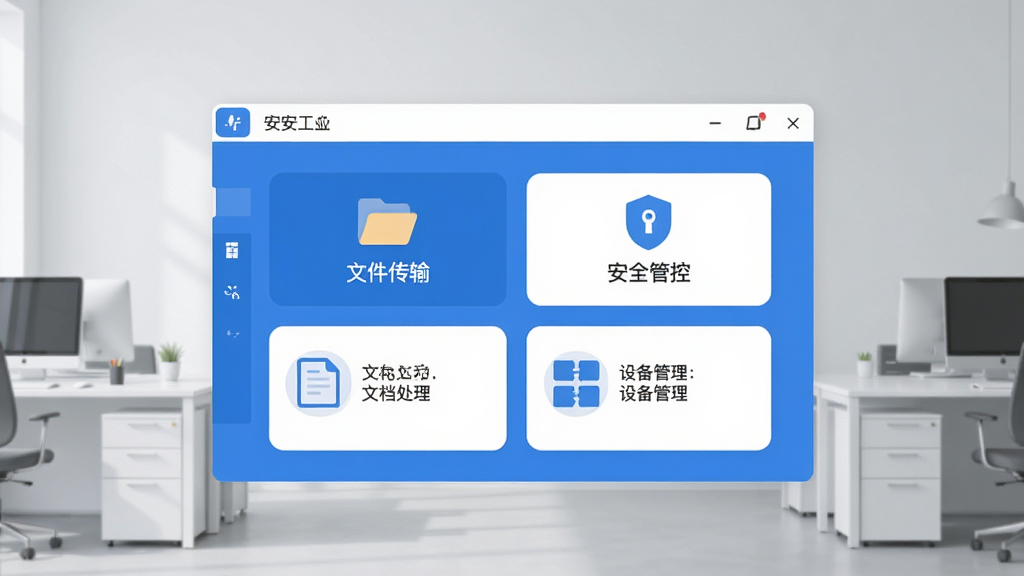
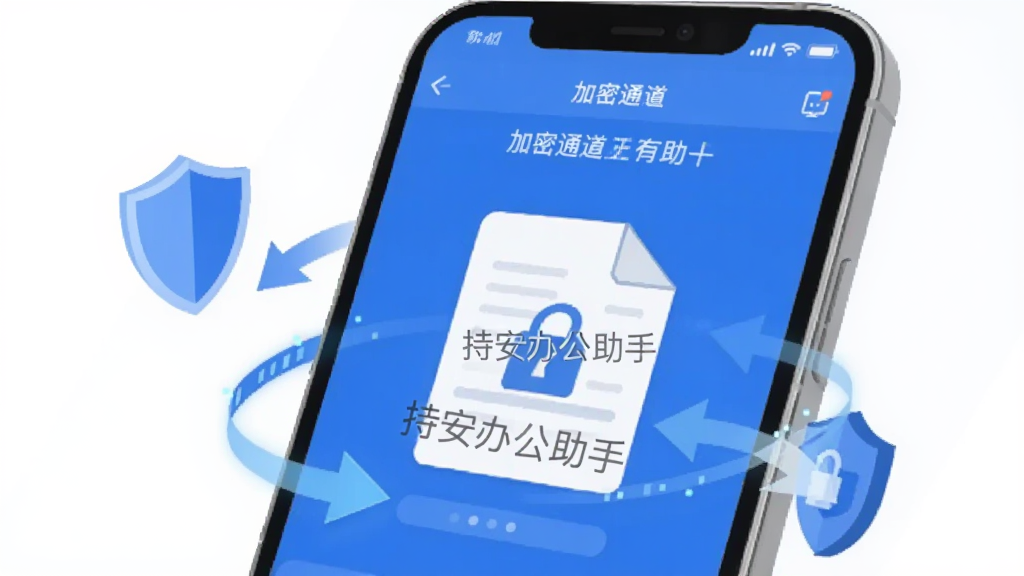
办公场景里最怕什么?不是活多,是文件发错人、传丢件、被截胡。持安办公助手在文件流转这块下了硬功夫,支持端到端的加密传输通道。你从手机发给同事的文件,在传输过程中是锁死的状态,只有指定接收设备能打开。而且它内置了文件水印功能,预览和分享的时候自动打上你账号的专属标识,万一截图外泄也能溯源。对于经常用微信、QQ传合同和报表的朋友来说,这相当于给文件上了个保险栓。
以前在手机上看个Word或者Excel,要么排版乱成麻,要么得跳转到其他App。持安办公助手内置了轻量级文档引擎,支持主流办公格式的直接预览和基础编辑。你可以在等地铁的时候改两行合同条款,或者在咖啡厅把刚收到的PPT快速过一遍。编辑后的文件自动保存到本地安全区,不会莫名其妙同步到奇怪的云端。对于经常需要应急处理文档的移动办公党来说,这个功能能省下不少来回倒腾的时间。
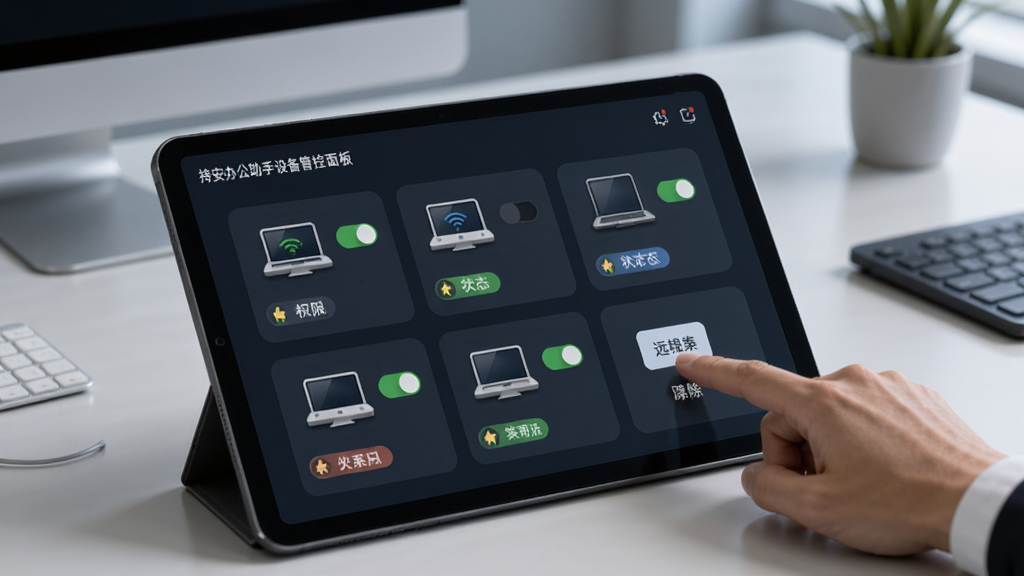
如果你是企业IT管理员或者团队负责人,这个功能会很对你胃口。持安办公助手支持对绑定设备进行远程管控,可以设置哪些设备允许访问敏感文件,哪些设备只能查看不能下载。员工离职或者手机丢失的情况下,管理员能远程擦除办公数据,不影响个人隐私内容。权限分级做得很细,查看、编辑、分享、打印各是各的开关,不会出现“给了一个权限就全盘放开”的尴尬情况。
手机、平板、电脑三端之间的文件同步,持安办公助手走的是“按需同步”路线。不是把所有文件一股脑全塞给你,而是你标记了“常用”或者“星标”的内容才会自动同步到其他设备。这样既省流量又省存储空间,手机内存小的朋友应该懂这种设计的贴心。协作方面支持生成共享链接,可以设置访问密码和有效期,发给外部合作伙伴也不用担心链接满天飞。
| 问:持安办公助手好用吗? |
| 答:好用。前提是你主要拿它当办公辅助工具,不是当社交软件用。它的优势在于没有广告打扰,打开就能干活,文件加密和权限管控这些功能在同类免费工具里算很良心的。如果你指望它像某些大厂套件那样集聊天、打卡、审批、报销于一体,那它确实没那么全,但反过来说,它也不会在你干活的时候弹消息让你去点赞。 |
| 问:持安办公助手和小米办公、WPS哪个好? |
| 答:看需求。如果你就是单纯想安全地传文件、管设备,持安办公助手的加密通道和远程管控是差异化优势,WPS强在文档编辑生态,小米办公胜在和小米设备联动。持安办公助手更像一个专注安全传输和管控的轻量工具,没有编辑器那么重,但核心的办公安全需求它能接住。 |
| 问:持安办公助手推荐吗? |
| 答:推荐给两类人:一是经常用手机处理敏感文件、对传输安全有要求的职场人;二是小团队里需要简单管一管设备权限的负责人。普通学生党如果只是看看网课文档,可能用系统自带工具就够了。它的定位很清晰,不是大而全,是小而安全。 |
| 问:持安办公助手有什么优势? |
| 答:三个点。第一是干净,界面没广告没弹窗,用着不闹心;第二是安全,传输加密和水印溯源是实打实的功能,不是噱头;第三是权限细,查看编辑分享分开控制,适合对数据流向有要求的场景。劣势也有,文档编辑功能偏基础,复杂排版还是得回电脑上处理。 |
| 问:持安办公助手怎么安装? |
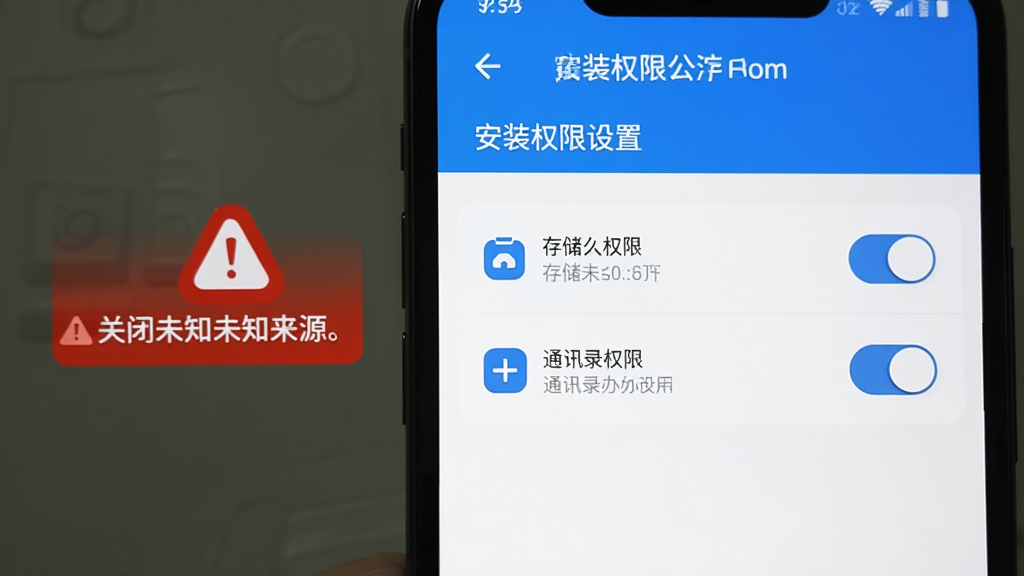
| 答:安卓手机在浏览器打开下载链接,下载完成后点击APK文件,系统会提示允许安装未知来源应用,同意后一路下一步就行。安装完记得把未知来源开关关掉。如果提示“解析包错误”,多半是下载没完成,重新下一遍就好。 |
| 问:持安办公助手安全吗? |
| 答:从功能设计上看是安全的,传输加密、文件水印、远程擦除这些机制都在。但任何软件的安全都是相对的,建议从官方渠道下载,不要用第三方修改版。另外开启应用锁,手机丢了也能多一层保护。 |
| 问:持安办公助手是不是免费的? |
| 答:基础功能免费,包括文件传输、文档预览、基础权限管理。高级功能比如更大容量的安全云存储、更多设备绑定数量需要付费,但个人用户和小团队用免费版基本够了。 |
此内容由AI根据文章内容自动生成,并已由人工审核

 中文
中文 中文
中文 中文
中文 中文
中文 中文
中文
热门评论
最新评论