


火火资源网,分享真实精致软件资源!
首页安卓软件系统工具 → QuitApp-手机应用卸载工具 v1.1.8 清爽版
QuitApp-手机应用卸载工具v1.1.8 清爽版 QuitApp-手机应用卸载工具v1.1.8 清爽版

QuitApp-手机应用卸载工具

火火资源网小编亲测
  • 类型:系统工具
  • 版本:v1.1.8 清爽版
  • 大小:34.9M
  • 厂商:杭州位社科技有限公司
  • 官网:
  • 更新:
应用信息
  • 语言:中文
  • 状态:已上线
  • 平台:Android
  • 包名:com.weishe.quitapp
  • 名称:QuitApp
  • 版本:1.1.8
  • MD5值:468bdd1ab9f1e0f175350bfd44a4d201
  • 隐私政策:点击查看
精品推荐
最新合集
jmcomic3漫画
更新时间:2026-09-04 共21款应用
jmcomic3漫画
黄果魔改短剧
更新时间:2026-09-03 共1款应用
黄果魔改短剧
acfan流鼻血版
更新时间:2026-09-02 共3款应用
acfan流鼻血版
黄瓜短剧
更新时间:2026-09-01 共2款应用
黄瓜短剧
类似剧多多的影视软件
更新时间:2026-08-31 共4款应用
类似剧多多的影视软件
应用截图
应用介绍

每次想卸载个预装软件,结果系统自带的卸载按钮要么是灰的点不动,要么就是弹出一堆广告让你看视频才能继续,烦不烦?更离谱的是有些App卸载完了还留一堆缓存垃圾,手机该卡还是卡,存储空间该满还是满。今天给大家安利一款我最近在用的卸载神器QuitApp,这是个个人开发者捣鼓出来的小工具,没啥花里胡哨的界面,但干起活来是真的利索。它最让我舒服的地方就是卸载干净、响应快、没广告弹窗,而且还能帮你把那些系统自带、平时根本用不上的顽固App给连根拔起,用完之后手机确实清爽了不少。如果你也受够了那些卸不干净还老弹通知的软件,那这个版本真的可以试试看。
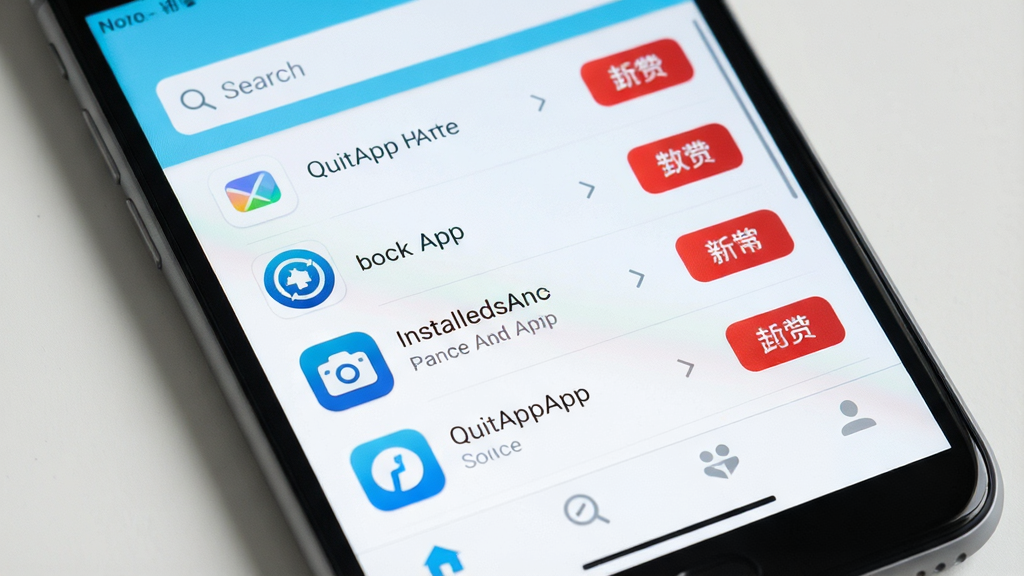
一张手机屏幕特写图,画面中央显示QuitApp应用主界面,界面以白色和浅蓝色为主色调,顶部有搜索栏,中间列出已安装应用列表,每个应用右侧有红色的卸载按钮,底部有导航栏,整体风格简洁清爽,画质干净无多余元素,文字清晰可见

核心特色

彻底卸载无残留:

普通卸载方式只是删掉了App的图标,但缓存、数据、关联文件夹还藏在手机深处。QuitApp能扫描到这些残留文件,卸载的时候一并清理干净,不给手机留垃圾。

系统应用也能删:

很多手机自带的预装应用,平时根本不用,还占着存储空间。QuitApp支持对系统应用进行操作,只要权限给到位,那些顽固的出厂软件也能卸掉,释放更多可用空间。

一张手机屏幕截图风格图片,画面展示QuitApp卸载完成界面,屏幕中央显示绿色对勾图标和“卸载完成,已清理残留文件”字样,背景为浅灰色,整体风格简洁明快,画质干净,文字清晰无多余元素

批量操作效率高:

一个个点卸载太慢了,QuitApp支持勾选多个应用后一次性批量卸载,省时省力,换新手机或者想彻底清理的时候特别管用。

应用信息一目了然:

每个应用的安装时间、占用空间大小、版本号都列得清清楚楚,方便你判断哪些该留哪些该删,不用再进系统设置里翻半天。

一张手机屏幕展示图,画面中QuitApp应用列表界面,每个应用条目右侧显示占用空间大小和安装日期,底部有批量选择按钮,界面风格扁平化,蓝白配色,画质干净,文字清晰无多余元素

QuitApp好用吗?聊聊真实体验

问:QuitApp好用吗?这么说吧,我用了大概两周,卸载了十几个预装软件和几个流氓App,没有一次卡死或者闪退。操作逻辑很简单,打开就能看到所有应用,勾选然后点卸载就完事了,比系统自带的方便太多。唯一要注意的是卸载系统应用前得先给权限,不然点不动。
问:QuitApp和系统自带卸载哪个好?系统自带的只能卸掉你自己装的应用,预装的动不了。QuitApp能卸系统应用,还能清残留,这一点就赢了。而且系统卸载有时候还给你弹广告,QuitApp全程没广告,体验好太多了。
问:QuitApp推荐吗?如果你手机存储经常告急,或者看着一堆用不上的预装软件就烦,那强烈推荐。如果你只是偶尔卸个把App,那系统自带的也够用。但对我来说,这软件属于装了就不想删的那种。
问:QuitApp有什么优势?优势就三个字:干净、快、彻底。没广告没会员没套路,打开就用,用完就关。体积也小,不占地方,比那些动不动几十兆的清理大师实在多了。

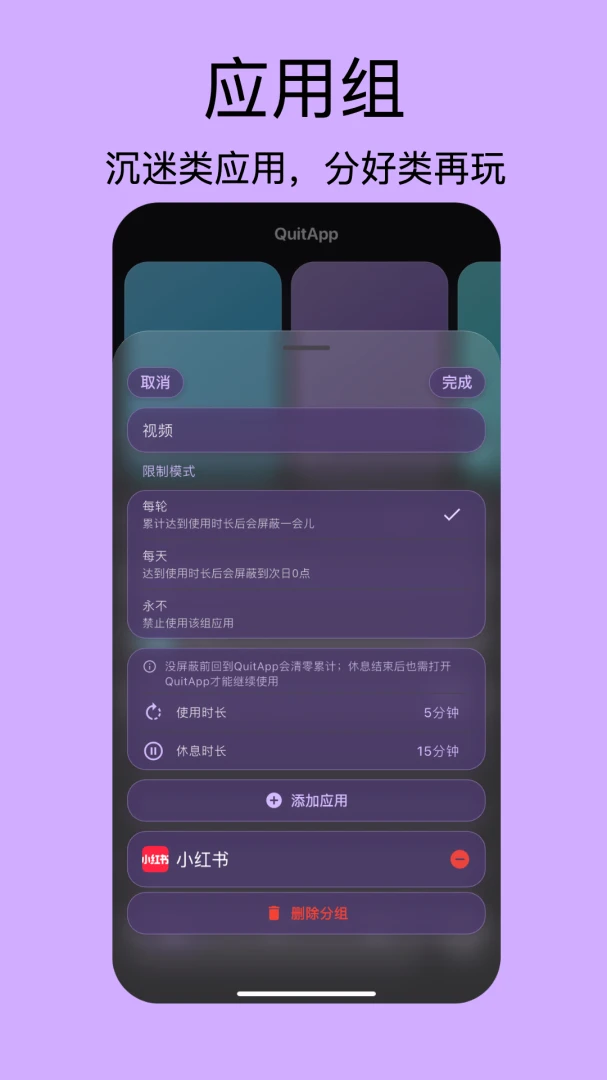
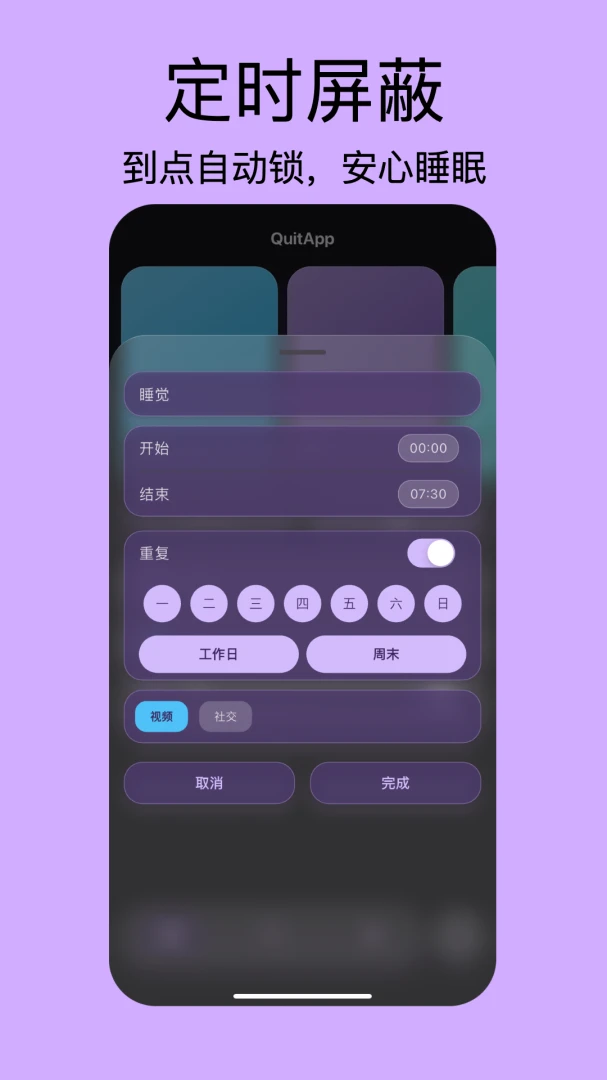
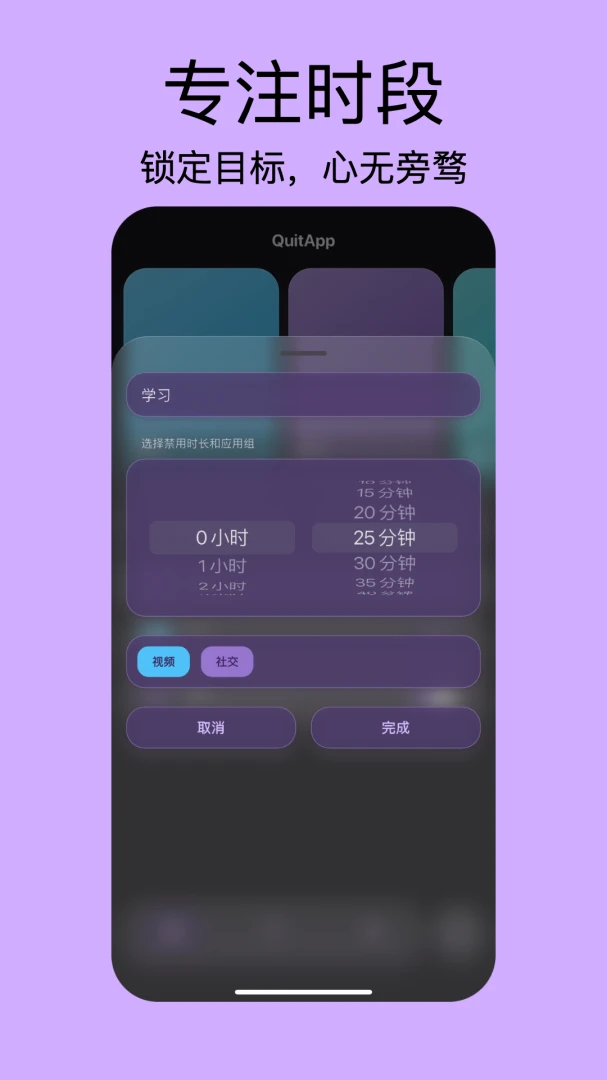
QuitApp 安卓版 界面截图

上手须知

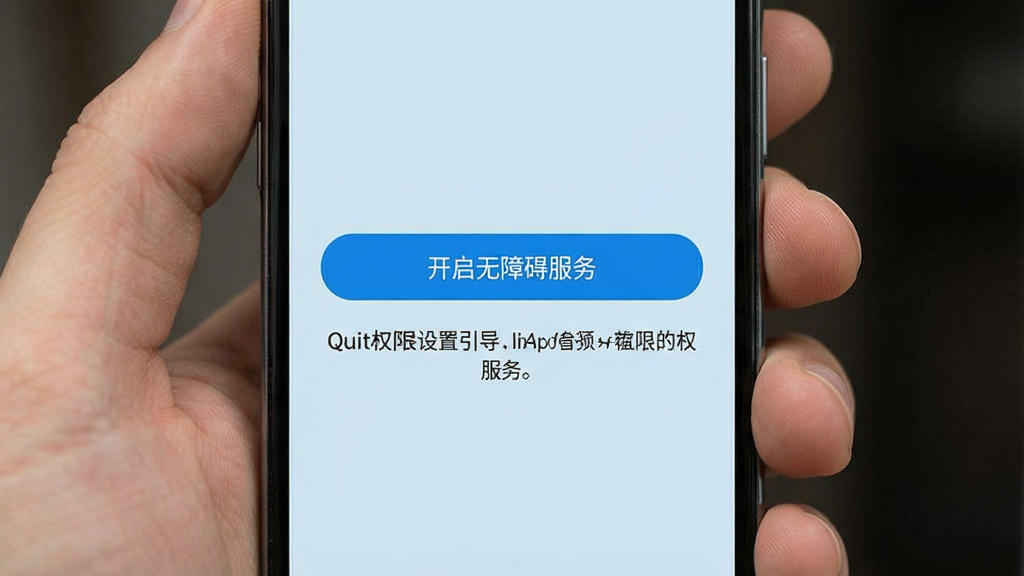
第一次打开QuitApp的时候,系统可能会提示你开启一些权限,别慌,这都是正常操作。
安卓手机要卸载应用,尤其是系统应用,必须得有无障碍服务或者设备管理器的权限,不然点卸载没反应。
高危提醒:卸载系统应用之前,一定要确认这个应用真的没用,比如一些跟通话、短信、桌面相关的核心组件千万别乱卸,卸错了可能导致手机开不了机或者功能异常。
如果不确定某个应用能不能卸,可以先在网上搜一下包名,确认安全后再动手。
小技巧:建议先卸载那些明显是广告推送或者游戏试玩之类的预装软件,这些一般都没啥用,卸了也不影响手机正常使用。
移动端和电脑端操作不太一样,QuitApp目前是安卓手机专用,电脑上没法直接用,但你可以用电脑下载APK文件然后传到手机上安装。
安装的时候如果提示“禁止安装未知来源应用”,去设置里把允许安装未知来源打开就行。
温馨提示:下载APK文件后,最好用手机自带的安全扫描过一遍再安装,虽然QuitApp本身没问题,但养成好习惯总没错。
如果遇到闪退,先检查一下是不是安卓版本太低,QuitApp支持安卓6.0以上,太老的系统可能跑不起来。
卡顿的话,试试清理一下QuitApp自身的缓存,或者重启手机再打开。
黑屏问题比较少见,一般重启就能解决,如果还不行就卸载重装。
存储空间不足的时候,QuitApp可能会提示无法扫描,记得留至少100MB的可用空间。
后台管控方面,建议把QuitApp加入电池优化白名单,不然卸载到一半被系统杀了后台就尴尬了。
使用禁忌就一条:别拿它卸你不知道干嘛用的系统核心应用,其他随便折腾。

一张手机屏幕示意图,画面展示QuitApp权限设置引导界面,屏幕中央有“开启无障碍服务”按钮和说明文字,背景为浅蓝色,风格简洁,画质干净,文字清晰无多余元素

真实用户评价

1、我今年24岁,刚换了个新手机,结果里面预装了二十多个根本用不上的App,看着就头疼。用QuitApp一口气卸了十几个,手机瞬间清爽了,运行内存也空出来不少,打游戏都不怎么卡了,真心好用。
2、35岁,做销售的,手机里各种客户装的App一大堆,有些卸了还留一堆文件夹。QuitApp能连残留一起清掉,这点我最满意,省得我手动去文件管理里翻。
3、48岁,不太懂手机这些门道,之前都是让孩子帮忙弄。后来自己试着用QuitApp,操作挺简单的,勾选然后点卸载就行,界面字也大,看得清楚,现在自己就能清理手机了。
4、19岁,大学生,喜欢折腾手机。QuitApp能卸系统应用这个功能太强了,我把那些厂商强塞的浏览器、音乐App全卸了,换了我自己喜欢的,舒服。
5、56岁,退休了,手机老是提示存储空间不足。女儿给我装了这个QuitApp,我照着教程卸了几个不用的软件,一下子多出来好几个G,照片都能多存好多了。

一张柱状图图片,标题为“QuitApp用户年龄分布”,横轴为年龄段18-24岁、25-35岁、36-45岁、46-60岁,纵轴为用户占比百分比,柱状颜色为蓝色渐变,背景为白色,风格简洁现代,画质干净无多余元素,数据标签清晰可见

QuitApp安全吗?

问:QuitApp安全吗?会不会盗取隐私?从我用下来的感受看,QuitApp没有联网权限,也就是说它根本没法把你的数据传出去。它就是个本地工具,只负责扫描和卸载,不收集任何个人信息,这点可以放心。
问:QuitApp怎么安装?下载APK文件后,在手机文件管理里找到它,点击安装就行。如果提示禁止安装,去设置里把未知来源安装权限打开。装完打开就能用,不用注册不用登录。
问:QuitApp卸载不干净怎么办?正常情况下QuitApp会连残留一起清掉。如果发现还有文件夹残留,可能是权限没给全,去设置里把存储权限无障碍权限都打开再试一次。

QuitApp 安卓版 下载

智能推荐

此内容由AI根据文章内容自动生成,并已由人工审核

相关专题

    热门评论

    最新评论

    发表评论查看所有评论(0)

    昵称:
    表情: 高兴 可 汗 我不要 害羞 好 下下下 送花 屎 亲亲
    字数: 0/500 (您的评论需要经过审核才能显示)