






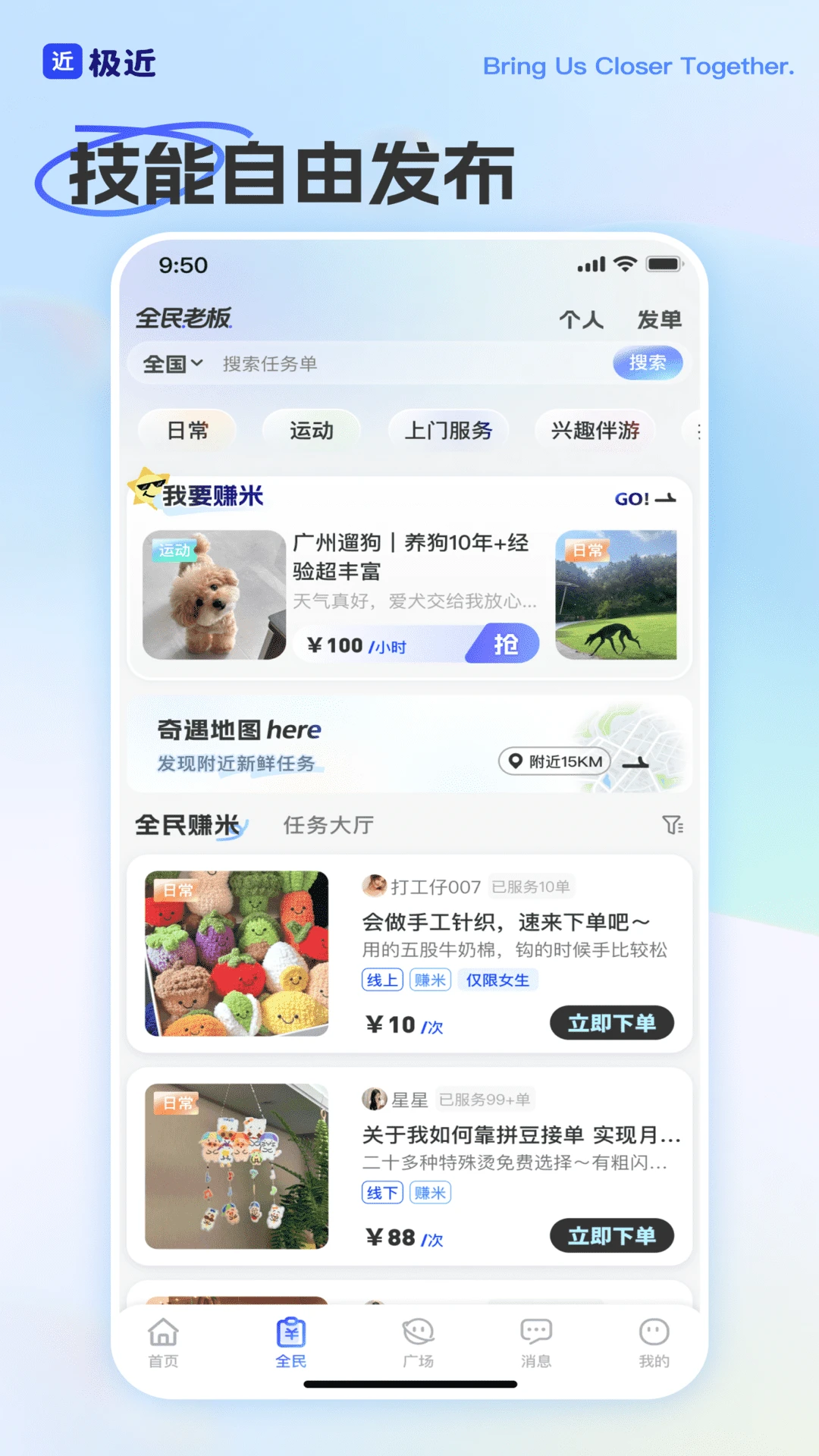
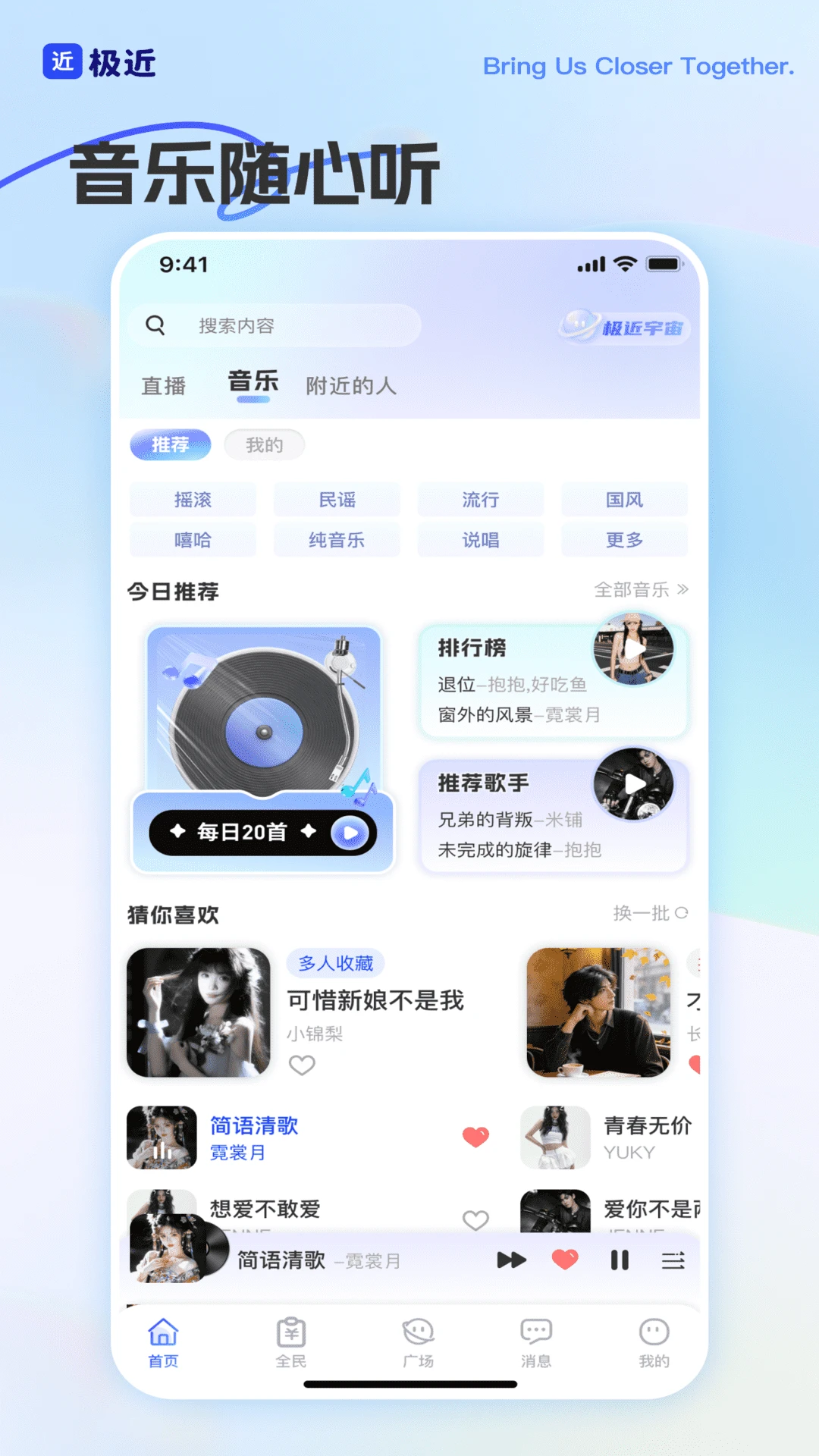

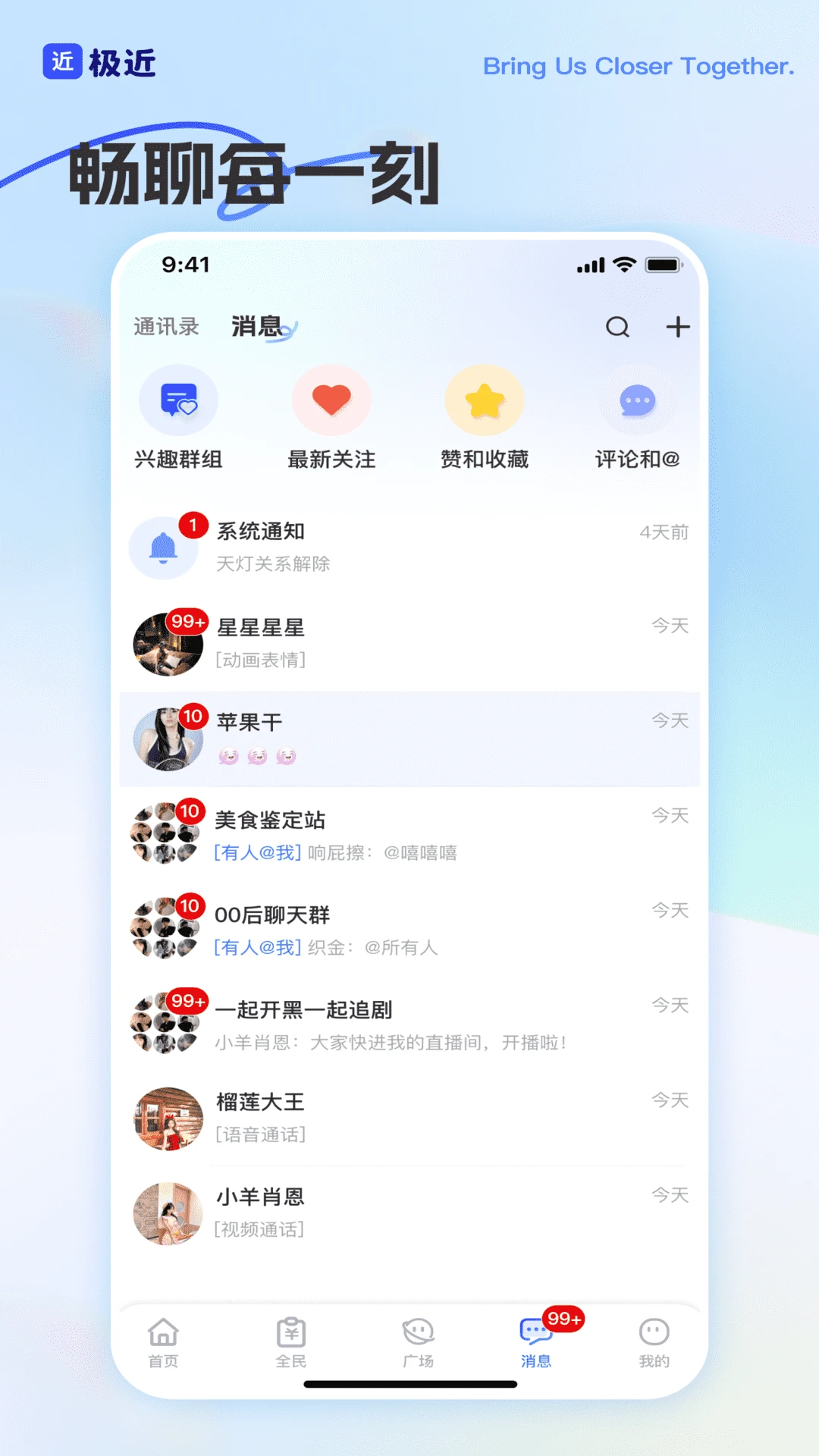
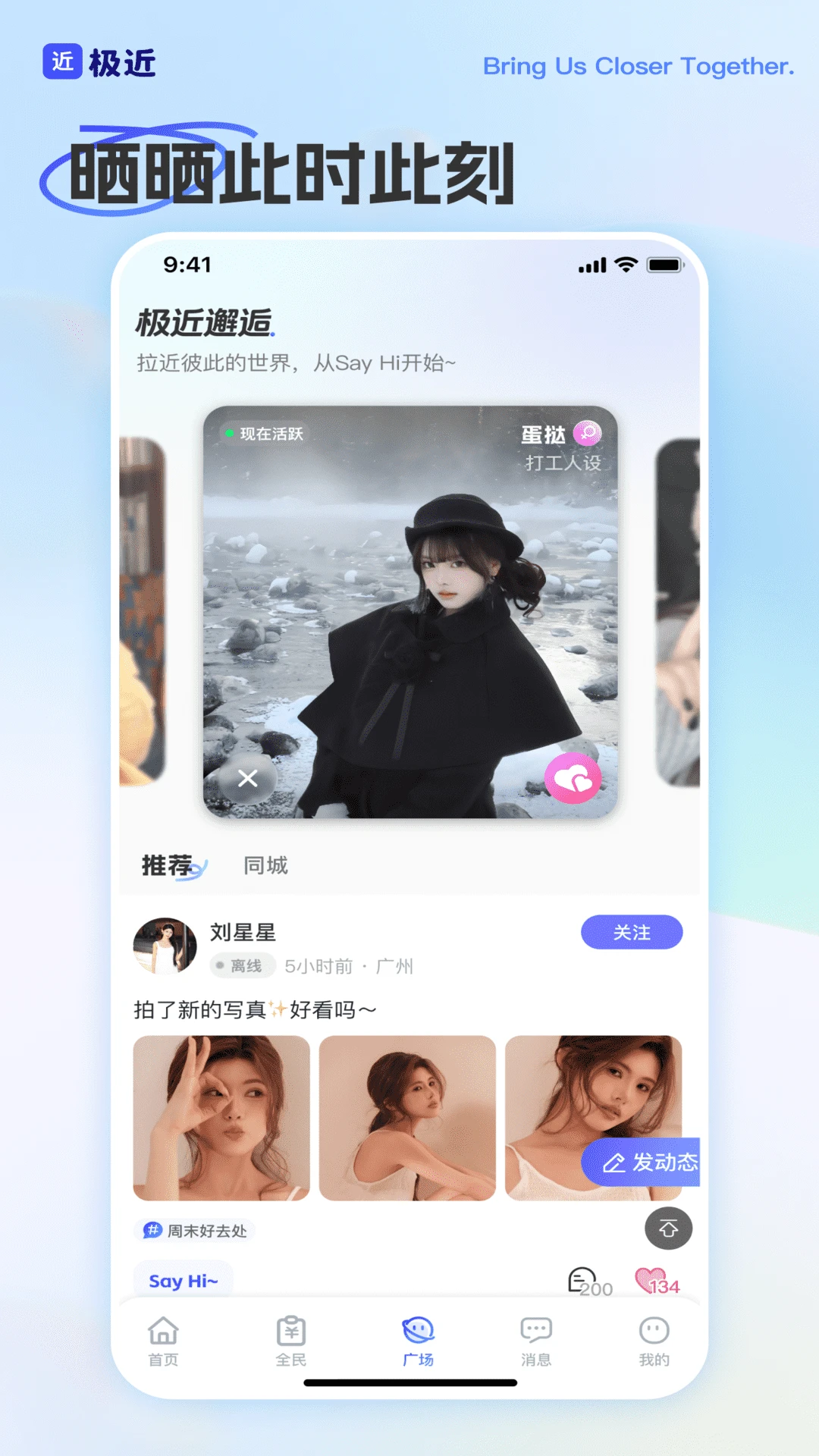
兄弟们,不知道你们有没有这种感觉,现在手机里的App是越来越臃肿了,尤其是咱们日常离不开的社交和工具类软件,打开就是漫天飞的广告弹窗,想找个核心功能得在层层叠叠的菜单里翻半天,动不动还提示你充会员解锁高级功能。我这人怕麻烦,就想找个干净、纯粹、能实实在在解决问题的应用。最近我还真淘到了一个宝,就是这款叫 极近 的应用。这软件不是那种大厂出品的,更像是一群技术爱好者打磨出来的个人开发作品,但用起来那股清爽劲儿,真的让人眼前一亮。它把咱们平时最高频使用的那些功能做了整合,界面清爽没广告,操作逻辑也特别直观,基本是属于下载下来不用看教程就能直接上手的类型。

极近 将多种近场通讯和文件传输协议整合在一个界面内。你不需要再区分什么蓝牙、WiFi直连或者第三方应用。它自动扫描周边同样开启 极近 的设备,并智能选择当前环境中最快的传输通道。相比传统蓝牙传输,速度提升非常明显,尤其是在传输体积较大的视频文件时,能感受到质的飞跃。

这应该是 极近 最打动我的一点。整个应用从主界面到功能页,没有任何形式的广告植入,没有开屏弹窗,也没有底部的虚假关闭按钮。对于我这种被各种激励视频广告搞得不厌其烦的用户来说,这种清静是实实在在的享受。它不会为了流量去打扰你的使用过程,你可以把全部注意力集中在文件传输或功能使用本身。

虽然下载的是安卓版,但 极近 的兼容性做得相当到位。它支持与安装了对应桌面端插件的电脑进行无线传输,也支持接收来自其他品牌手机通过标准协议发送的文件。这意味着你在不同设备间互传文件时,不再需要依赖那些需要登录账号、上传云端再下载的繁琐网盘工具,只要在同一局域网下,就能实现点对点的快速投递。

先说结论:极近 真的好用,它解决了我长期以来的痛点。
之前用其他传输软件,最烦的就是对方也要装同一个软件,不然就没法传。
极近 在这方面做得聪明,它支持多种接收协议,遇到没装软件的朋友,也能通过网页版入口临时接收文件,这个设计太贴心了。
界面设计得很现代,没有那种乡土气息,动画过渡也很顺滑,用起来心情舒畅。
传输稳定性方面我特意做了测试,传了2个G的高清电影,中途没有断连,速度也一直维持在高位。
隐私保护做得不错,每次接收陌生设备文件时都会弹出明确的授权提示,不用担心被强行塞入垃圾文件。
耗电量控制得很好,挂在后台一晚上只掉了2%的电,比某些全家桶套餐软件良心多了。
整体交互逻辑符合手机用户习惯,没有把电脑端那套复杂的设置搬过来,这点必须点赞。
如果你也受够了广告和繁琐的操作,那你大概率会喜欢上 极近 这种清爽直接的风格。
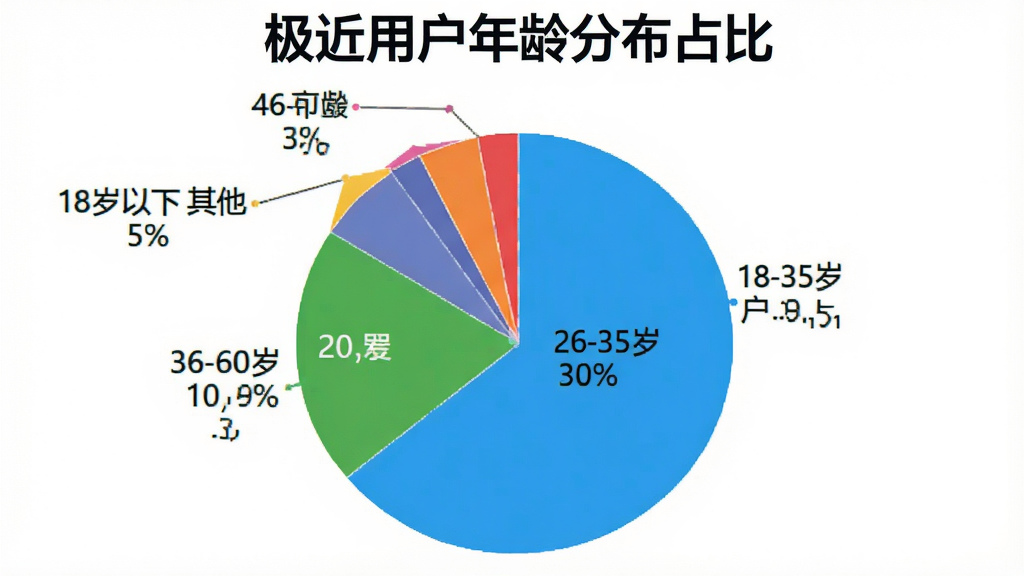
我特意在朋友圈和论坛里翻了翻大家的反馈,发现 极近 的口碑还真不错,各个年龄段的人都给出了好评。
1、我,一个25岁的视频剪辑师,平时需要频繁将手机拍摄的素材传到电脑上。以前用微信传输会压缩画质,QQ又得登录电脑版,现在直接用 极近 的无线直连,速度飞快,而且原画质无损传输,剪片子效率高多了。画质无损传输是它最吸引我的点。
2、我,一位38岁的公司行政,经常需要帮领导同事临时打印文件。用 极近 接收手机发来的文档再操作打印,特别方便,不用每次都用微信“文件传输助手”绕一圈。关键是它操作真的很简单,我这不太懂数码的人也能轻松上手。
3、我,一个刚退休的大爷,孩子给我买了新手机不会用。这个软件是孩子给我装的,说给我传照片方便。现在孙子给我拍的照片,瞬间就能传到我的手机里,还能在电视上投屏看,真是拉近了我和家人的距离。
4、我,一位在校大学生,宿舍四个人用联通和移动的网,以前联机打游戏卡得要命。现在用 极近 的局域网功能,不消耗流量就能极速传大文件,虽然主要是用来传学习资料,但也偶尔传点电影共享着看,实用性非常强。
5、我,一个跑业务的销售,手机里存着大量的产品介绍视频。见客户时,直接用 极近 将视频高速投递给客户的手机,瞬间提升专业度,要比让客户自己去搜应用商店方便多了,这功能可以说是销售神器。
6、我,一个宝妈,手机里全是孩子的照片和视频,内存经常不够用。现在定期用 极近 把照片备份到家里的旧电脑上,操作不复杂,而且不会像网盘那样限速,备份大文件特别快,还能顺便清理手机内存。
Q1:极近传输文件安全吗?会不会被第三方窃取?
A:极近 在传输过程中采用了点对点加密通道,文件不经过服务器中转,从原理上避免了云端泄露的风险。只要你的WiFi网络环境是安全的,没有被恶意监听,传输内容就是绝对私密的。它支持查看设备指纹,能有效防止中间人攻击,这方面做得还是很靠谱的。
Q2:极近支持苹果手机吗?如果没有iPhone版怎么传?
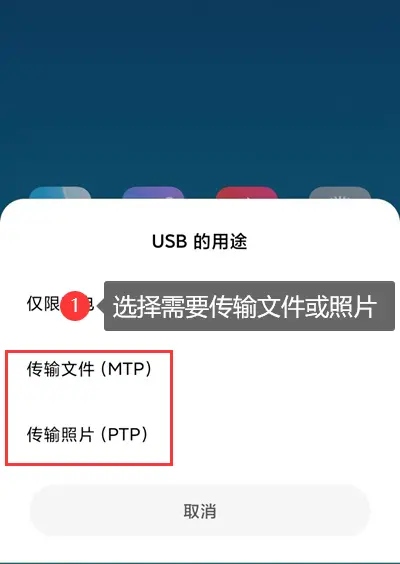
A:目前官网提供的安卓APK是主要版本,对于iPhone用户,极近 内置了兼容模式。你可以通过 极近 生成一个网页链接或二维码,iPhone用户打开浏览器就能接收文件,虽然不如原生App体验顺滑,但功能上完全能满足应急传输需求,不需要额外安装任何软件。
Q3:极近怎么实现电脑和手机互传?需要安装驱动吗?
A:电脑端无需安装复杂的驱动。你只需要在电脑浏览器上访问 极近 的配对网页,用手机App扫描二维码即可建立连接。连接后即可像操作U盘一样管理手机文件。这打破了系统和设备限制,Windows和macOS系统都能轻松通过网页配对,非常方便。
| 软件名称 | 推荐星级 | 功能优势 |
| 千寻位置 | ★★★★★ | 提供高精度定位服务,覆盖全球。 |
| 北斗高精度 | ★★★★☆ | 基于北斗系统,厘米级定位精准。 |
| 国土定位 | ★★★★☆ | 专业测绘工具,数据真实可靠。 |
| 华天定位 | ★★★☆☆ | 行业解决方案,支持多种终端。 |
| 智能定位 | ★★★☆☆ | 算法优化强大,抗干扰能力好。 |
此内容由AI根据文章内容自动生成,并已由人工审核

 中文
中文 中文
中文
 中文
中文 中文
中文 中文
中文
热门评论
最新评论