






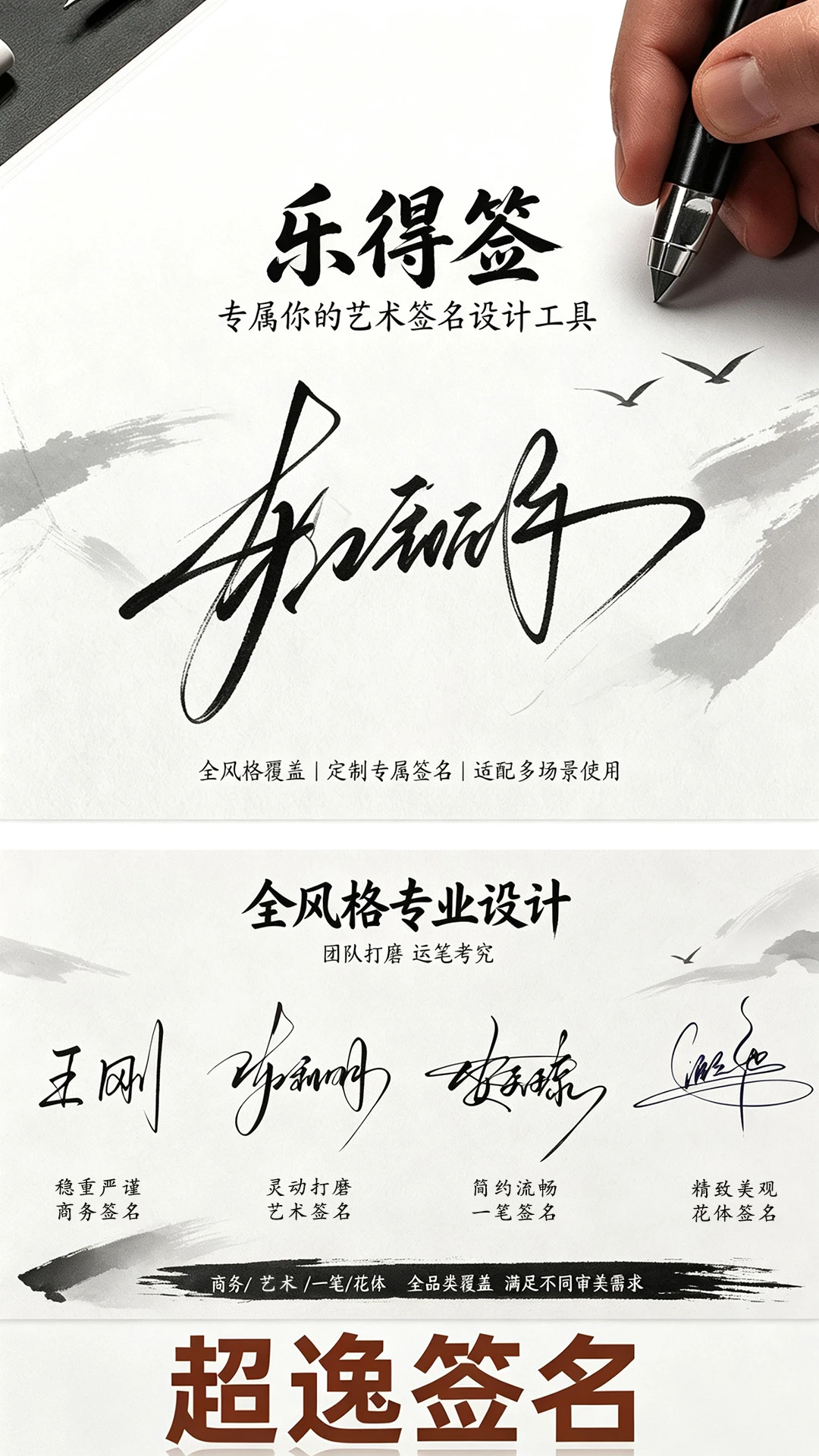
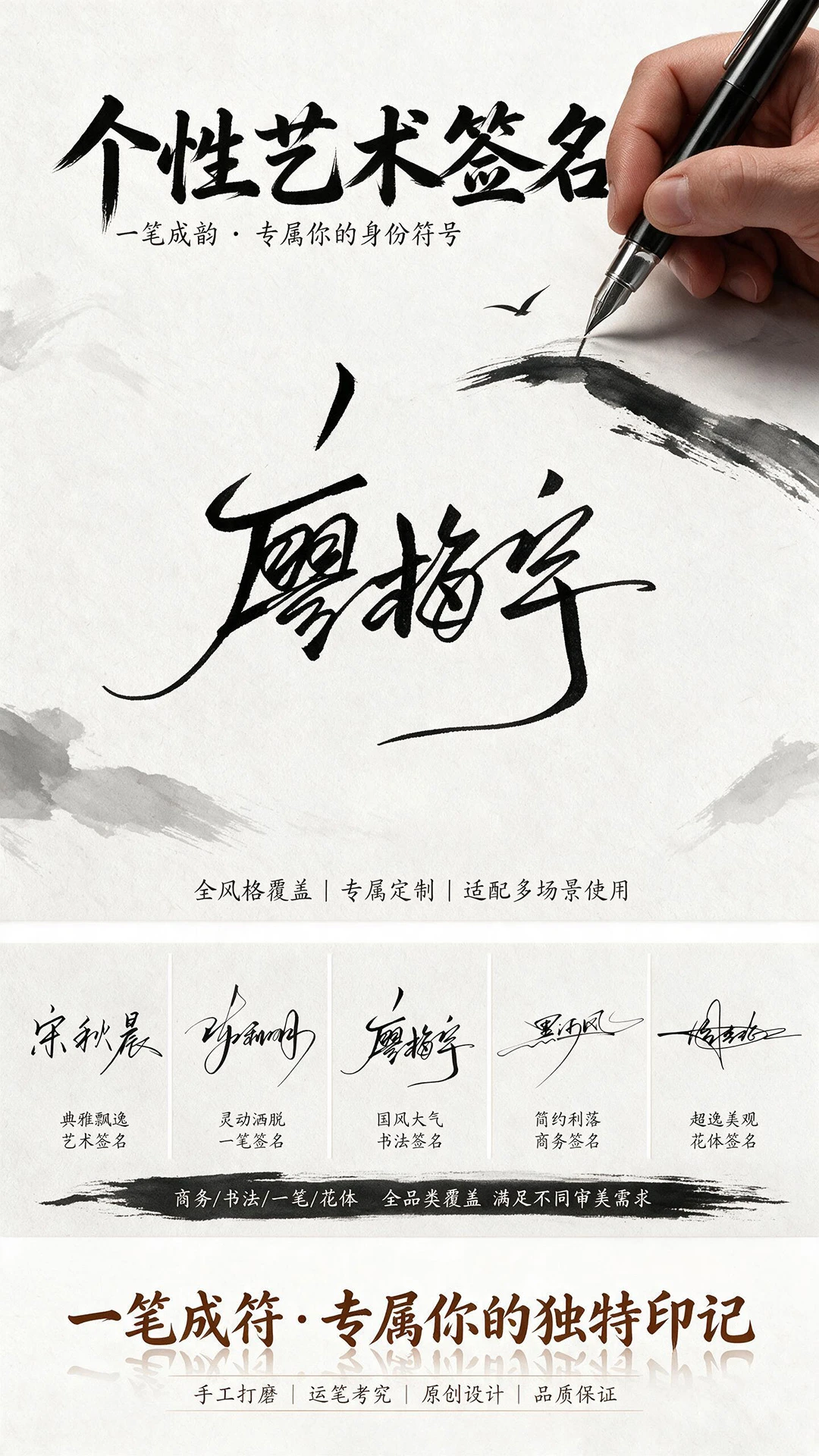
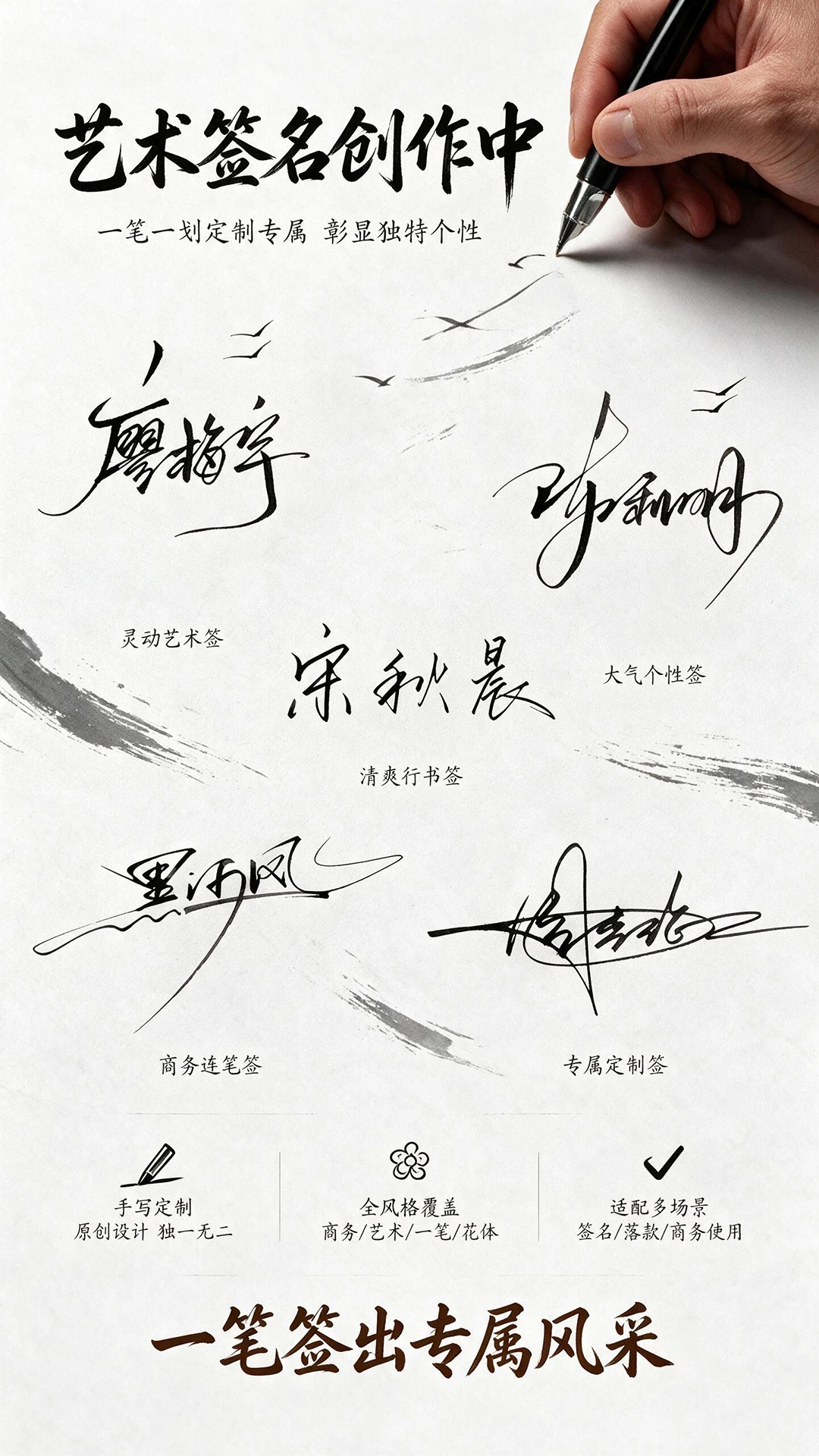
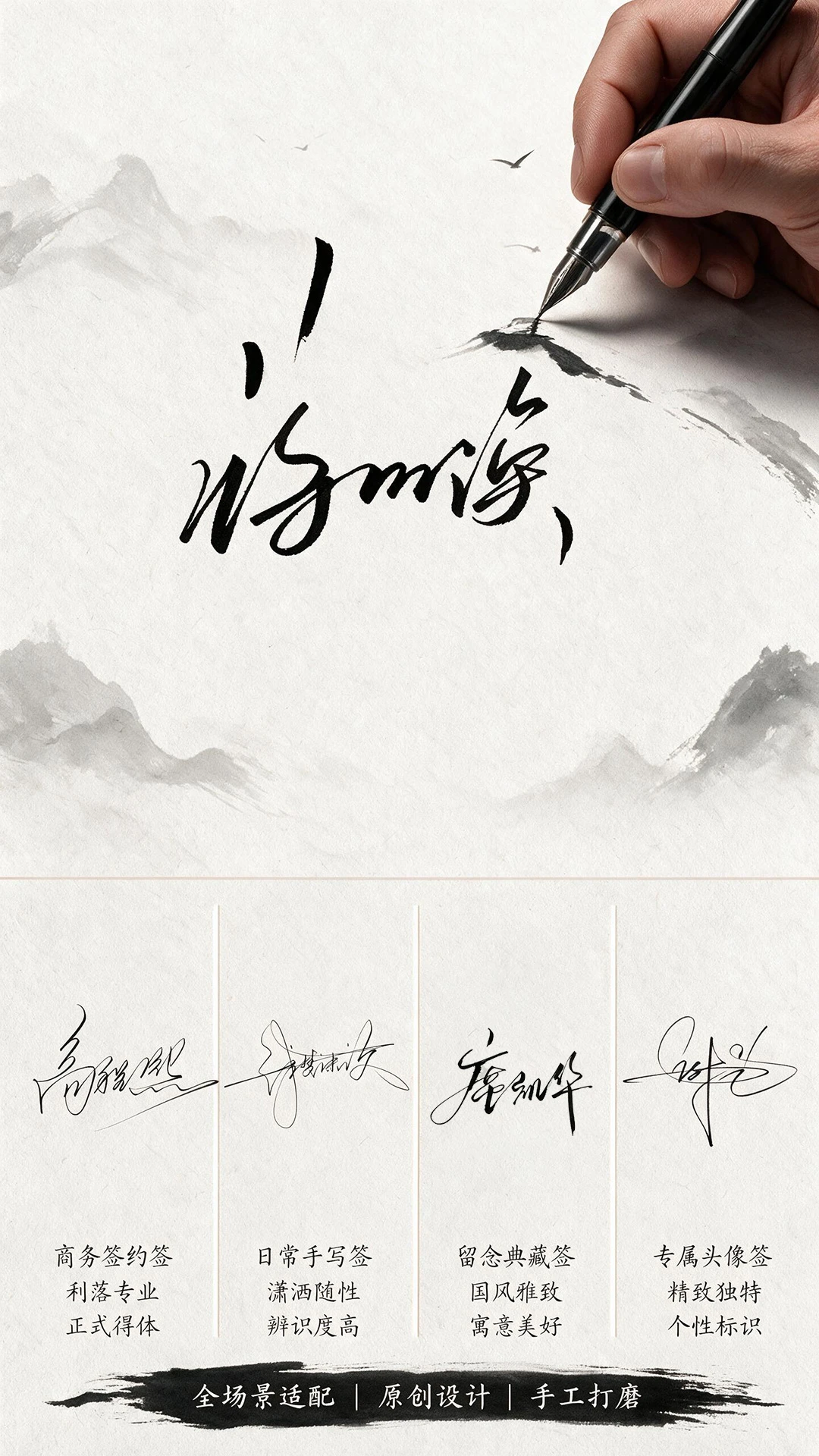
朋友们,不知道你们是不是也遇到过这种糟心事:急着给文件签字,翻遍应用市场下的所谓“签名神器”,要么是广告弹窗多到怀疑人生,要么是核心功能藏得比迷宫还深,好不容易找到入口,又被告知要开通会员才能用,气得人只想摔手机。今天咱们不聊虚的,我挖到一个宝藏乐得签,一个个人开发者做的小而美工具,没有花里胡哨的套路,下载下来就能直接用。它最大的亮点就是把复杂的电子签名流程简化到了极致,打开应用,从创建签名到拖拽保存,全程几乎不需要学习成本,流畅得不像个免费软件。不管你是偶尔签个合同,还是经常处理PDF文件,乐得签都能让你告别手写拍照的麻烦,效率直接翻倍。
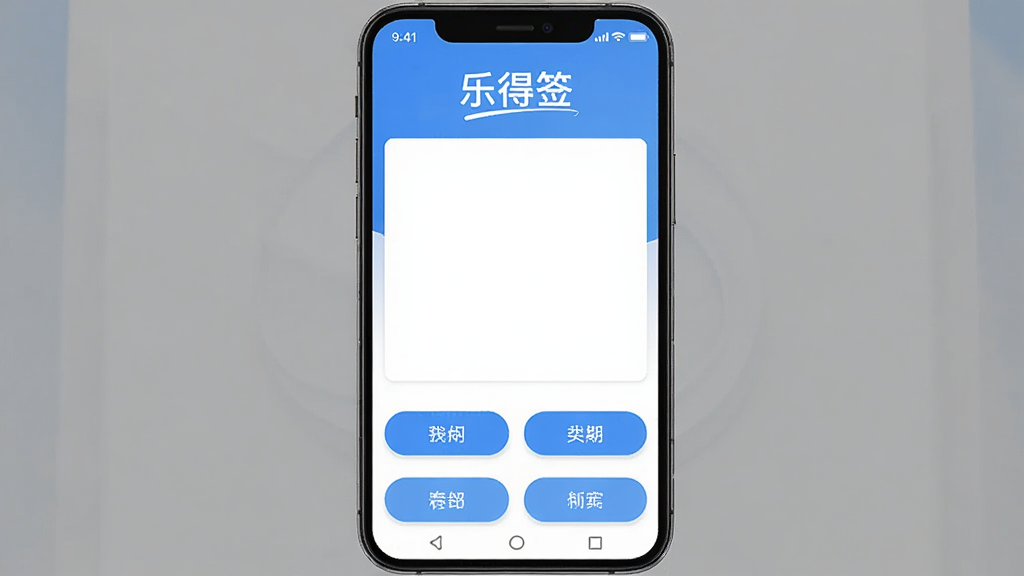
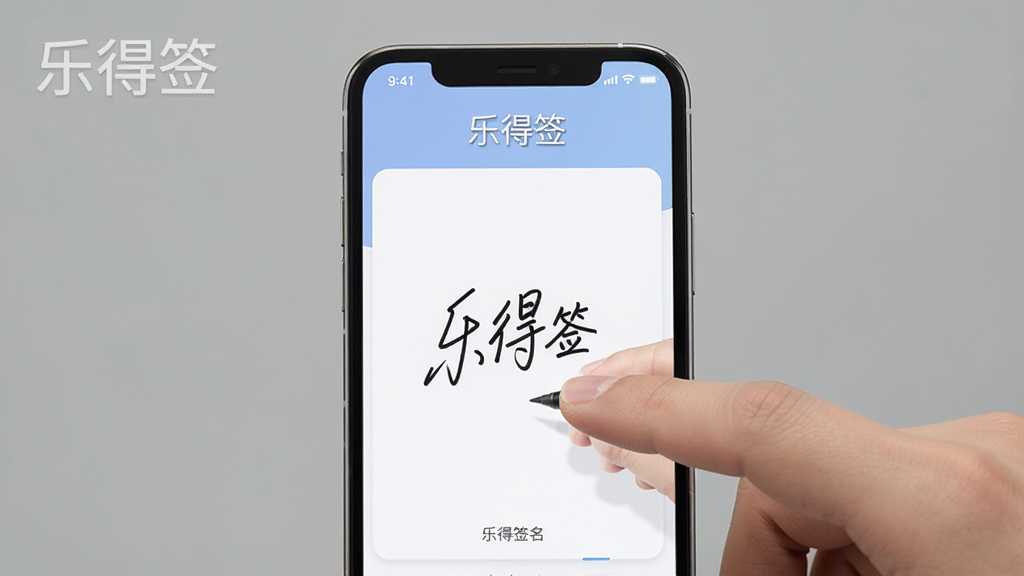
打开乐得签,第一件事就是设置你的专属签名。你可以直接用手指在屏幕上书写,也可以从相册导入手写笔迹,系统会自动抠图生成透明背景的签名图片。整个过程一气呵成,没有复杂的参数调节,写错了随时重来,直到你满意为止。
不管是常见的PDF、Word,还是图片格式的合同扫描件,乐得签都能轻松导入。它内置了智能识别功能,能快速定位到文档中的签名字段位置,也支持手动拖拽调整签名位置和大小。对于需要批量签名的文件,你还可以一次导入多份,逐个处理,省去了来回切换应用的痛苦。
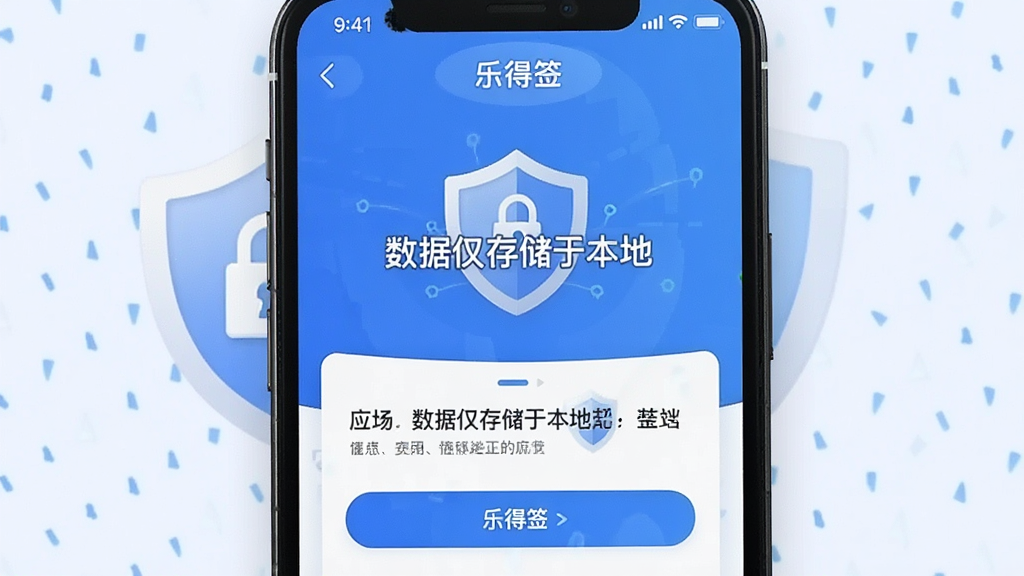
隐私安全是底线。乐得签的所有操作都在本地完成,不需要联网,也不会把您的文件上传到任何服务器。生成的签名图片和签好的文件默认保存在应用私有目录,你也可以手动导出到手机存储或分享给他人,全程无痕,从根源上杜绝了信息泄露的风险。
作为一枚混迹应用市场多年的老编辑,我见过太多“照骗”应用了,所以对乐得签一开始也没抱太大希望。但实际用了两天,确实有点意外。
首先,它真的没广告,这年头找个干净的工具应用比中彩票还难。
其次,操作逻辑非常直观,打开就是签名板,不用像某些软件那样在设置里翻半天找功能。
最重要的是,它支持导出透明底签名,这对我来说太实用了,可以直接拿来在别的办公软件里用。
不过它也不是完全没有缺点,比如它的文档编辑功能相对基础,不能对PDF内容进行涂改,只能加签名,但对于日常签名需求来说是足够的。
整体来看,乐得签在核心功能上做得非常扎实,没有多余的花架子,就是一个纯粹的签名工具。
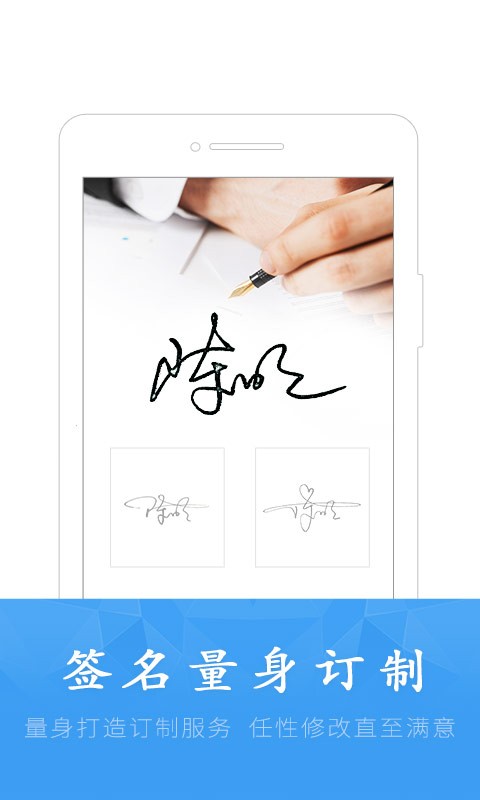
为了让大家更客观地了解这款应用,我翻了应用市场里的几百条评论,挑几个有代表性的给大家看看。
1、公司白领-张小姐(28岁):“做销售天天要签各种报价单,之前都是打印出来手签再扫描,麻烦死了。同事推荐了乐得签,现在直接在手机上加签名,发邮件给客户就行,效率提升不止一点点!最关键是免费,没有那些烦人的水印。”
2、自由职业者-李先生(35岁):“接私活经常要签电子合同,用过付费软件,也用过在线签章平台,但都太贵了。乐得签这种本地工具适合我们这种单干的,不需要联网,安全放心。虽然功能简单,但够用,给个五星鼓励一下开发者。”
3、退休教师-王阿姨(63岁):“孩子教我用这个软件,说是以后签什么文件不用去打印店了。我开始觉得难,其实特别简单,用手指写名字就行,写不好还能重写。现在我也算半个手机达人了,哈哈。”
4、在校大学生-小赵(22岁):“期末小组作业经常需要签诚信声明,用乐得签弄个自己的签名,存到手机里,随时调出来用,太方便了。界面干净,没有乱七八糟的广告,必须好评。”
5、IT工程师-陈先生(30岁):“作为开发者,我比较在意应用是否干净。乐得签没有申请多余权限,也没有后台唤醒,这让我很放心。虽然功能上还有提升空间,但核心体验很棒,希望继续保持。”
Q1:乐得签安全吗?会不会泄露我的合同内容?
乐得签是一款完全离线的工具应用,所有处理都在本地完成,无需联网权限,因此不存在数据上传或泄露的风险。您可以放心在应用内处理敏感文件,只要保证手机自身安全即可。
Q2:乐得签怎么用?能把签名放到Word文档里吗?
使用非常简单:下载安装后,打开应用,先在“签名管理”里创建并保存您的专属签名。然后点击“导入文档”,选择您要签名的PDF或图片文件,在预览界面点击底部的“添加签名”图标,拖动签名到指定位置即可保存。如果想在Word里用,可以导出透明底PNG签名图片,再插入到Word中。
Q3:乐得签收费吗?里面的功能是不是都要开会员?
| 功能 | 是否免费 | 说明 |
|---|---|---|
| 创建签名 | 免费 | 支持手写、图片导入 |
| PDF签名 | 免费 | 支持导入并拖拽签名 |
| 图片签名 | 免费 | 支持导入图片文件 |
| 导出签名 | 免费 | 支持PNG透明背景 |
| 软件名称 | 推荐星级 | 功能优势 |
| 手机签名工具 | ★★★★★ | 操作简单,快速生成电子签名。 |
| 电子签名助手 | ★★★★☆ | 支持多种格式,签名清晰逼真。 |
| 签名宝 | ★★★★☆ | 云端存储,随时随地调用签名。 |
| 手写签名助手 | ★★★☆☆ | 还原真实笔迹,自然流畅美观。 |
| 签名大师 | ★★★★☆ | 艺术字风格多,个性化定制强。 |
| 电子签名制作 | ★★★☆☆ | 一键抠图,轻松融入文档图片。 |
| 手机签名制作 | ★★★★☆ | 界面简洁直观,新手也能上手。 |
| 签名助手 | ★★★☆☆ | 体积小巧,运行流畅无广告。 |
此内容由AI根据文章内容自动生成,并已由人工审核
 中文
中文 中文
中文 中文
中文 中文
中文 中文
中文
热门评论
最新评论