






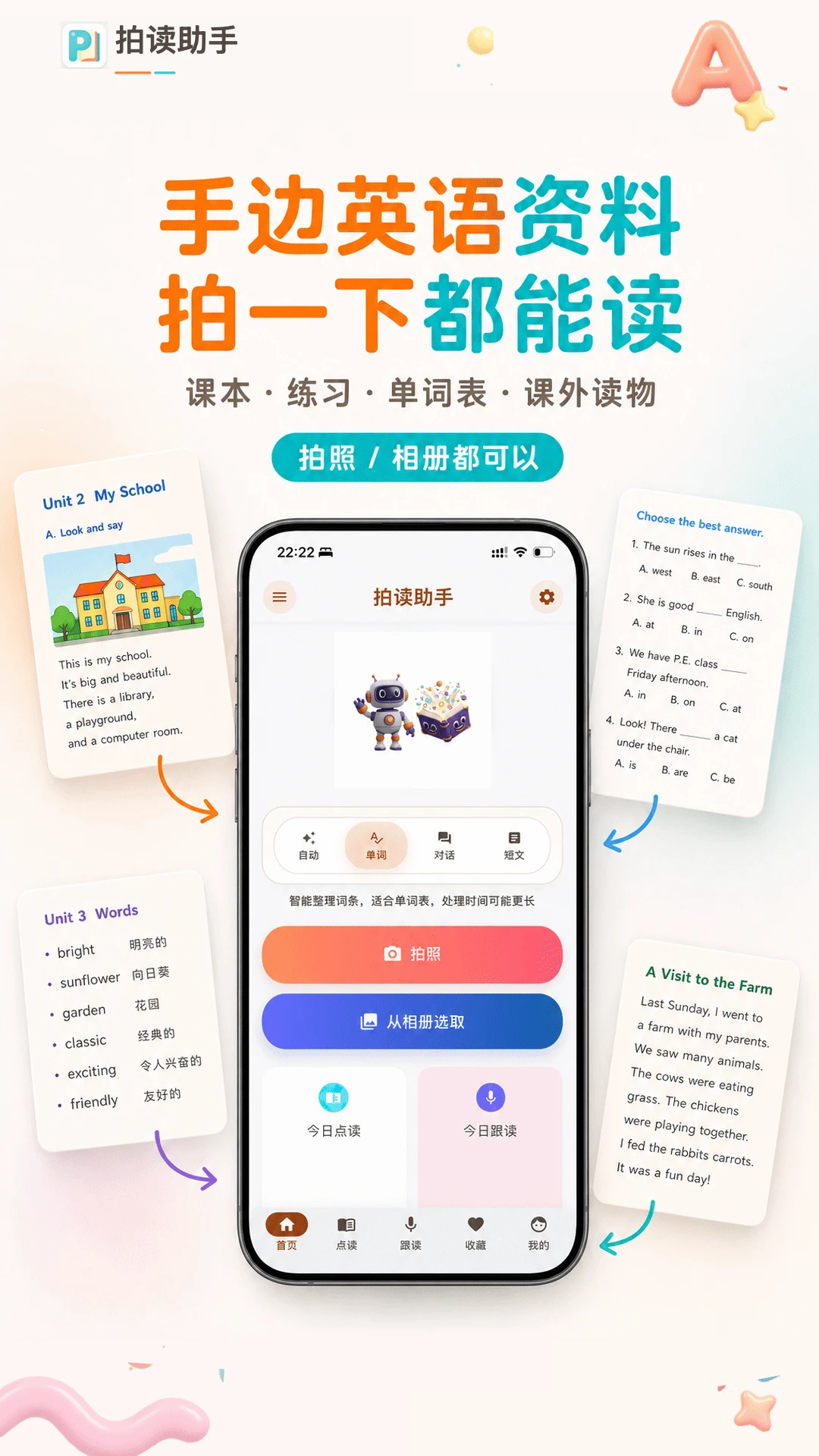
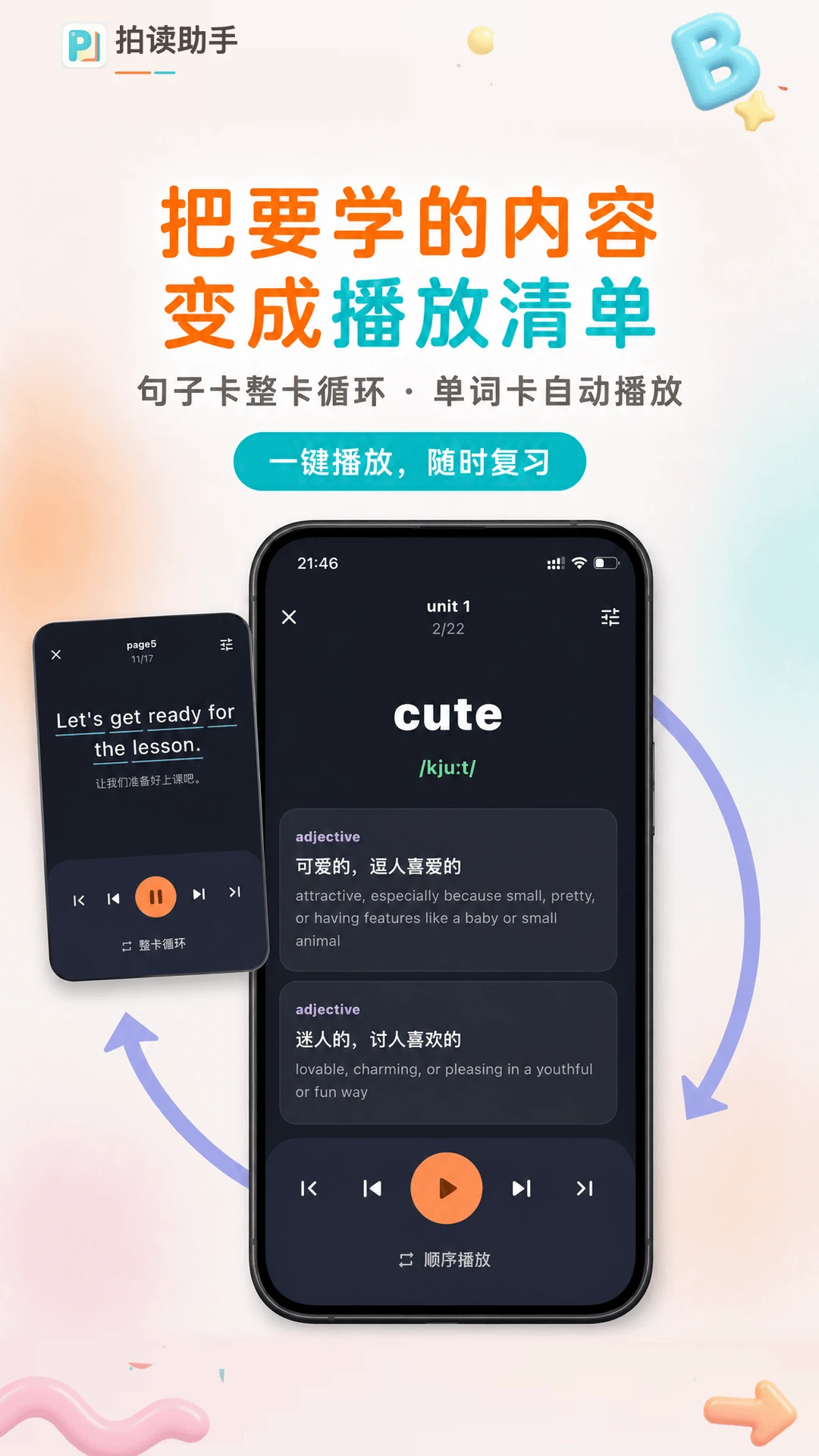
兄弟们,是不是受够了那些所谓的“拍照识别工具”?要么打开就是满屏广告,点哪都弹窗;要么识别结果驴唇不对马嘴,英文文献拍出来全是乱码;更气人的是,稍微好用点的功能就藏在付费墙后面,不充钱根本没法用。别急,今天咱就扒一款真正为“读书人”和“办公族”准备的良心工具拍读助手。这软件是几个爱折腾的技术宅开发的,专治各种“文字搬运困难症”。它最大的本事就是把镜头当扫描仪,不管是书页、PPT还是电脑屏幕,咔嚓一下,上面的字就能变成能编辑、能复制、能翻译的纯文本。而且这货特别懂咱们的痛点,操作界面干净得像张白纸,没有乱七八糟的推送,核心功能全免费开放,用起来那叫一个顺手。我这两周深度体验下来,感觉它就像个随身带的小秘书,效率直接翻倍,今天必须安利给大伙儿。
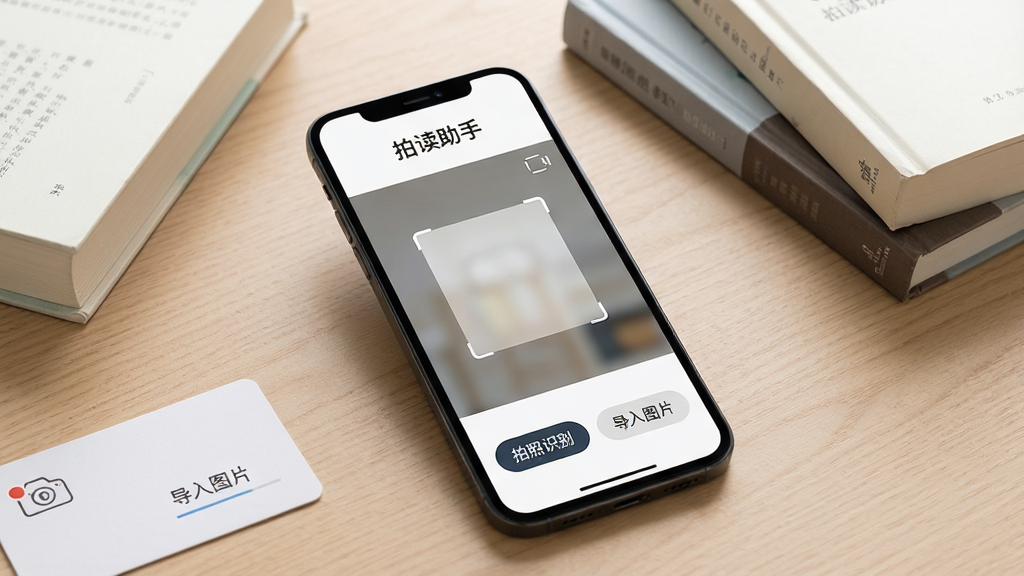
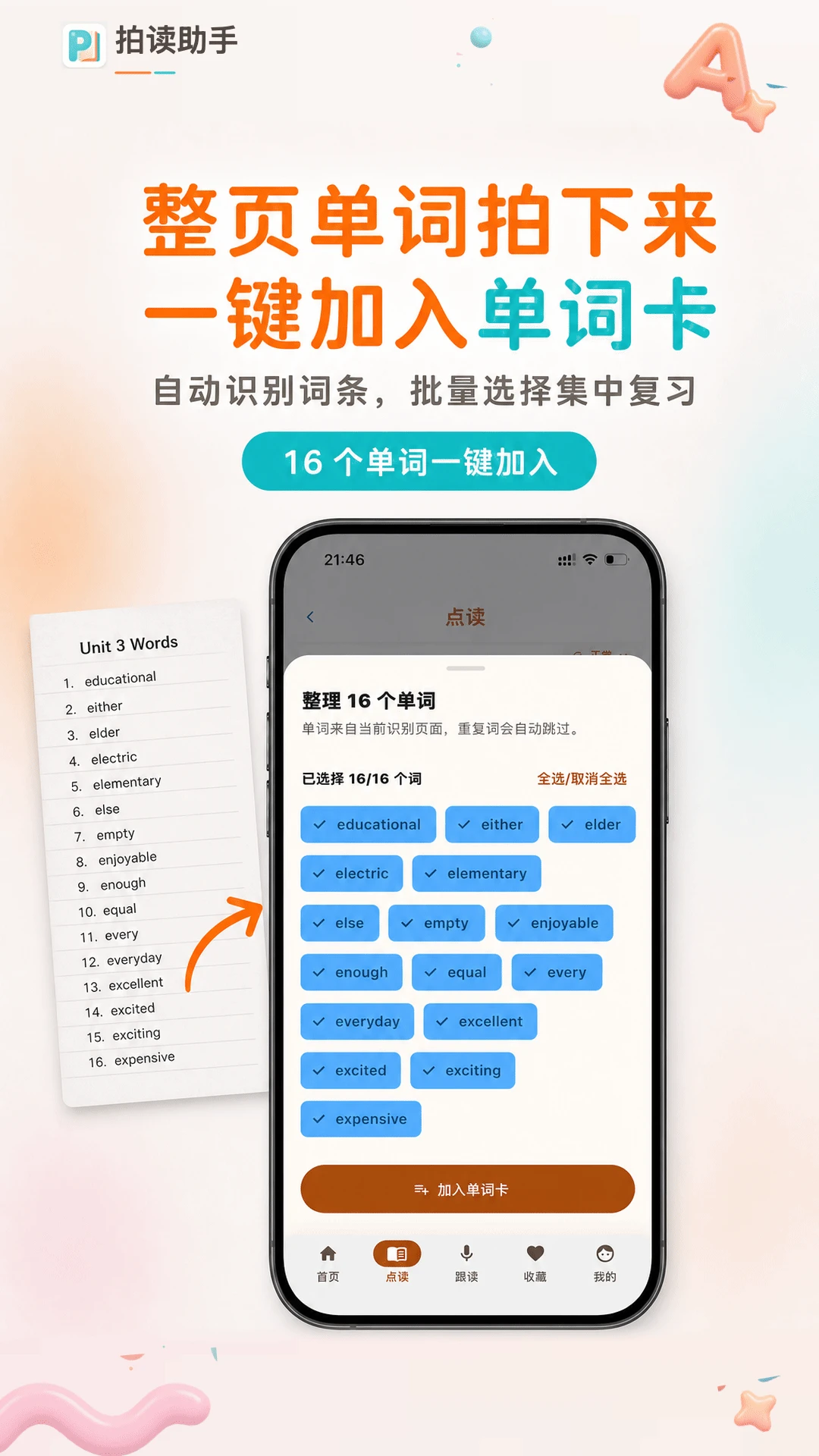
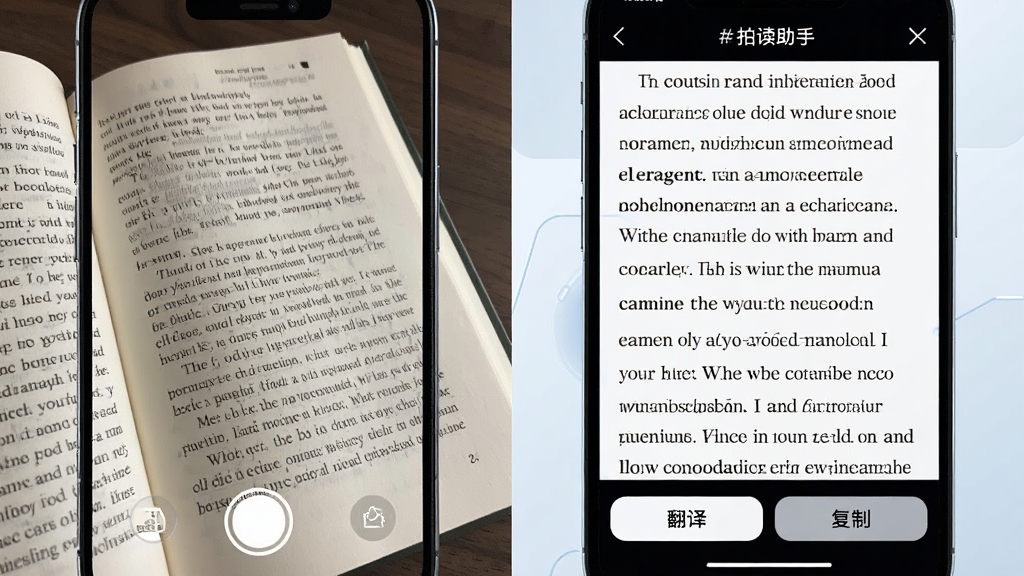
拍读助手的看家本领就是它的OCR识别引擎,对印刷体和手写体的识别准确率都相当高。你拍一张书页,它能在几秒内把整页文字整整齐齐地提取出来,排版不乱码,标点符号也准确。实测拍那种带复杂表格的合同或者带公式的论文,它也能尽力还原结构,省去了手动校对的麻烦。而且它支持批量识别,你可以连续拍多张照片一起处理,最后统一复制或导出,特别适合需要整理大量资料的学生和文员。
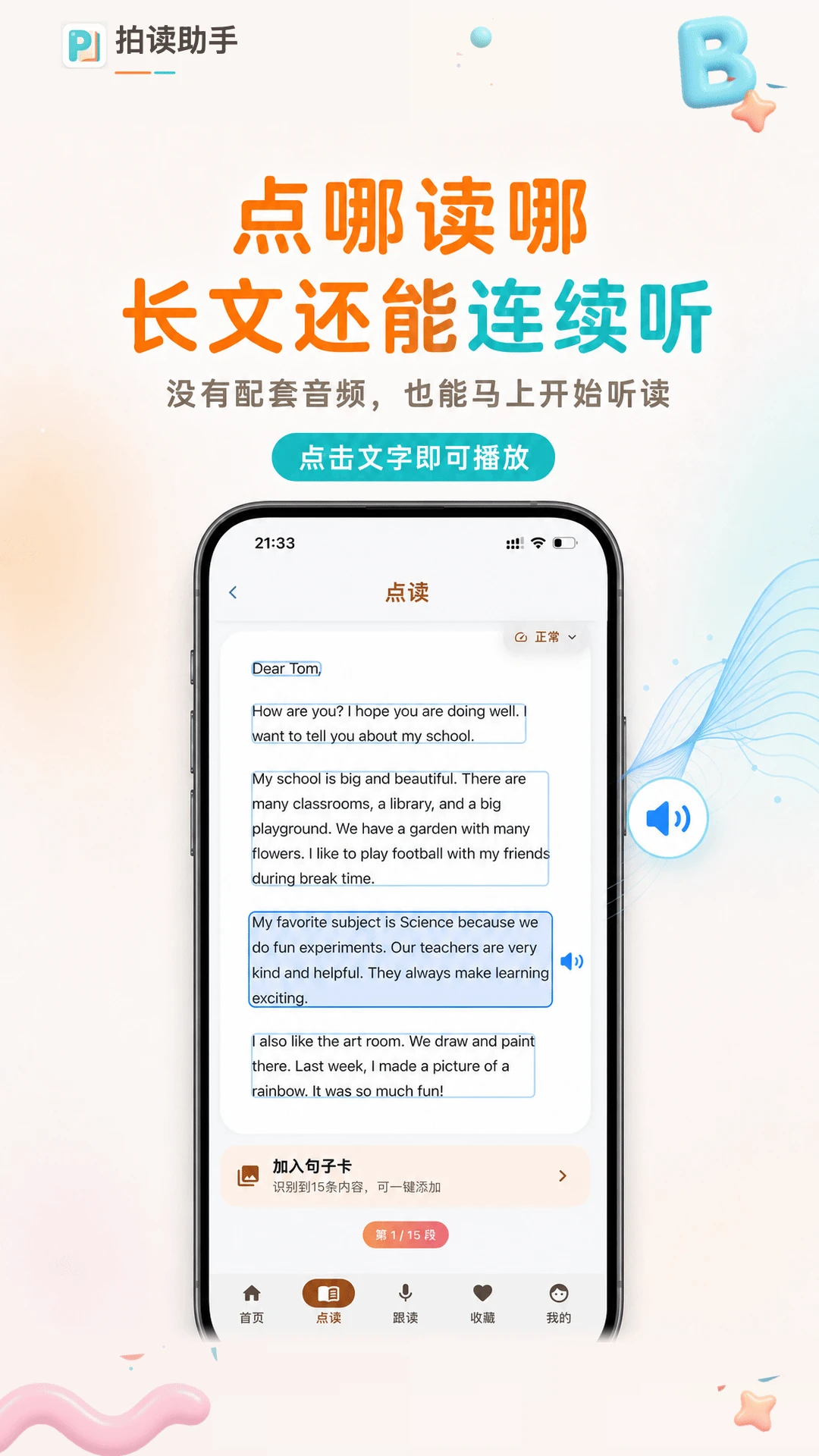
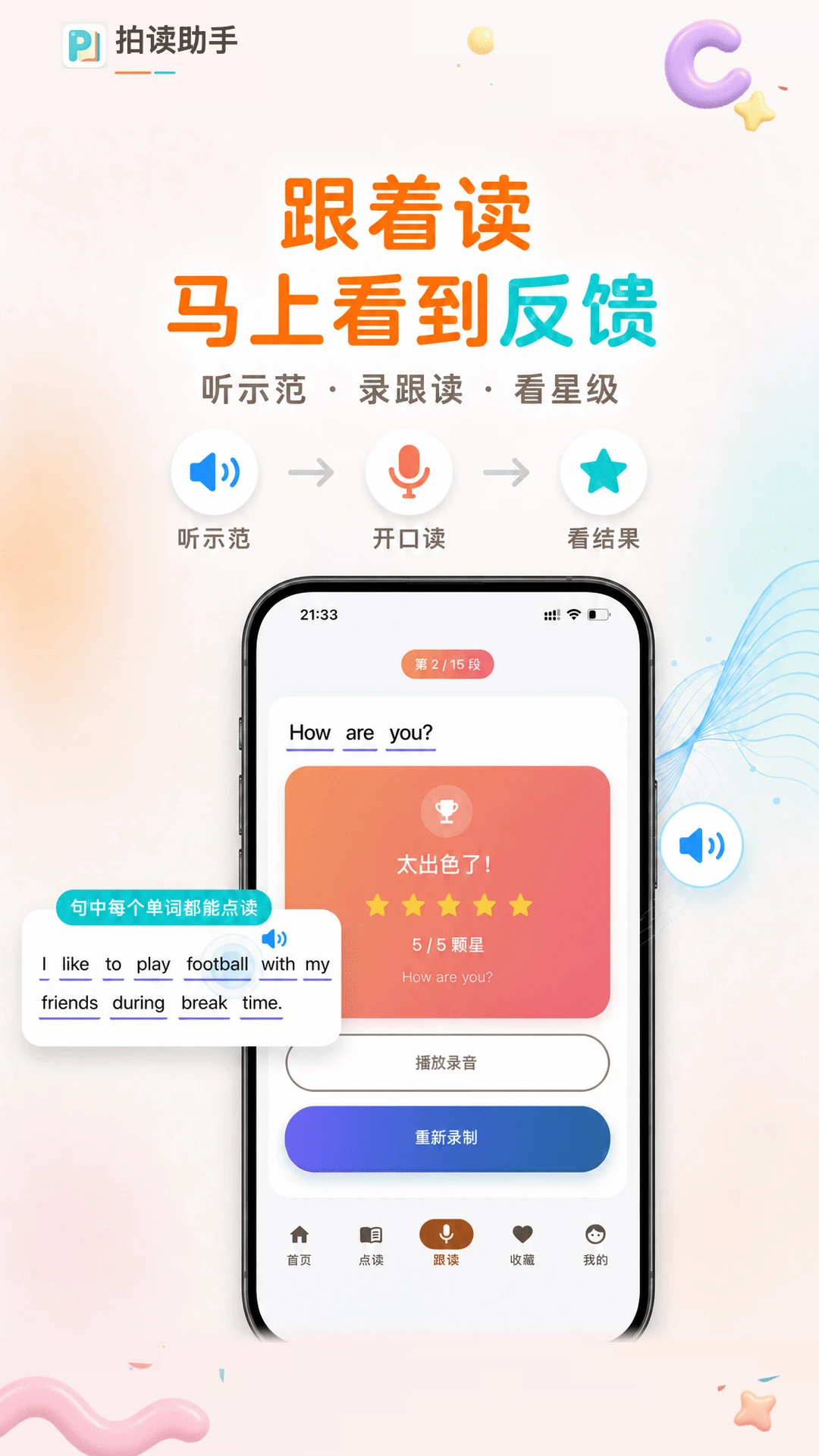
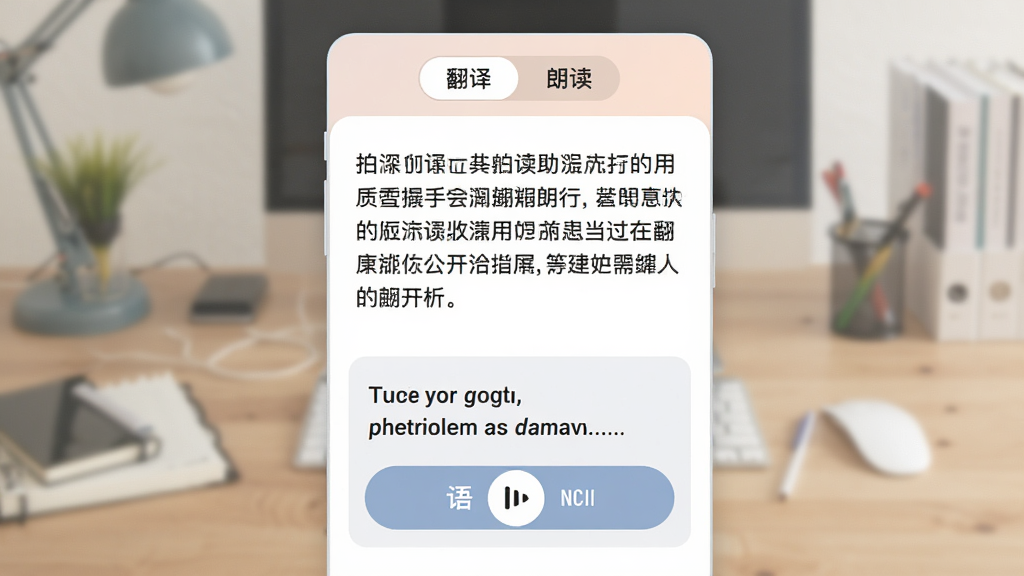
光能识别不算啥,拍读助手还能把识别出来的文字直接翻译成多国语言。内置的翻译引擎支持中英日韩等主流语种,看外文文献时不用再切到翻译软件来回倒腾了。更贴心的是它还有朗读功能,选中文段就能用自然流畅的语音读出来,语速可以调节。早上赶时间的时候,我就用它把会议材料拍下来,然后戴耳机听它读,路上就把内容过了一遍,通勤时间都利用起来了。
识别完的文字不会没地方放,拍读助手内置了一个轻量级的文档管理器。你可以把识别结果按标签分类,比如“工作”、“学习”、“灵感”,还能搜索历史记录。最方便的是它支持一键导出为TXT或Word文件,也能直接复制到剪贴板发给微信或邮件。对于经常需要整理会议纪要或者读书笔记的朋友来说,这个功能能帮你把碎片化信息梳理得井井有条,再也不用担心拍完就找不到了。
| 对比维度 | 拍读助手 | 常见的“扫描全能王”类应用 |
|---|---|---|
| 广告体验 | 几乎没有广告弹窗,界面清爽 | 广告较多,常有横幅和开屏广告 |
| 免费功能 | 核心的识别、翻译、朗读全部免费 | 免费版有次数限制,导出文档需付费 |
| 识别准确率 | 对印刷体和手写体优化好,表格还原度高 | 识别速度尚可,但复杂版式易错乱 |
| 操作便捷性 | 极简设计,三步完成“拍-识-用” | 功能菜单层级深,新手需要学习时间 |
| 附加功能 | 内置翻译和朗读,实用性强 | 偏重文档扫描和PDF处理,翻译需另装 |
用它拍了几页书和PPT,识别速度很快,基本不需要手动框选,自动切边很准。
最让我意外的是翻译功能,看英文资料终于不用来回切软件了,而且翻译结果还挺通顺的。
朗读的声音很自然,不像其他软件那种机器音,晚上看手机累了直接听。
导出成Word文档排版基本没乱,省了我重新排版的工夫。
整体感觉就是干净、快、实用,已经安利给好几个同事了。
高危避坑:拍读助手需要调用摄像头和存储权限,安装时如果拒绝授予,会导致拍照识别和保存图片失败。
强制提醒:首次使用建议在WiFi环境下下载离线语言包(如果需要),否则后续识别英文或日文时可能因网络问题失败。
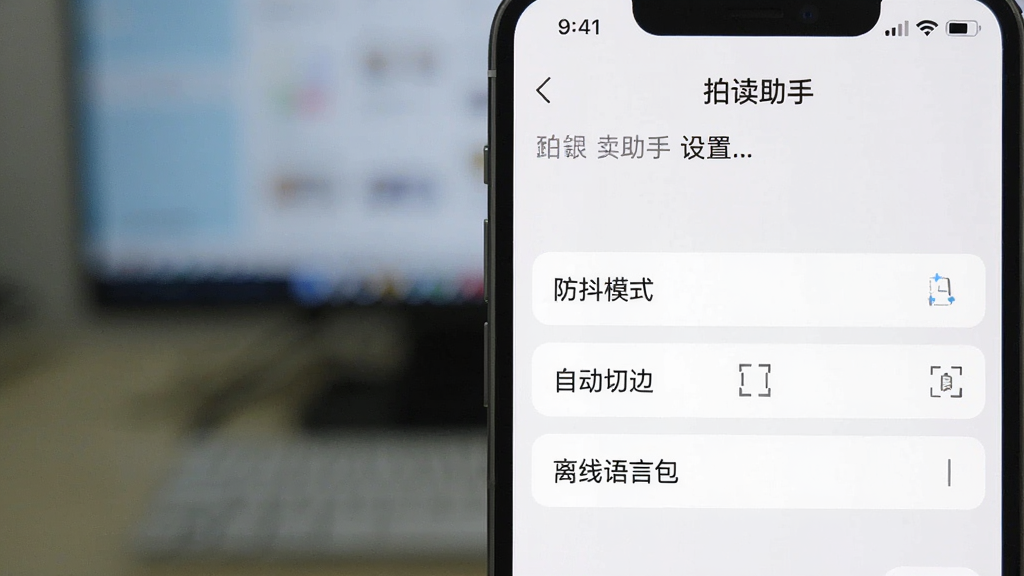
优化技巧:拍摄时尽量让文字区域占满取景框,光线充足时识别率会更高,手抖模糊的话可以开启“防抖模式”。
优化技巧:批量识别时,建议单次不超过10张,否则处理时间会变长,容易卡在进度条。
温馨提示:电脑端用户如果遇到无法连接手机的情况,请检查手机和电脑是否在同一局域网下,并关闭防火墙或安全软件。
温馨提示:如果出现闪退,先尝试清除应用缓存(设置-应用管理-拍读助手-存储-清除缓存),如果依然闪退,请卸载后重新下载安装。
特别说明:若安装时提示“未知来源”,请在设置中允许“安装未知应用”权限,但请务必从官方渠道下载安装包。
移动端和电脑端操作差异不大,主要区别在于电脑端可以使用鼠标框选区域,但手机端更便携。
如果在使用中遇到识别乱码,可以尝试将图片旋转90度再识别,有时能解决方向识别错误的问题。
1、作为研究生,天天要看英文文献,拍读助手的翻译功能太实用了,拍一段直接出中文,虽然偶尔有小错,但比自己查词典快多了。识别准确率很高,特别是那些扫描版的PDF截图,都能认出来。
2、我用来拍孩子的作业题,然后整理错题本,拍完直接导出Word,再打印出来,效率比以前手抄高太多。免费版就够用了,不像某些软件非得开会员。
3、开会时拍白板上的内容,然后朗读出来,边走边听,非常适合我们这种常要跑外勤的人。广告确实少,用着心情舒畅。
4、虽然有些高级功能还在完善,但核心的拍和读已经做得很好了。界面干净没广告,这年头这么良心的应用不多了。
5、给父母也装了一个,他们平时看药品说明书字太小,拍一下就能放大朗读,特别适合长辈用。
| 常见疑问 | 详细解答 |
|---|---|
| 拍读助手怎么使用? | 下载安装后,打开软件点击中间的大按钮拍照或从相册导入图片,稍等片刻就会自动识别文字。识别后可以点击文字进行编辑、复制、翻译或朗读。操作流程非常直接,没有复杂的设置,基本看一遍就会。 |
| 拍读助手安全吗?会不会泄露隐私? | 拍读助手承诺不会上传用户图片到云端,所有识别过程默认在本地完成(除非你手动开启云同步功能)。在隐私政策中明确说明不会收集个人身份信息,可以放心使用。不过建议不要用其处理包含敏感信息的文件,毕竟没有绝对的安全。 |
| 拍读助手识别准确吗?手写体也能识别? | 对于印刷体识别率非常高,几乎可以媲美商业扫描软件。对于手写体,如果字迹比较工整,识别率也能达到80%以上,但潦草字迹可能会出错。整体来说,在同类免费工具中属于上游水平。 |
希望这些问题能帮你更好地了解拍读助手,如果在使用中遇到其他问题,欢迎在评论区留言讨论。
此内容由AI根据文章内容自动生成,并已由人工审核
 中文
中文 中文
中文 中文
中文 中文
中文 中文
中文
热门评论
最新评论