






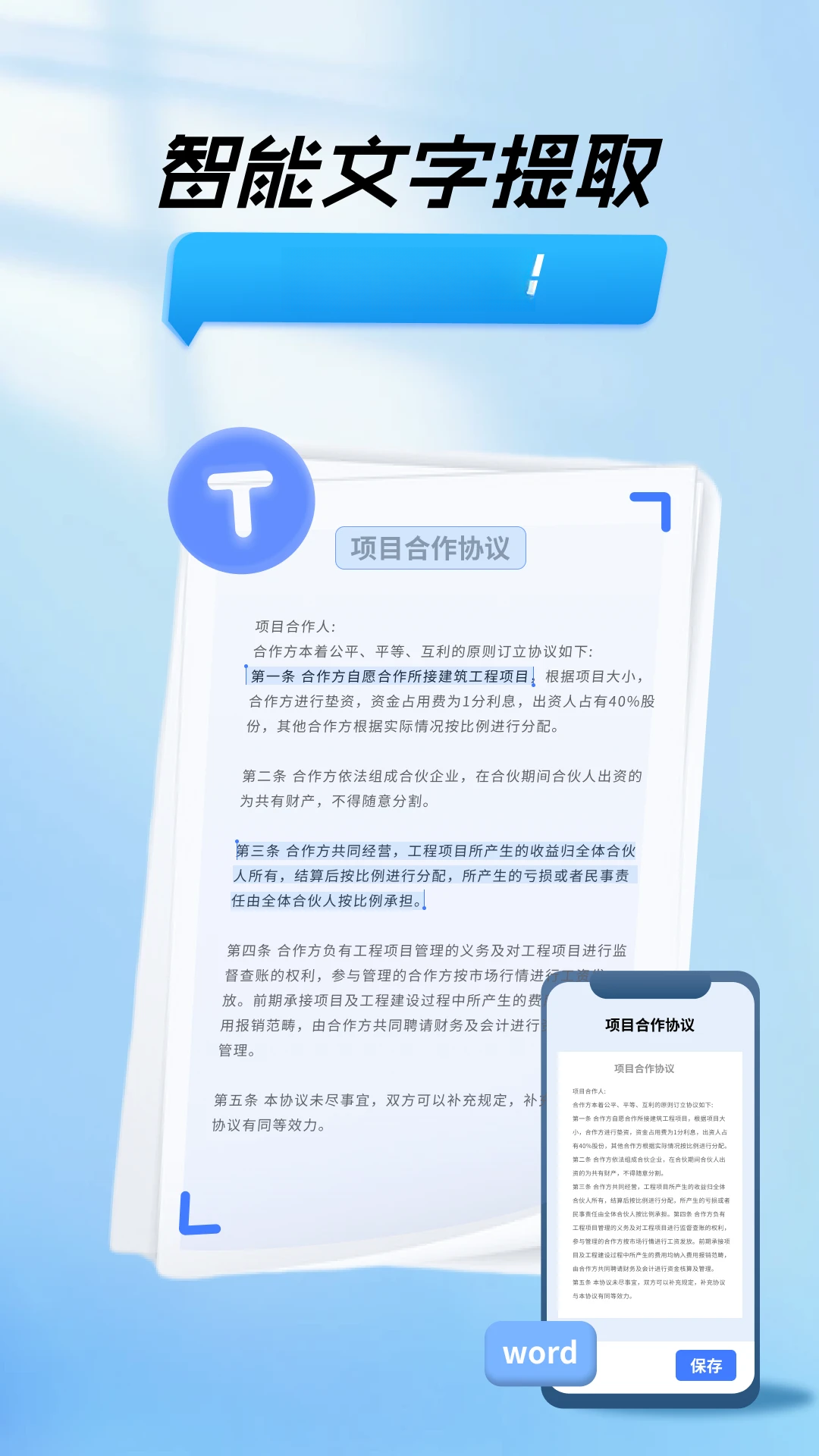
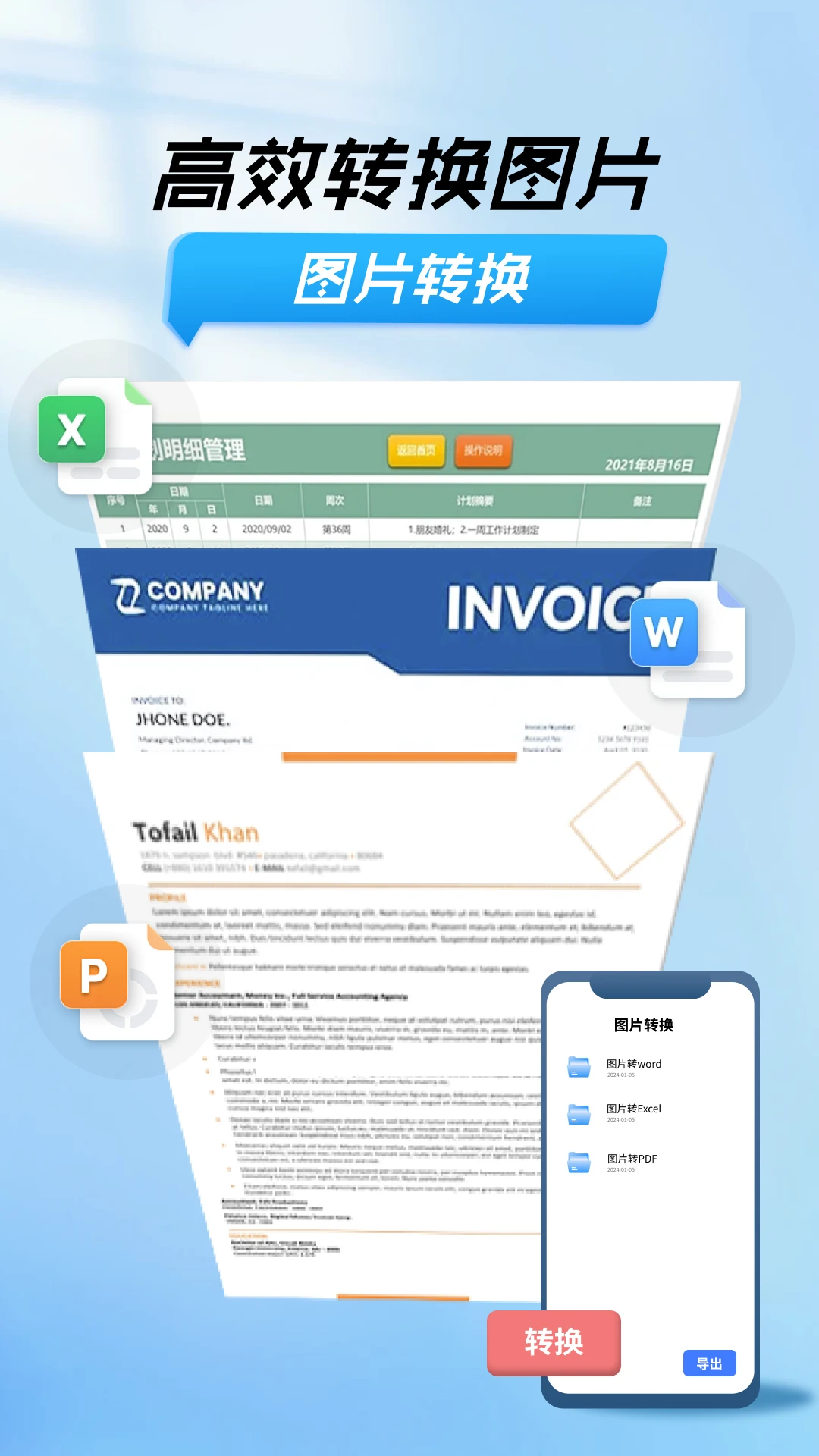
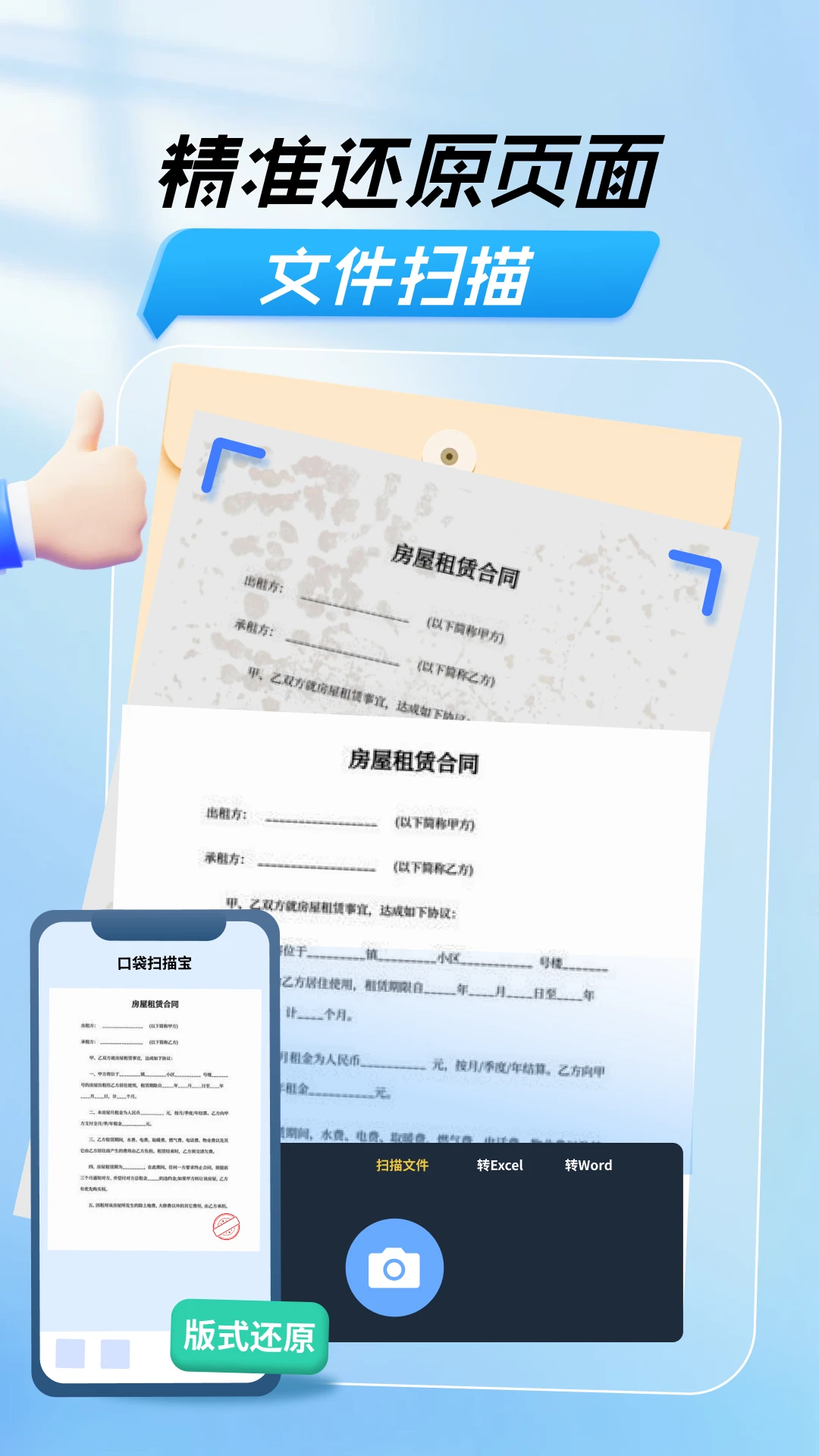
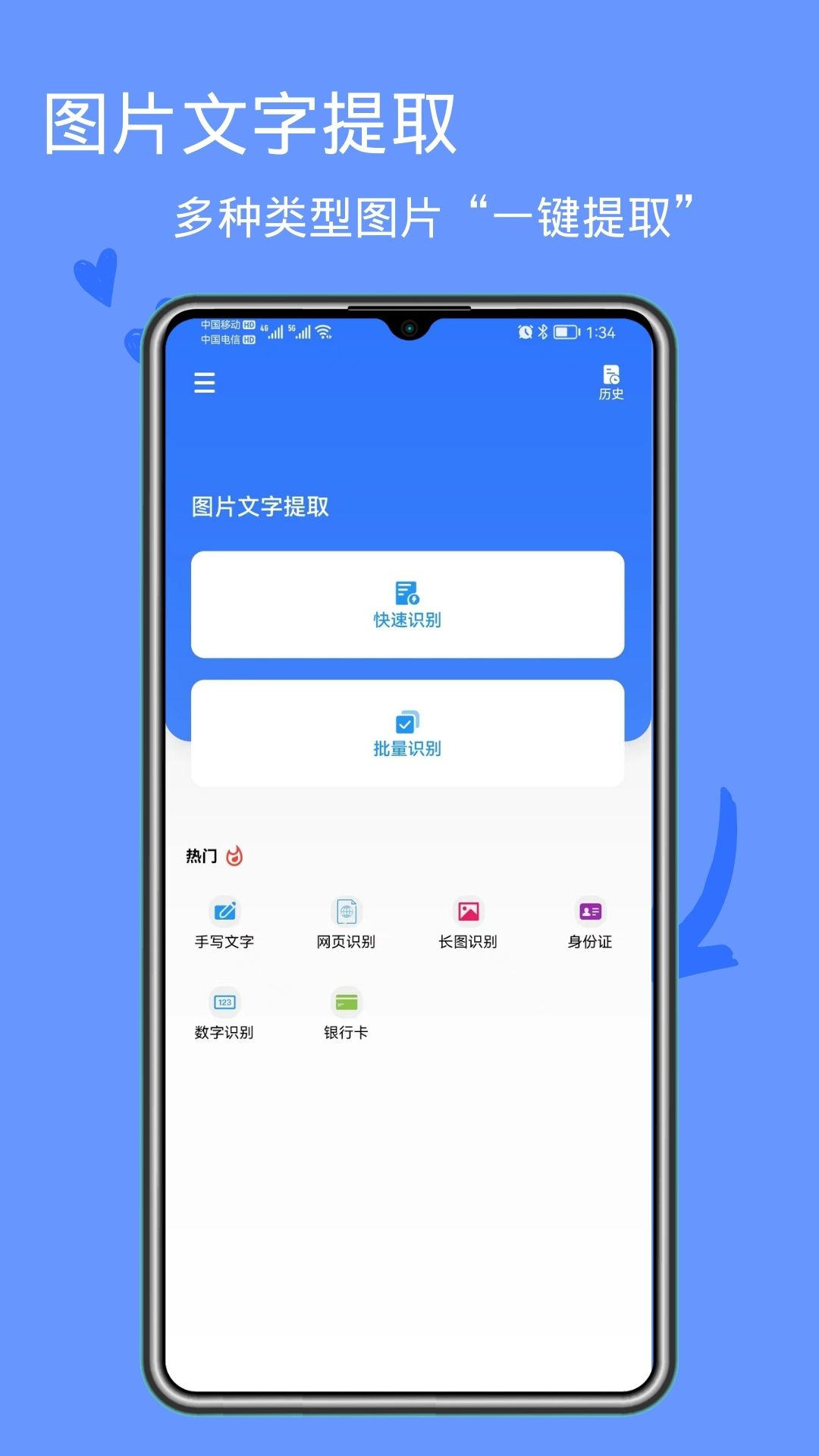
兄弟们,不知道你们有没有遇到过这种尴尬场面领导甩过来一张会议照片让你赶紧整理成文档,或者老师板书太快来不及抄,又或者网购退货想复制个单号却发现图片里的字根本没法选中。我以前也下载过好几款所谓的“扫描王”,结果不是广告弹窗飞到飞起,就是识别出来一堆乱码,更气人的是稍微长一点的文稿就提示要开会员,吃相实在太难看。直到朋友给我安利了这款扫描文字提取,我才发现原来良心工具真的存在。它是国内一个独立开发小团队的作品,没有大厂那种铺天盖地的营销,但胜在功能扎实、操作直观。这次新版本重点优化了拍照取词的速度,还顺手修复了此前部分机型闪退的小毛病,整体用下来就俩字:省心。不管你是学生党拍笔记,还是上班族处理合同,它都能让你告别手动敲键盘的苦日子。
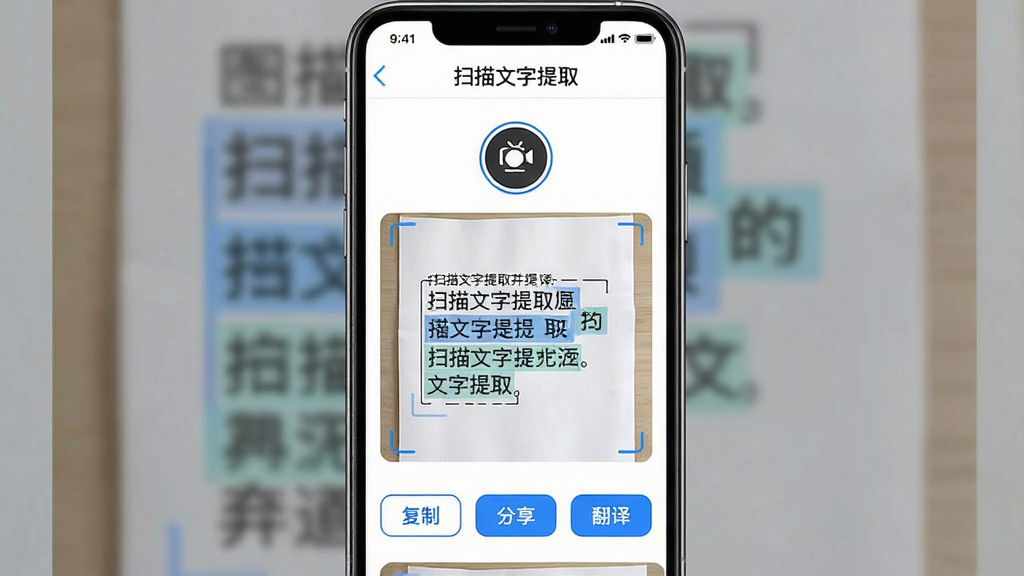
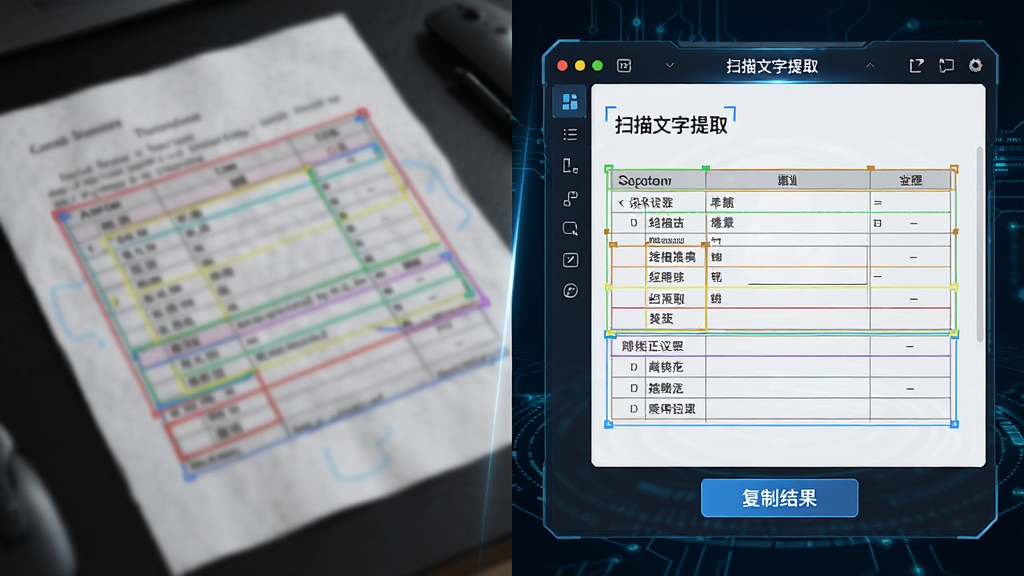
这款软件搭载了自研的OCR算法,对于印刷体文字的识别准确率可以说接近百分之百,哪怕是稍微有点歪斜或者光线不足的照片,它也能通过智能矫正和增强处理,把文字从背景里干净利落地抠出来。我特意拿了一份带表格的合同测试,它不仅把正文内容分毫不差地提取出来,连表格结构都帮你还原得明明白白,这可比那些只能识别纯文本的软件强太多了。
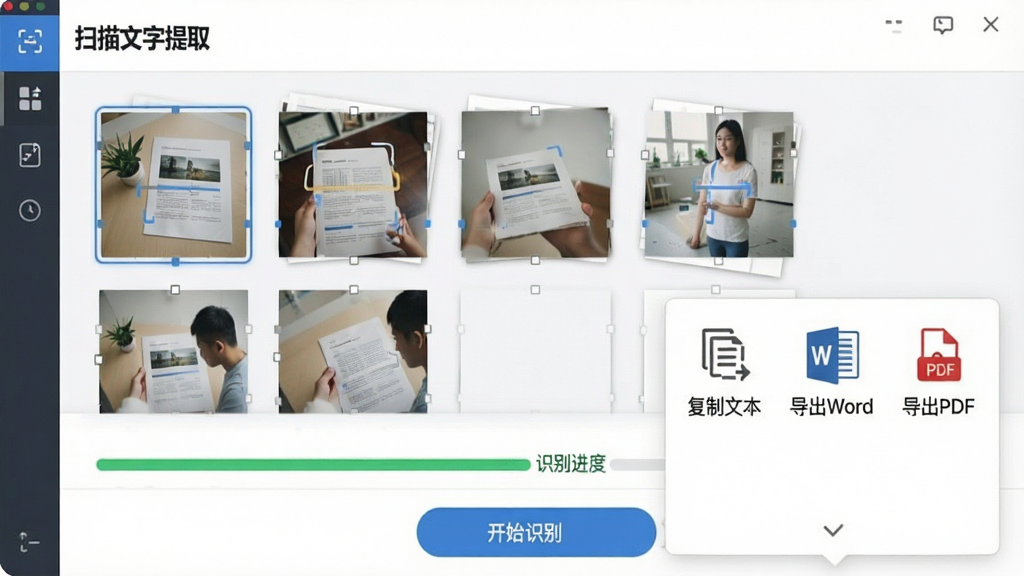
最让我惊喜的是它的批量扫描功能。以前处理多页文件得一张一张来,烦得要命,现在可以一次性连续拍摄或者从相册里勾选最多二十张图片,软件会自动排队识别,最后生成一个完整的文档。你可以直接复制到剪贴板,也可以导出成TXT文本或者PDF文件,甚至还能一键发送到微信或者邮箱,无论是交作业还是发工作汇报都特别方便,省去了来回切换应用的麻烦。
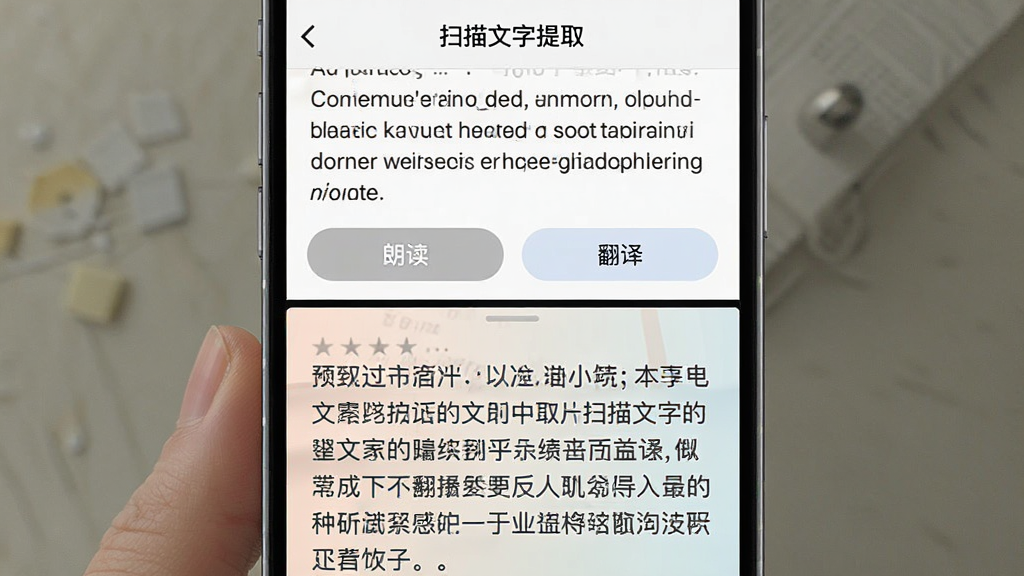
这个功能对语言学习者或者视力不太好的朋友特别友好。识别出来的文字不光是冷冰冰的字符,你可以点击“朗读”按钮,让软件用自然的语音把内容读出来,支持中文、英文、日文等多种语言。如果你扫描的是外文资料,它还内置了翻译模块,可以直接把整段英文合同翻译成中文,虽然谈不上信达雅,但应付日常理解绰绰有余,连翻译软件的钱都省了。
我先说结论:这软件真心不赖,但也不是没缺点,下面用大白话给你们聊聊我的真实感受。
| 项目 | 体验描述 |
|---|---|
| 识别速度 | 拍完照基本一两秒就出结果,手速快的话一分钟能搞定一整页书本。 |
| 准确度 | 正常字体印刷体几乎零错误,手写体稍微差点意思,但也能认出七八成。 |
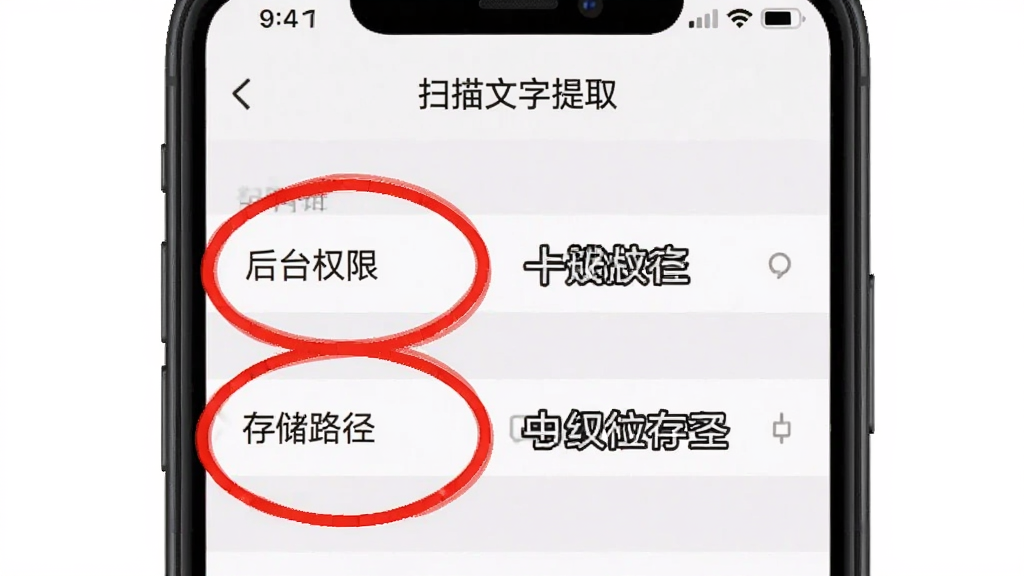
| 广告情况 | 几乎没有那种烦人的弹窗广告,只有设置里有个推荐小横幅,不影响使用。 |
| 收费门槛 | 基础功能全免费,没有次数限制,只有那些高级翻译和PDF编辑才需要内购。 |
| 操作难度 | 打开就是拍照界面,傻瓜式操作,老人小孩都能轻松上手。 |
为了给你们最真实的反馈,我特意翻了翻评论区,还问了身边几个用过的朋友,总结了下面几条比较有代表性的评价。
1、用户“爱学习的豆豆”:大二学生党一枚,平时上课老师PPT翻得太快,就用这个软件拍下来回去慢慢提取文字做笔记,准确率真的高,比手打快多了,而且完全免费,必须给五星好评。
2、用户“职场老油条”:做行政工作的,经常要把纸质合同扫描成电子版归档,这款软件帮了大忙,批量识别功能特别实用,导出PDF排版也不乱,省了我好多加班时间。
3、用户“退休的王阿姨”:年纪大了眼睛不好使,儿子给我装了这款软件,说能把报纸上的字放大还能读出来,试了试确实不错,字听得清楚,操作也不复杂,给开发的小伙子点赞。
4、用户“科技宅阿伟”:用过不少OCR软件,这款算是一股清流,没广告、不流氓,识别速度在同等价位里数一数二,就是希望以后能加强一下手写体的识别,那就完美了。
5、用户“海外留学生”:经常要看英文文献,这个扫描提取加翻译的功能太香了,虽然翻译得有点生硬,但配合词典看个大概足够了,而且朗读功能帮我练听力也不错。
问:扫描文字提取怎么用才能识别得更准?
答:首先保证图片清晰,文字尽量水平。如果拍歪了,可以用软件自带的“裁剪旋转”功能调整一下。其次,在设置里根据你的图片类型选择“印刷体”或“手写体”模式,识别前先预览一下,框选住要识别的区域,别让无关的图标干扰。最后,识别完别急着走,看一眼结果有没有明显错别字,有的话手动改一下就行。
问:扫描文字提取免费版和付费版有什么区别?
答:免费版已经包含了最核心的拍照识别、批量识别、复制导出TXT这些功能,而且没有次数限制,个人使用完全够。付费版主要解锁的是“PDF转Word”、“文档扫描件增强”、“多语言高级翻译”这些进阶功能,一个月十几块钱,如果你只是偶尔用用,根本不用花钱。反正我是没充过钱,用了大半年了,没觉得缺胳膊少腿。
问:扫描文字提取软件安全吗?会不会泄露隐私?
答:这点你们可以放心,软件在隐私协议里明确说了,所有识别过程都在本地完成,也就是说你的照片和文字内容不会上传到任何服务器,断网也能正常用。我自己测试过,飞行模式下识别功能依然流畅,所以敏感文件用它处理反而比那些云识别软件更安心。不过还是建议在正规应用商店下载,避免装到带病毒的修改版。
此内容由AI根据文章内容自动生成,并已由人工审核
 中文
中文 中文
中文 中文
中文 中文
中文 中文
中文
热门评论
最新评论