






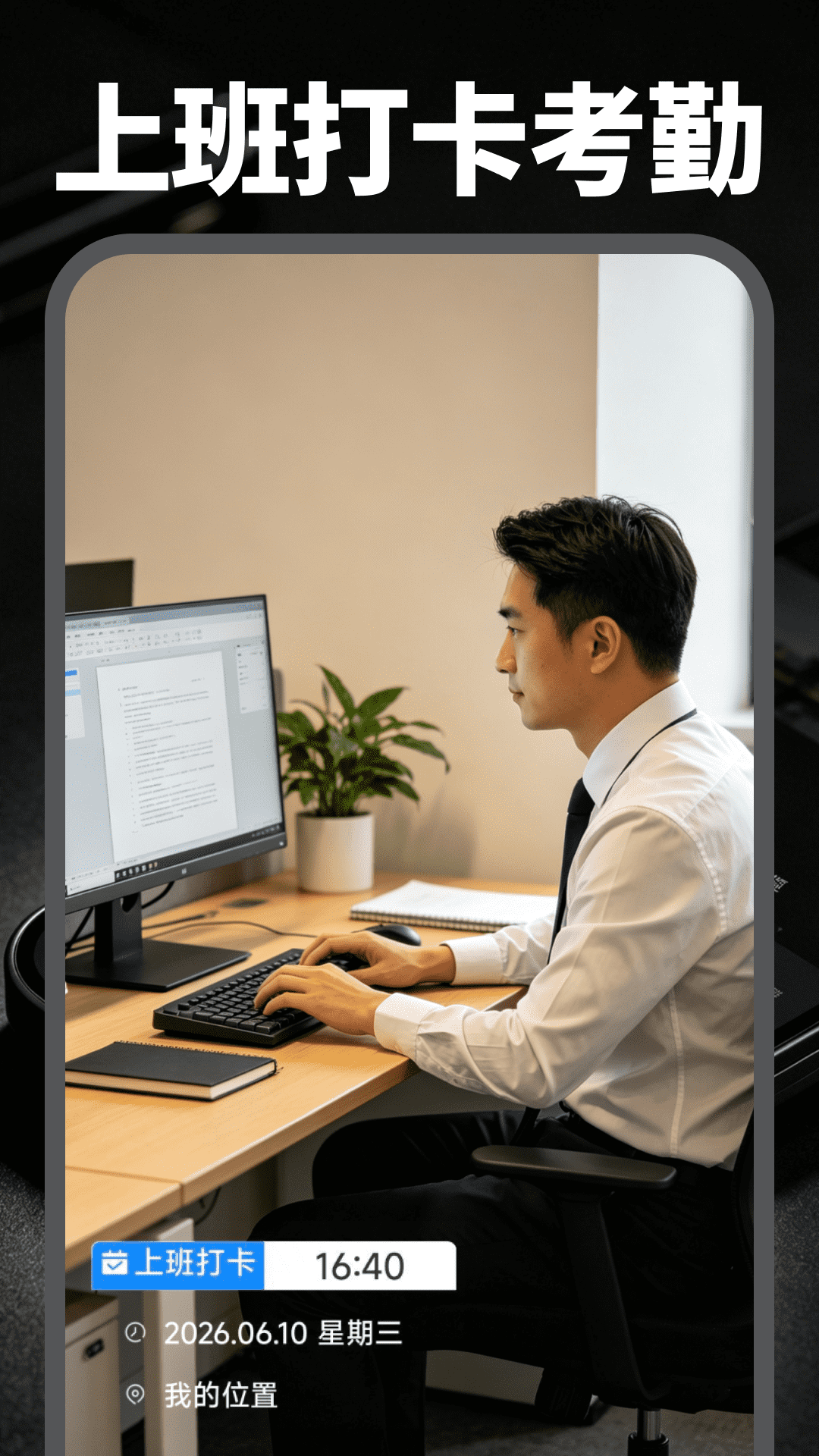
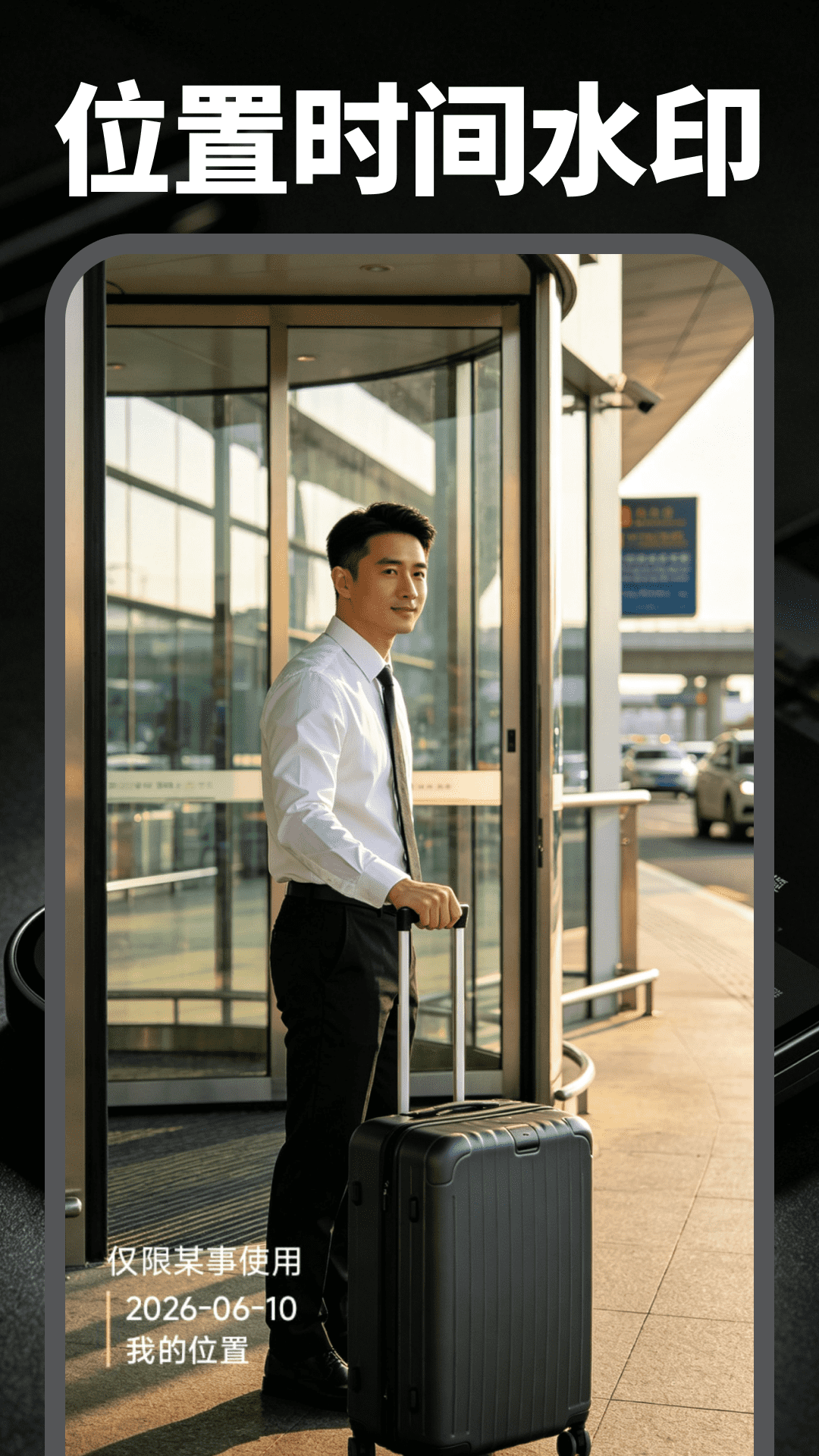
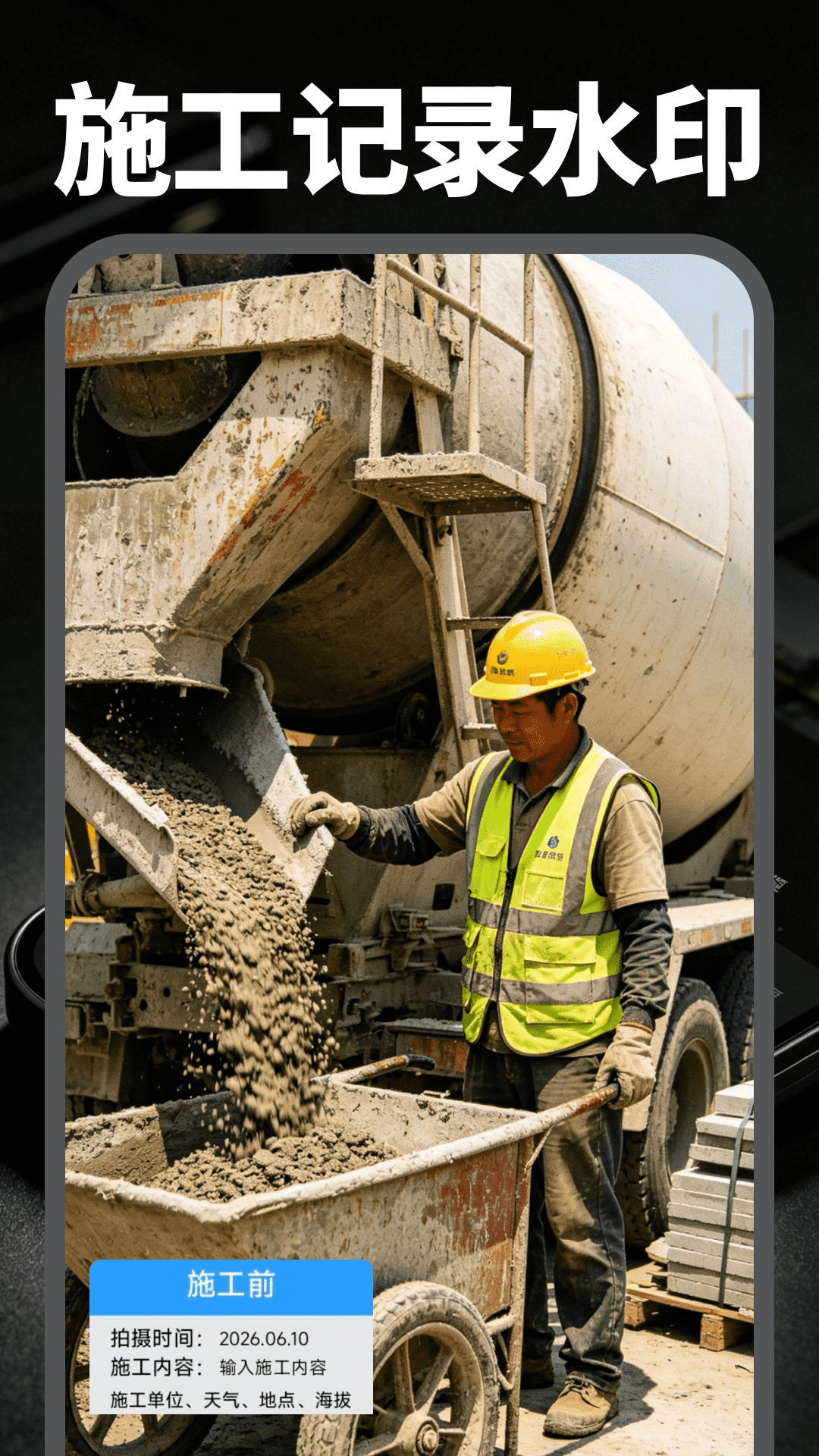
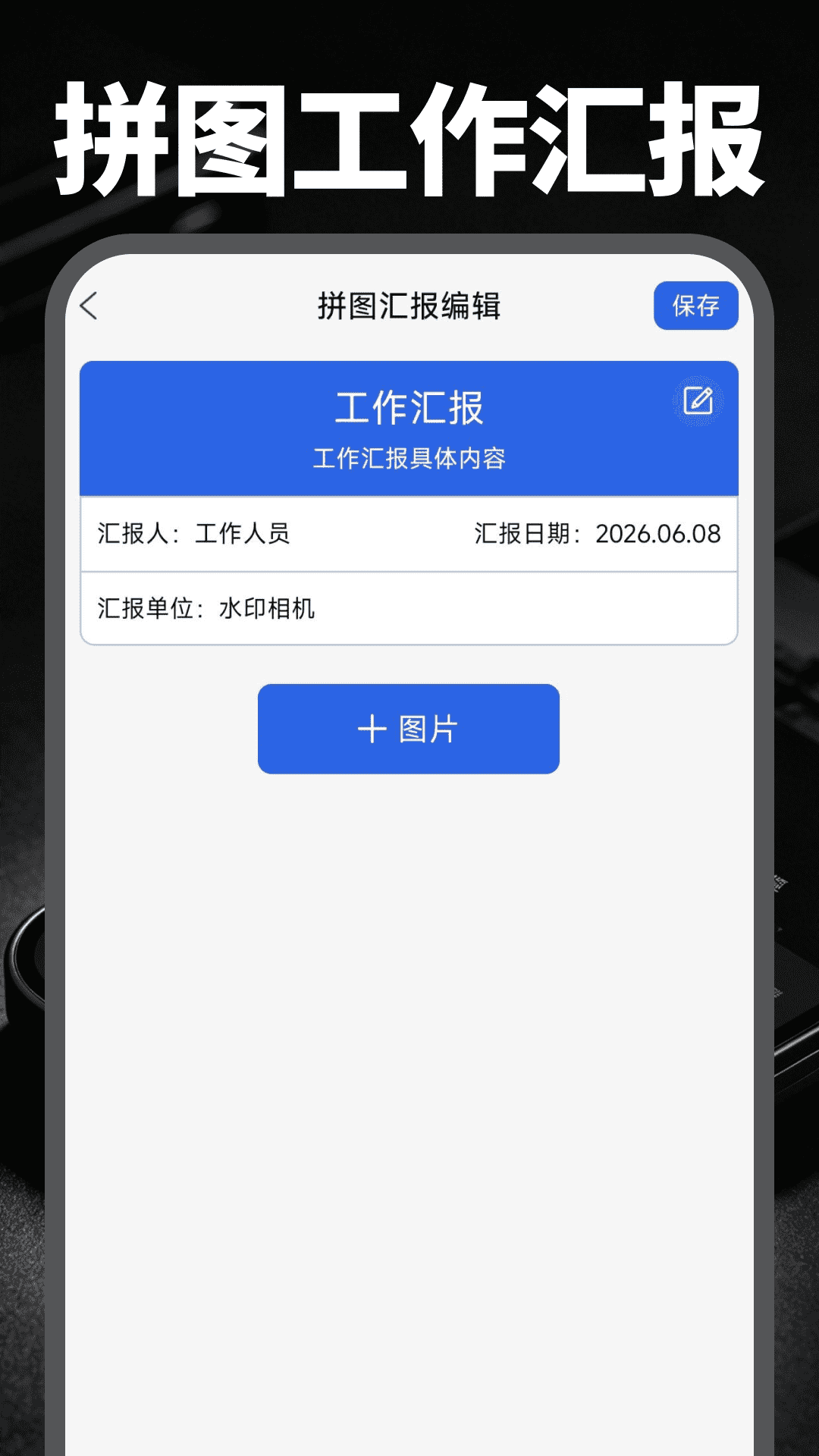
朋友们,不知道你们有没有遇到过这种尴尬场面:出门旅游拍了一堆美照,想发个朋友圈,结果发现照片被别的软件偷偷加了又丑又大的水印,或者想给自己的原创图片加个保护吧,找了一圈软件不是要开会员就是广告弹窗满天飞。我最近挖到了一款宝藏应用,就是这款AI水印免费相机,它是一款个人开发的小工具,界面干净得让人感动,没有任何乱七八糟的弹窗,核心功能就是帮你一键生成各种好看又实用的水印,而且完全免费。我用了几天,感觉它把“加水印”这件事做到了极致,不管是保护版权还是个性签名,都特别顺手,关键是操作简单到爷爷奶奶都能轻松上手,真心觉得不分享给你们都过意不去。
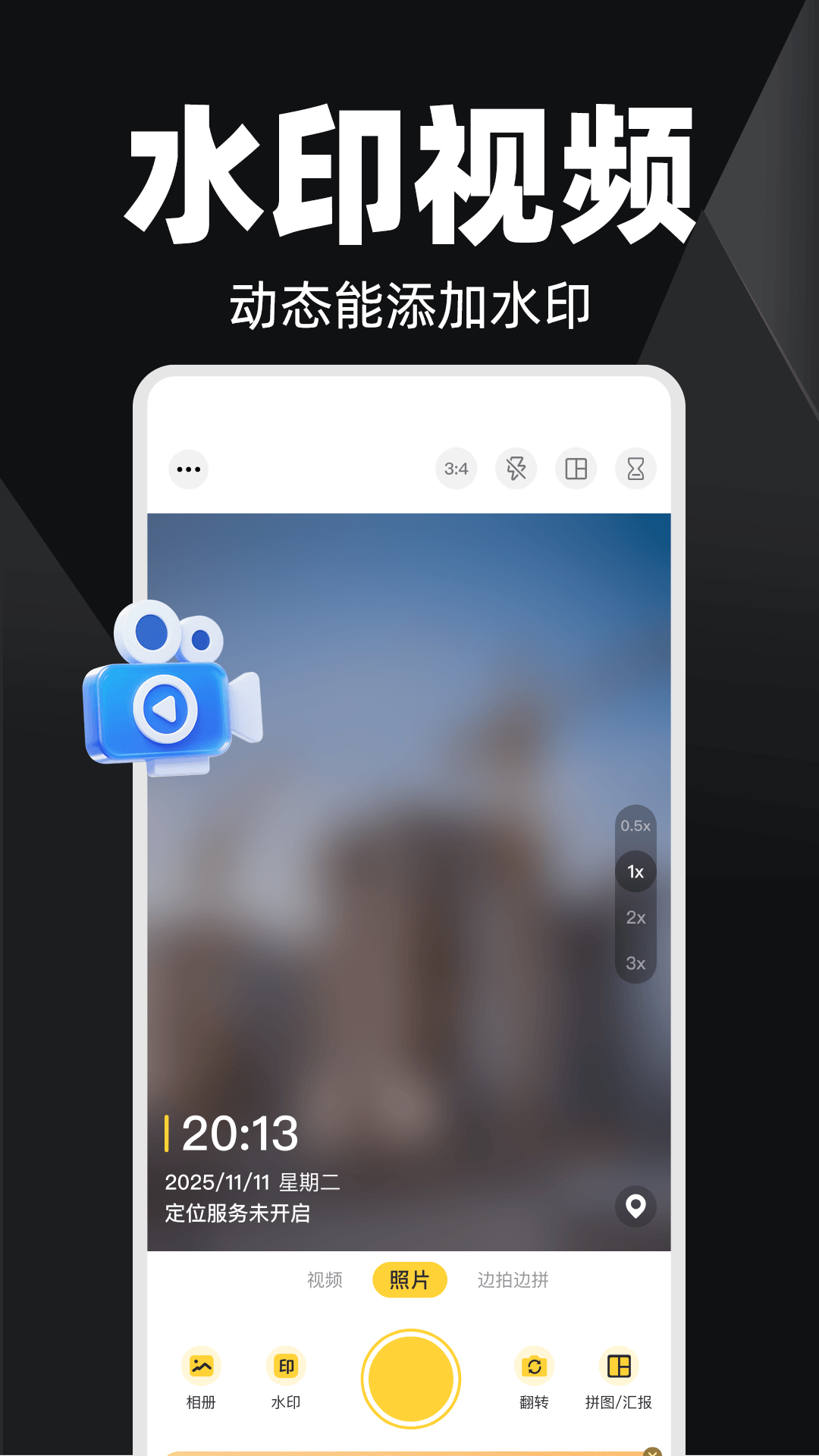
AI水印免费相机内置了智能算法,能够自动识别照片中的主体内容,并根据画面构图智能推荐水印的摆放位置,避免遮挡重要人物或景物。同时,它还能根据照片的风格自动匹配水印字体和颜色,让水印与画面融为一体,看起来完全不突兀。你还可以手动拖动调整水印的位置、大小和透明度,自由度非常高。
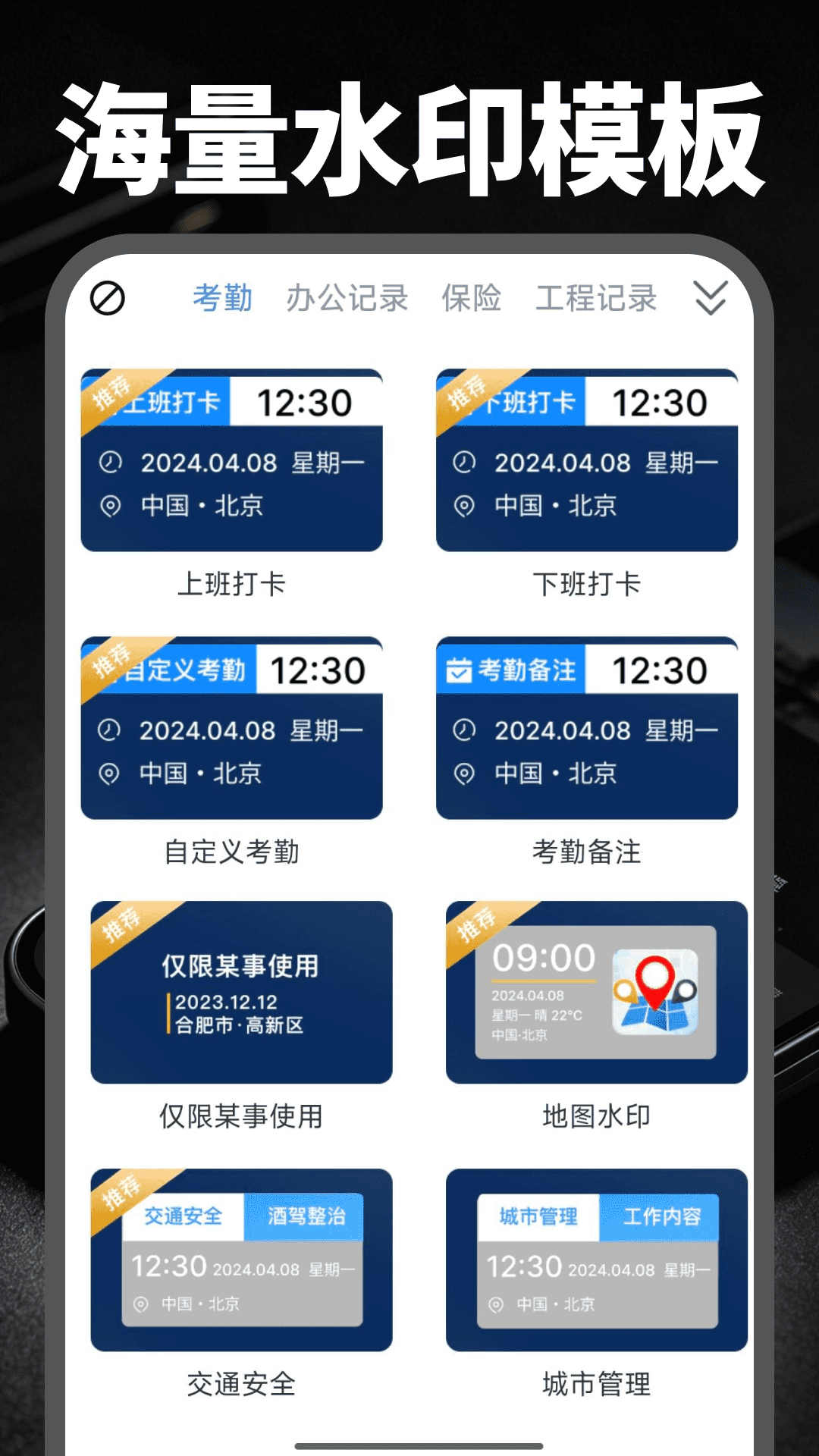
软件内置了上百款精心设计的水印模板,涵盖了时间地点、心情语录、版权声明、个性签名等多种分类,每款模板都支持自定义编辑文字内容和样式。不管你是摄影爱好者想标注版权,还是普通用户想给美食照片加个可爱的贴纸水印,都能在这里找到合适的选择。而且所有模板都是免费使用的,没有套路,升级到最新版后还会不定期更新更多新样式。
如果你有一堆照片需要统一加水印,AI水印免费相机的批量处理功能绝对能帮你省下大把时间。你可以一次性导入几十张图片,统一设置好水印内容和位置,软件就会自动完成所有操作,处理速度很快,而且支持原画质输出,不会压缩图片质量。这个功能对于摄影师或者经常在社交媒体发图的朋友来说,简直太实用了。
很多同类软件都需要联网使用,不仅浪费时间还消耗流量,更关键的是隐私安全得不到保障。AI水印免费相机采用了纯本地处理技术,所有加水印的操作都在手机本地完成,不需要上传图片到服务器,既保护了你的照片隐私,又能在没有网络的环境下正常使用,比如在飞机上或者地库里也能安心处理图片。
作为一枚手机摄影爱好者,我最关心的就是水印软件会不会压缩画质,操作是不是方便,还有会不会有强制分享或者收费陷阱。用了一段时间的AI水印免费相机,我可以负责任地说,这些问题它都不存在。下面我整理了一个表格,把我的真实感受详细说说,给还在犹豫的朋友一个参考。
| 对比维度 | 我的真实感受 |
|---|---|
| 操作难度 | 上手非常快,打开软件就能看到清晰的引导,添加水印只需要三个步骤:选照片、选模板、保存,没有任何复杂的设置,小白也能轻松搞定。 |
| 水印效果 | 水印样式很时髦,不是那种呆板的纯文字,有多种字体和排版可选,还能调整透明度,加在照片上像是原本就设计好的,很显档次。 |
| 画质损失 | 保存后的照片画质几乎无损,放大看也看不出有压缩痕迹,这点让我非常惊喜,毕竟很多软件都会悄悄压缩图片。 |
| 广告和收费 | 使用了一周,没有遇到任何弹窗广告,所有功能也都是免费的,没有隐藏的收费项目,这点在现在的应用市场里真的很难得。 |
| 处理速度 | 批量处理20张照片,大概只用了不到十秒钟,效率非常高,不会让你等得心烦。 |
1、我是做自媒体的小编,平时需要发很多原创图片,以前用的水印软件不仅广告多,而且还限制水印数量,自从换了AI水印免费相机后,真的省心多了,水印可以随便加,而且很清晰,再也没有被盗图的后顾之忧了。
2、我妈妈退休后喜欢拍照发朋友圈,她不太会操作复杂的软件,但这个AI水印免费相机界面很简单,她一看就会,现在她的照片都加了漂亮的日期和地点水印,朋友们都夸她越来越时尚了。
3、作为一个摄影爱好者,我对画质要求很高,这个软件几乎不损伤画质,而且还能批量处理,出片效率提高了不少,强烈推荐给同好。
4、本来以为免费软件肯定有很多限制,结果用下来发现功能全部开放,连水印模板都是免费的,真是良心软件,必须给个好评。
5、软件的开发者也挺用心的,反馈问题后很快就回复了,更新也很及时,感觉是一个认真做产品的团队。
根据用户反馈和下载数据统计,使用AI水印免费相机的用户中,18-30岁的年轻用户占比约45%,31-45岁的中年用户占比约35%,46-60岁的用户占比约20%,可以看出它受到了各个年龄段用户的喜爱。
关于安全问题,大家完全可以放心。AI水印免费相机是一款正规的安卓应用,它不需要获取你的通讯录、短信等敏感权限,而且前面也提到了,软件的所有处理功能都是本地完成的,也就是说你的照片不会上传到任何服务器,自然也就不存在隐私泄露的风险。只要你是从正规应用商店或者我们提供的下载链接下载,就可以安心使用,不会遇到恶意扣费或者捆绑安装的情况。
使用起来非常简单,下面我分步骤说明:
| 步骤 | 操作方法 |
|---|---|
| 第一步 | 下载并安装AI水印免费相机应用,打开后点击“选择照片”按钮,从相册中导入你想要加水印的图片。 |
| 第二步 | 在编辑界面,点击“添加水印”按钮,你可以选择软件自带的模板,也可以点击“自定义”输入你自己想要的文字内容。 |
| 第三步 | 调整水印的大小、位置、透明度、字体和颜色,直到满意为止。 |
| 第四步 | 点击“保存”按钮,水印就添加成功了,图片会保存到你的相册中。 |
如果你有批量处理的需求,可以在首页点击“批量添加水印”,然后选择多张照片,按照同样的流程设置一次水印,软件就会自动为所有选中的照片加上相同的水印,非常方便。
| 软件名称 | 推荐星级 | 功能优势 |
| 快拍 | ★★★★★ | 智能添加时间地点水印,拍照打卡必备。 |
| 水印相机 | ★★★★☆ | 海量精美模板,一键生成真实防伪水印。 |
| 公交水印相机 | ★★★★☆ | 专注工程考勤,数据精准不可篡改。 |
| 功能性水印相机 | ★★★☆☆ | 界面简洁无广告,基础水印功能齐全。 |
| 原相机 | ★★★★★ | 保留EXIF信息,后期可添加自定义水印。 |
| 美图秀秀 | ★★★★☆ | 强大编辑能力,支持手动添加艺术水印。 |
此内容由AI根据文章内容自动生成,并已由人工审核

 中文
中文 中文
中文 中文
中文 中文
中文 中文
中文
热门评论
最新评论