






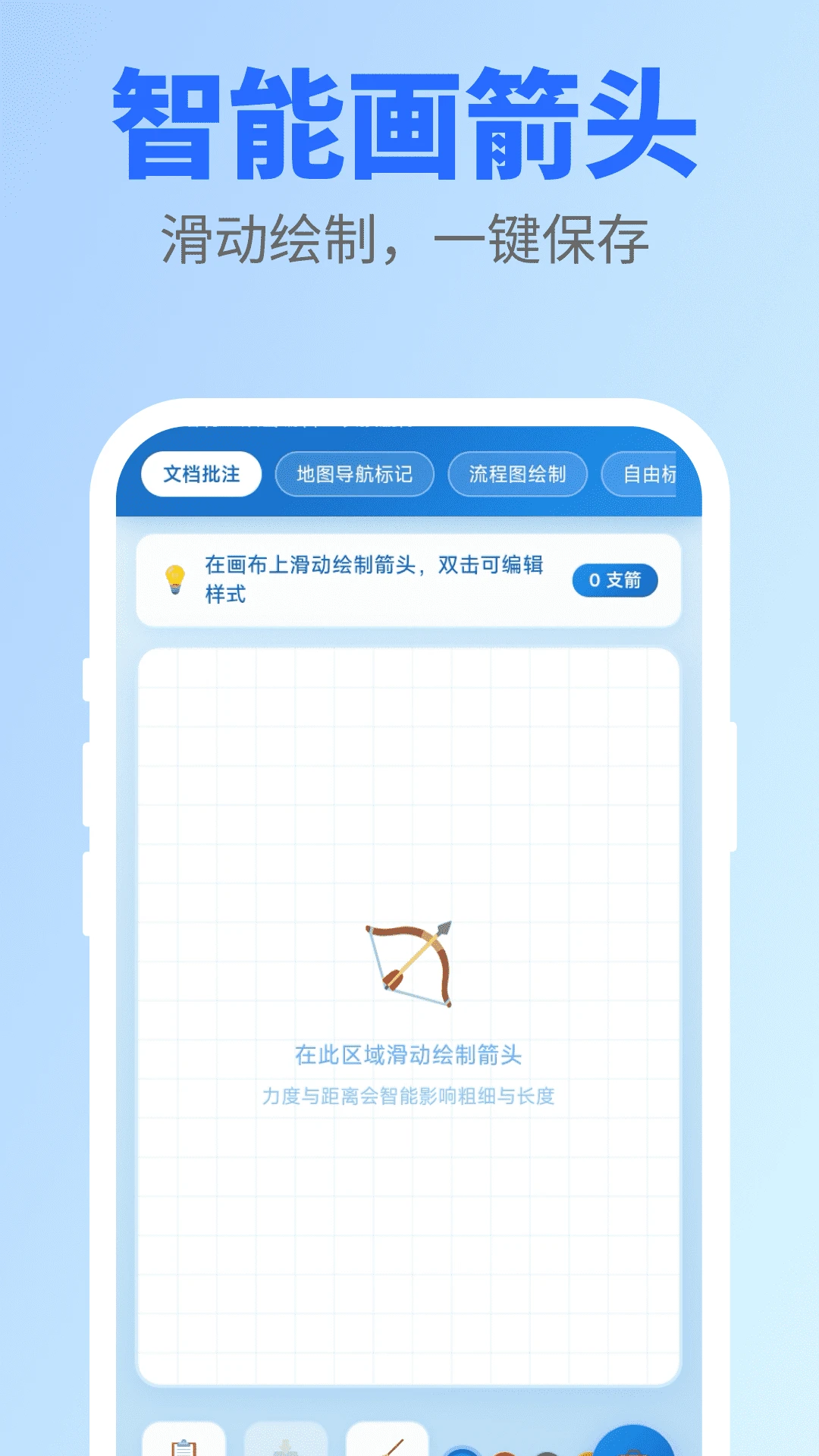
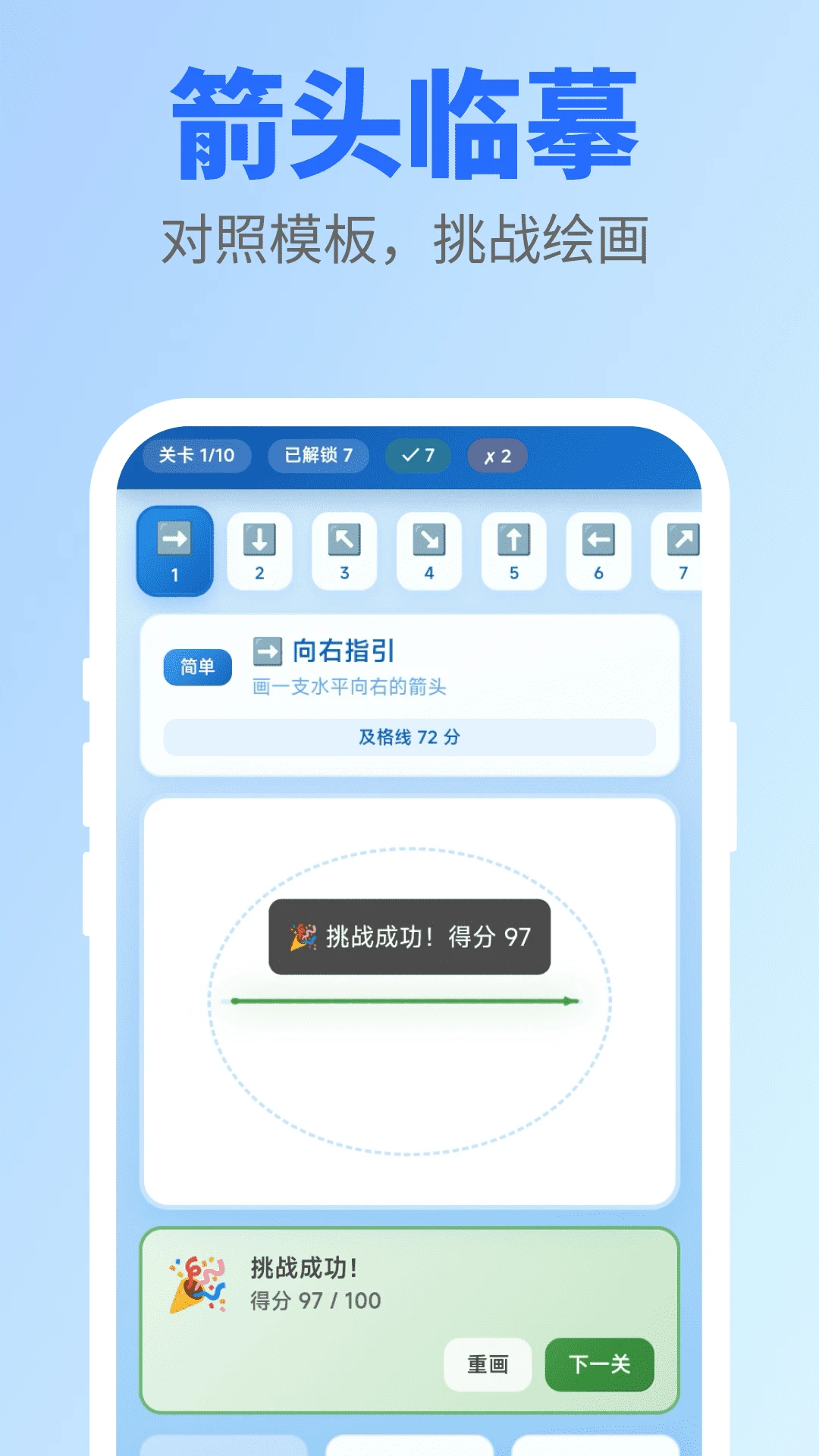
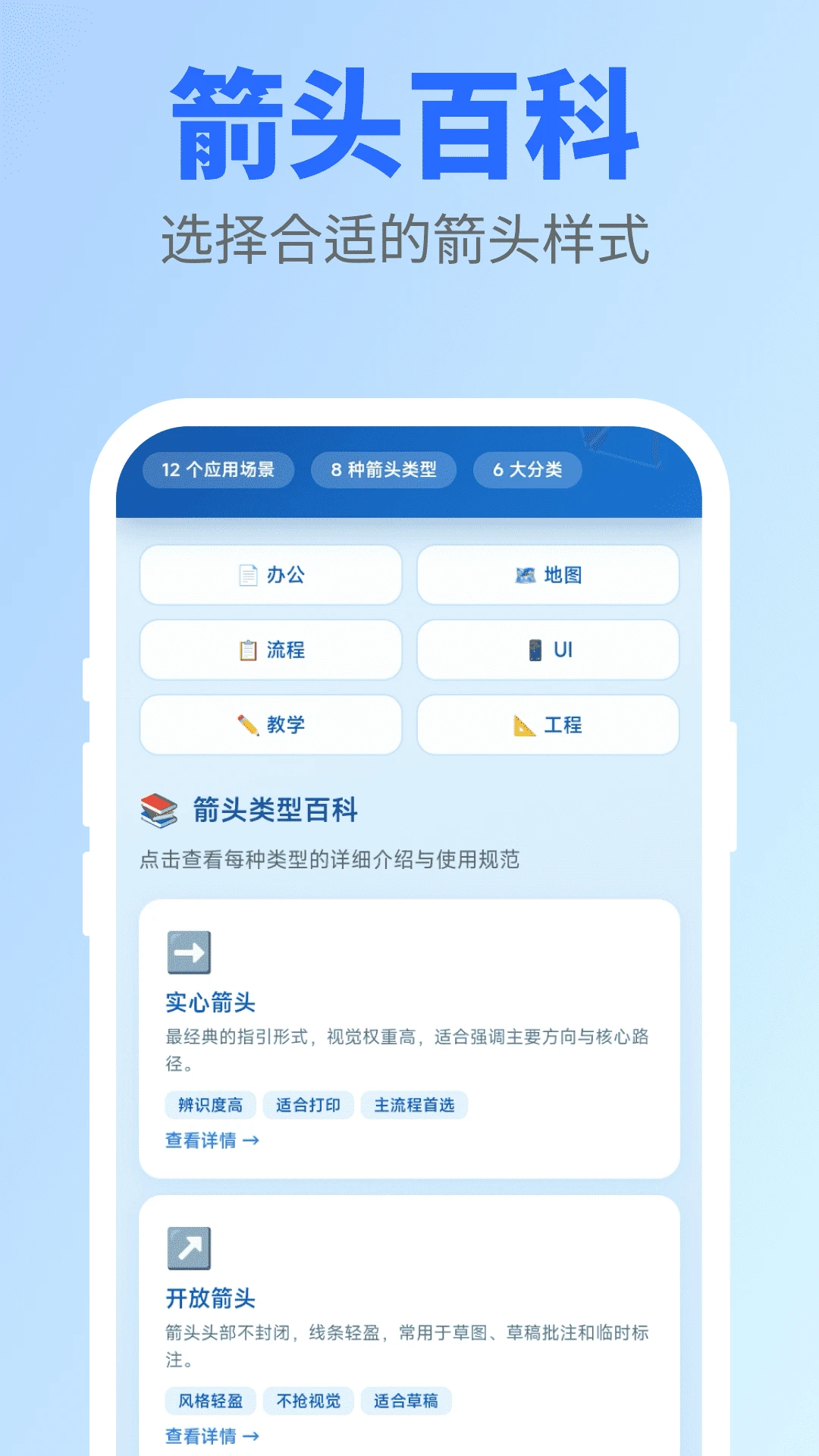

兄弟们,不知道你们有没有遇到过这种情况想给朋友截个图指个路,或者做个教程视频要标重点,结果手机自带的编辑功能里连个像样的箭头都没有,要么画出来歪歪扭扭,要么得下个几百兆的修图软件,打开先看30秒广告,找个箭头功能还得充会员,真是气到想摔手机。今天给你们安利的这款**快画箭头**,就是个专门解决这些破事儿的轻量小工具,个人开发者做的,纯粹得不行,打开就是画箭头,没有任何花里胡哨的干扰,指哪儿打哪儿,效率直接拉满。新版把画笔的流畅度又优化了一波,还加了好几个预设样式,用起来那叫一个顺手。
**快画箭头**的界面干净得就像一张白纸,没有复杂的图层概念,也没有密密麻麻的工具按钮。你只需要从屏幕边缘划一下,或者点一下悬浮的小球,就能立刻进入标注模式。选个颜色、挑个箭头样式,手指在屏幕上那么一划,一个标准又精神的箭头就出来了,整个过程用不了三秒钟,比你在聊天软件里找表情包还快。这对于那些只是偶尔需要标个重点、画个示意图的朋友来说,简直是福音,完全不需要学习成本,下载下来就会用。
别看它叫“快画箭头”,但可选的样式一点也不糊弄。除了最基础的实线箭头,还有虚线箭头、双线箭头、手绘风格的箭头,以及那种带立体感的3D箭头。颜色更是给了你一整排的调色盘,红的、蓝的、绿的、黄的,还有半透明的荧光色,想突出哪个部分就用哪个颜色,标得清清楚楚。笔尖的粗细也能自己调,划重点用粗的,做笔记用细的,灵活性很高。新版还加入了几种预设的图形,比如圆圈、方框、高亮笔,配合箭头用,做起教程来那叫一个专业。
这功能简直是给设计师、产品经理、还有那些需要远程沟通的团队准备的。你截个图,用**快画箭头**在上面标出问题,再用它自带的文字工具加一句说明,一张图就能把事儿说清楚,比打电话、发语音干巴巴地描述强多了。而且它支持把标注好的图片以高清原图的形式保存到相册,分享出去一点也不模糊。家里长辈要是不会用智能手机,你也可以截个图,用箭头一步步标出来该点哪儿,他们一看就懂,特别实用。
这年头随便一个App都得占个几百兆,**快画箭头**的安装包却小得惊人,装完几乎感觉不到它占了地方。而且它不常驻后台,用完就退,一点不费电,也不会偷偷跑流量。对于手机配置不怎么高,或者手机里已经塞满了各种软件的朋友来说,这种轻量级的工具用起来心里才踏实。它就像一个随身携带的马克笔,需要的时候掏出来画两笔,用完了就放回口袋,轻松无负担。
之前一直用手机自带的截图标注,但功能实在是太基础了,只能画那种特别细的线,颜色也少得可怜,想画个方框都费劲。后来朋友推荐了**快画箭头**,用了一次就回不去了。
| 对比项 | 手机自带标注 | 快画箭头 |
| **箭头样式** | 只有一种细线,且不能调粗细 | **多种样式可选,粗细可调** |
| **颜色** | 固定几种,无法自定义 | **全色系调色盘,随意选择** |
| **操作便捷性** | 需要先截图,再进相册编辑 | **截图后一键直达,悬浮球快捷启动** |
| **附加功能** | 几乎没有 | **支持文字标注、马赛克、高亮笔** |
| **广告** | 无(系统自带) | **无广告,完全免费** |
对我来说,**快画箭头**已经不只是个截图工具了,更像是一个轻量级的图片标注助手。特别是做教程、给同事反馈问题的时候,用不同的颜色和箭头把重点标出来,沟通效率确实高了不少。反正我现在手机里已经离不开它了,真心推荐给所有有截图标注需求的朋友试试。
你可能想问,这软件到底怎么用才能发挥最大功能?别急,我总结了几个大家问得最多的问题,保证你看完就懂。
| 问题 | 解答 |
| **快画箭头怎么在任意界面标注?** | 打开App后,先开启“悬浮球”功能,然后在你需要标注的界面(比如微信聊天、网页、游戏)点击悬浮球,就能自动截取当前屏幕并进入标注界面。 |
| **快画箭头标注完的图片会保存到哪里?** | 标注完成后,点击“保存”按钮,会自动保存到手机相册的“快画箭头”文件夹里,你可以在App的“相册”选项卡里找到所有历史记录。 |
| **快画箭头是否安全,会不会有隐私风险?** | 作为一款本地标注工具,它不需要网络权限,也不会读取你的相册以外的任何数据,所以可以放心使用,**不会泄露任何个人隐私**。 |
总的来说,**快画箭头**是那种“用了就回不去”的效率小工具,虽然不是什么大制作,但胜在实用、干净、省心,特别适合那些对截图标注有高频需求,但又不想被臃肿软件绑架的朋友。
| 软件名称 | 推荐星级 | 功能优势 |
| 截屏工具 | ★★★★★ | 专业截图标注,箭头画笔齐全。 |
| Snipaste | ★★★★☆ | 贴图对比强大,支持简单标注。 |
| 修图美化大师 | ★★★★☆ | 丰富贴纸箭头,一键美化截图。 |
| 先锋截图 | ★★★☆☆ | 轻量级工具,快速添加箭头标记。 |
| 画图板截图 | ★★★☆☆ | 手绘风格箭头,操作直观便捷。 |
| 全能截图 | ★★★★☆ | 多种箭头样式,满足各类标注。 |
此内容由AI根据文章内容自动生成,并已由人工审核

 中文
中文 中文
中文 中文
中文 中文
中文 中文
中文
热门评论
最新评论