





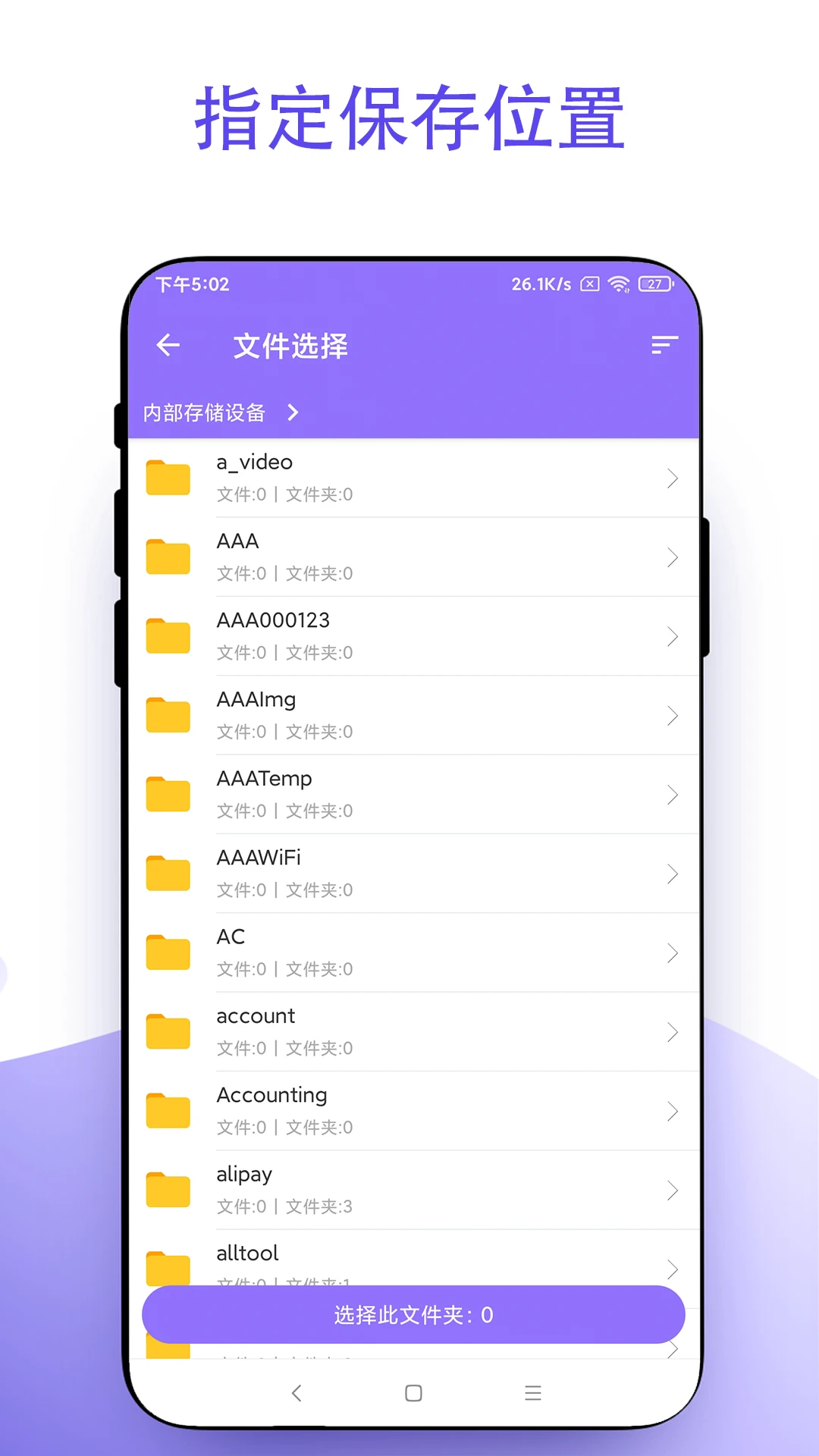
朋友们,你们有没有遇到过这种抓狂的时刻?正打着游戏五杀超神,或者刷到一张超搞笑的表情包,结果手机截屏键按了半天没反应,要么就是弹出一堆广告,要么截出来的图糊成一团,想编辑一下还得开会员。真的,那种感觉就像吃泡面没调料包,浑身不得劲。今天我这个老司机就来给你们安利一款真正干净又好用的截屏小工具,名字就叫截个图,它是一款个人开发者打磨的良心之作,没有花里胡哨的收费陷阱,也没有烦人的弹窗广告。这版本在截屏速度和图片清晰度上做了大优化,操作起来那叫一个顺滑,基本上你想到的截屏需求,它都能稳稳地帮你搞定,用一次你就知道什么叫省心。
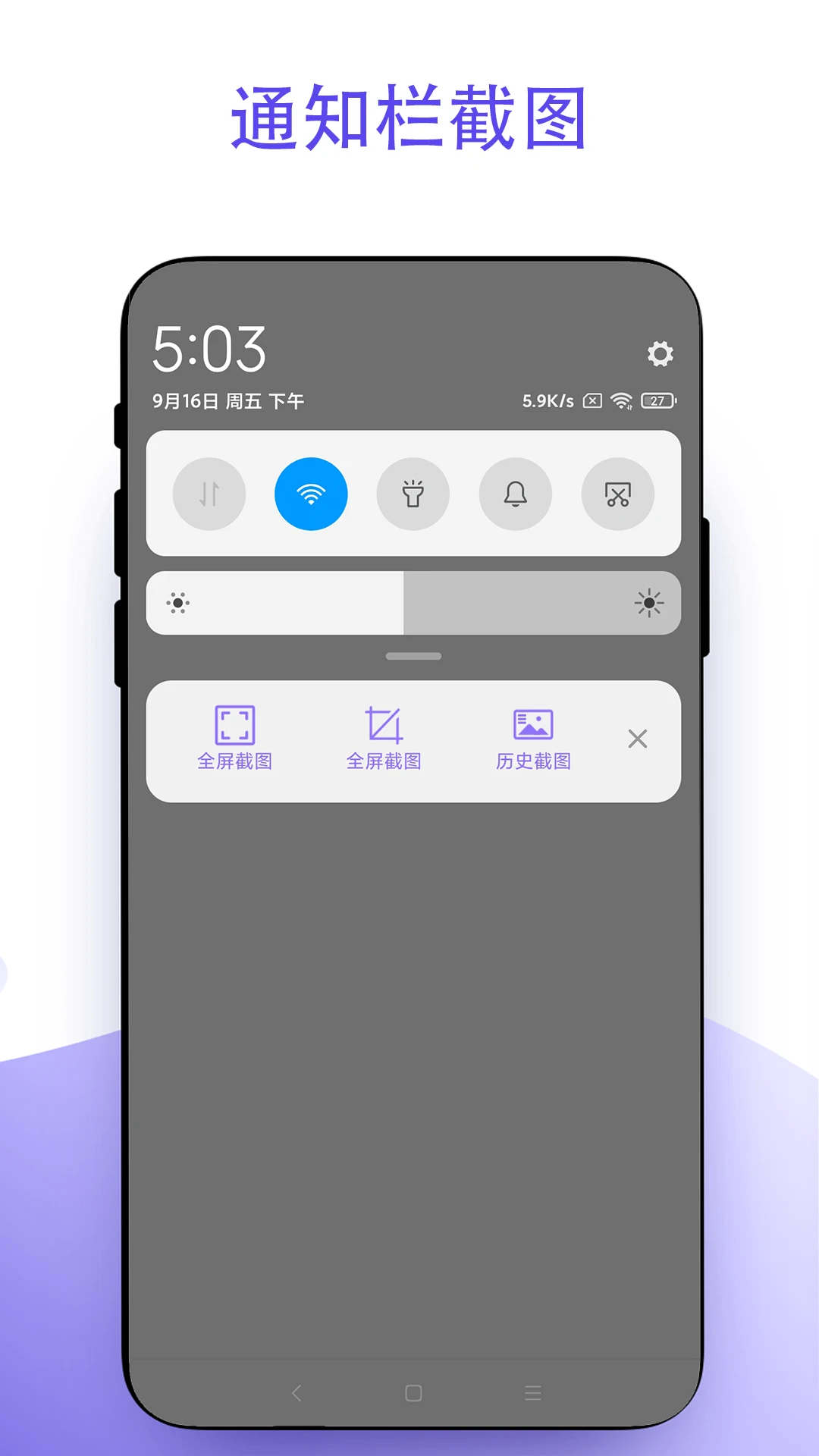
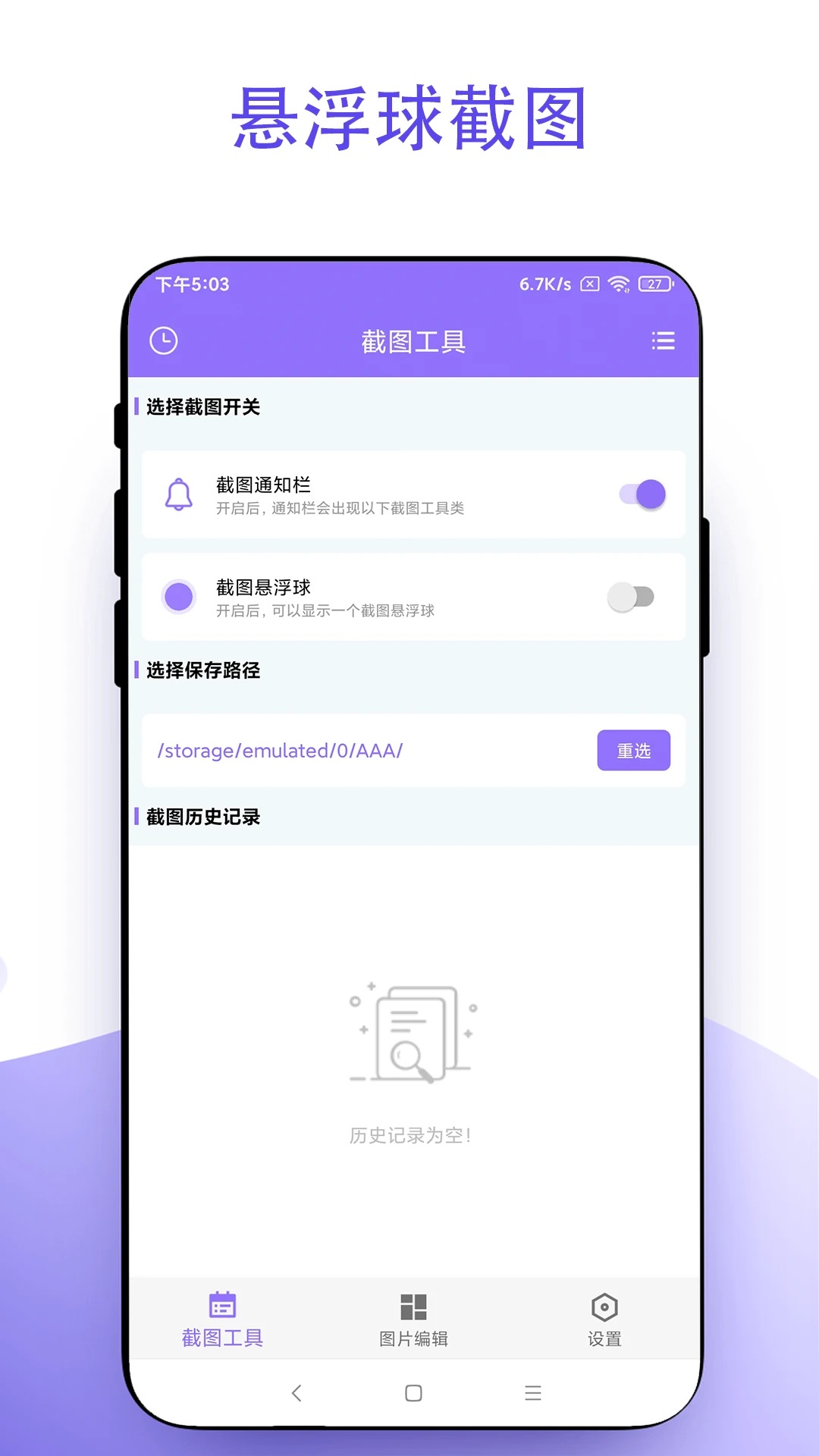
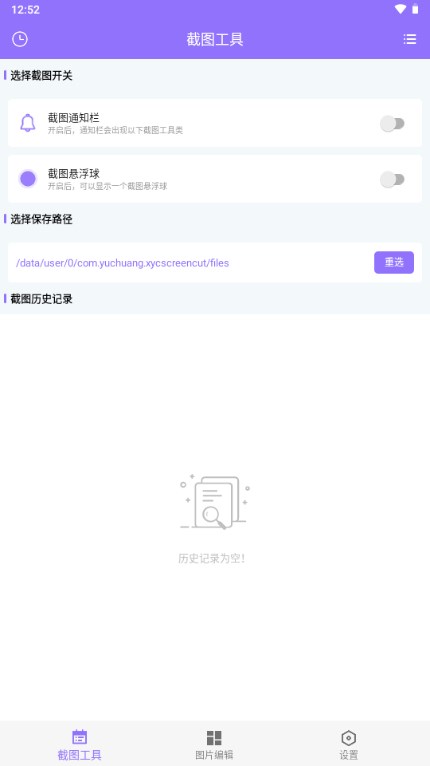
截个图在截屏响应速度上做了深度优化,点击悬浮球或摇一摇即可瞬间触发截屏,几乎感觉不到延迟。它采用先进的系统底层接口,不占用额外内存,即便是在运行大型游戏或高清视频时,也能保证截屏的流畅性和完整性,不会出现卡顿或黑屏的尴尬情况。同时,它支持多种截屏方式,包括物理按键、悬浮球、通知栏快捷开关和摇一摇手势,你完全可以按照自己的使用习惯来设置最顺手的操作模式,真正实现一键即得。
以前想要截一张长长的聊天记录或者网页,是不是得一张张拼接,麻烦得要死?用截个图的滚动截屏功能,你只需点击一下,它就会自动向下滚动并无缝拼接成长图,无论是微信聊天记录、微博长文还是新闻资讯,都能一屏尽收眼底。这个功能支持手动控制滚动速度,遇到加载缓慢的内容也能从容应对,而且拼接算法非常智能,几乎看不出接缝痕迹,图片质量还原度超高。对于经常需要保存资料的朋友来说,这简直是效率神器。
作为一枚手机重度使用者,我真心觉得截个图解决了我以前的好多痛点。
| 对比维度 | 截个图 | 其他截屏工具 |
|---|---|---|
| 广告干扰 | 完全无广告,界面清爽 | 广告弹窗多,容易误触 |
| 操作便捷性 | 支持悬浮球、摇一摇等多种方式 | 多为物理按键,操作单一 |
| 长截图功能 | 自动滚动拼接,效果完美 | 需要手动截图,拼接麻烦 |
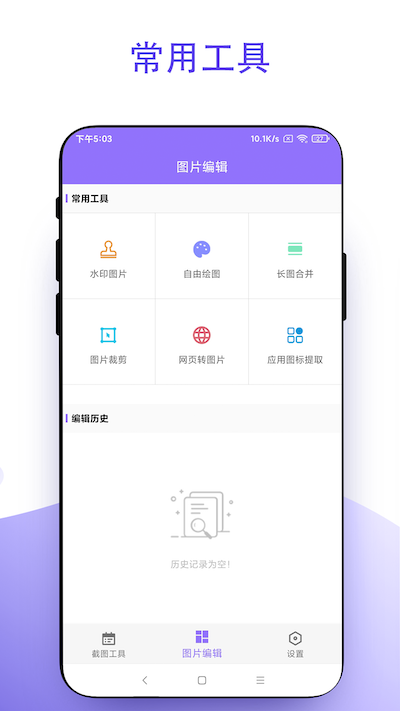
| 图片编辑 | 基础裁剪、标注、涂鸦功能齐全 | 简单编辑需付费或看广告 |
| 内存占用 | 极小,后台运行不卡顿 | 占用大,常驻后台耗电 |
我用了大概两周了,整体感觉非常棒!
1、**最满意的就是没有广告**,之前用的一些截屏软件,截完图总是弹出一个大大的“x”关闭按钮,不小心就点进去下载别的应用了,用截个图完全没有这种烦恼,界面干干净净的,看着就舒服。
2、**长截图功能特别强大**,我是做电商客服的,经常需要截取聊天记录保存证据,以前用手机自带截屏一张张截得手都酸了,现在用截个图一键滚动截屏,连续几十页的聊天记录瞬间就能拼成一张长图,而且画质非常清晰,发给客户或者上传系统都没问题。
3、**悬浮球真的很方便**,我打游戏的时候经常要截屏,以前要同时按电源键和音量键,很容易误触退出游戏,现在直接点一下屏幕边缘的悬浮球就搞定了,完全不影响操作,而且悬浮球可以随意调整透明度,基本上不会挡视线。
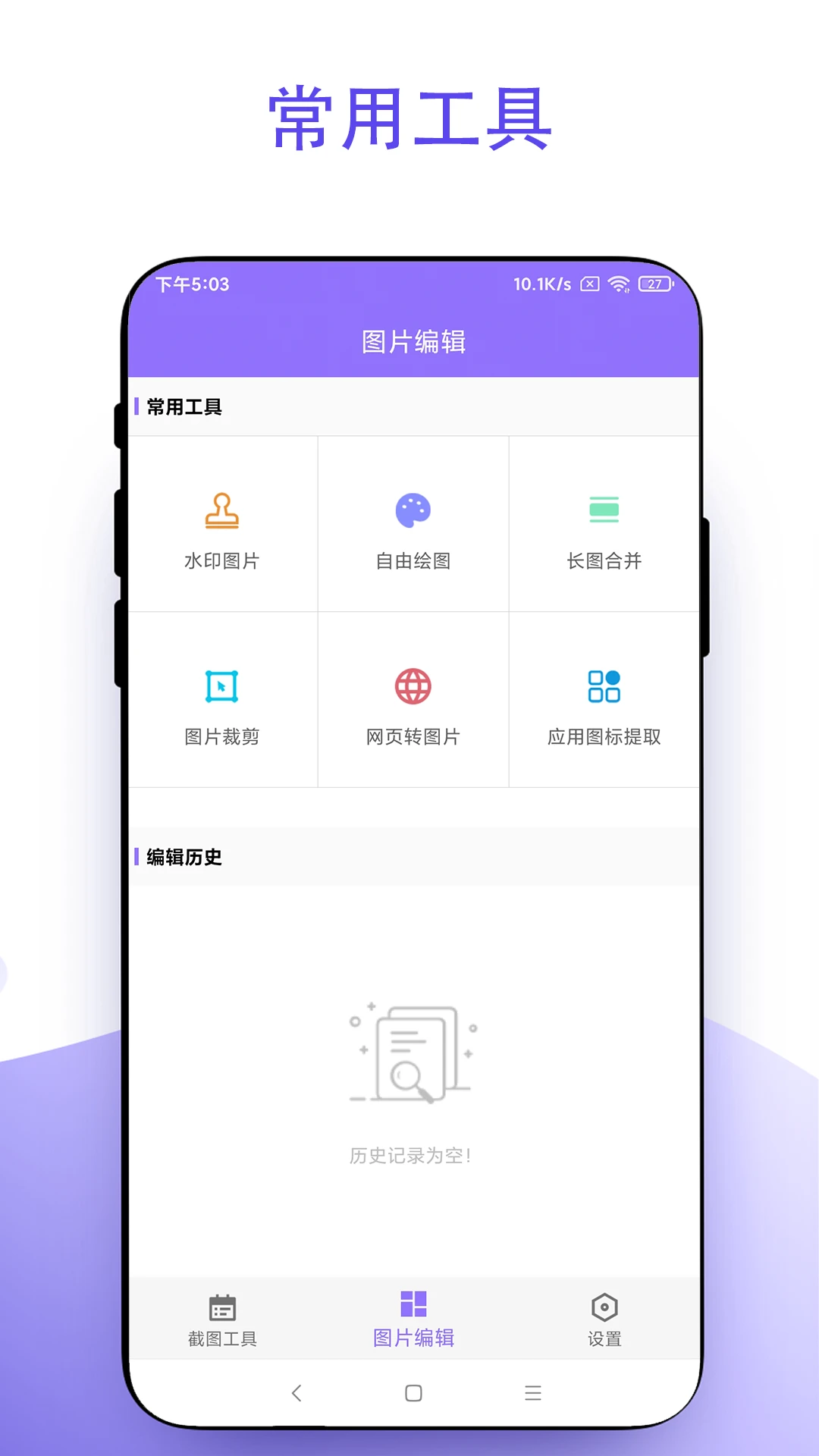
4、**图片编辑功能也很实用**,虽然不像专业修图软件那么强大,但日常的裁剪、打码、标注箭头、添加文字这些功能都有,而且操作非常简单,不像有些软件功能堆砌得乱七八糟,找半天都找不到想要的工具。
5、**占用内存特别小**,我手机是几年前的老机型了,以前装了一些大体积的截屏软件,明显感觉手机变卡了,换了截个图之后,后台运行几乎感觉不到它的存在,电池续航也没受什么影响,这点必须点赞。
问:截个图怎么开启悬浮球权限?
| 答:首先在手机设置中找到“应用管理”或“更多应用”,找到“截个图”并点击进入,然后选择“权限管理”,找到“悬浮窗”选项并勾选“允许”。不同品牌的手机路径略有差异,但大体一致,如果找不到,可以直接在设置顶部搜索框输入“悬浮窗”来快速定位。 |
问:截个图截屏安全吗?会不会泄露隐私?
| 答:截个图作为一款本地工具,所有截屏操作均在手机本地完成,不会上传任何图片数据到云端,因此完全不存在隐私泄露的风险。同时,应用本身已通过主流应用商店的安全检测,没有恶意行为,你可以放心使用。 |
| 软件名称 | 推荐星级 | 功能优势 |
| 单屏截图 | ★★★★★ | 极速截屏,支持长图拼接。 |
| 快截图 | ★★★★☆ | 一键捕捉,操作简洁高效。 |
| 可视截图 | ★★★★☆ | 区域选择灵活,标注丰富。 |
| 功能截图 | ★★★☆☆ | 基础截屏必备,稳定可靠。 |
| 点击截图 | ★★★★☆ | 智能识别窗口,快速截取。 |
| 高效截图 | ★★★☆☆ | 轻量级工具,启动速度快。 |
此内容由AI根据文章内容自动生成,并已由人工审核

 中文
中文 中文
中文 中文
中文 中文
中文 中文
中文
热门评论
最新评论