




火火资源网,分享真实精致软件资源!
首页安卓软件生活服务 → Kamoer Remote-远程控制工具 v2.10.10 稳定版
Kamoer Remote-远程控制工具v2.10.10 稳定版 Kamoer Remote-远程控制工具v2.10.10 稳定版

Kamoer Remote-远程控制工具

火火资源网小编亲测
应用信息
  • 语言:中文
  • 状态:已上线
  • 平台:Android
  • 包名:com.kamoer.remoteAbroad
  • 名称:Kamoer Remote
  • 版本:2.10.10
  • MD5值:a3f6524a52ae07bdeab4ea4a4700344b
  • 隐私政策:点击查看
精品推荐
最新合集
jmcomic3漫画
更新时间:2026-09-04 共21款应用
jmcomic3漫画
黄果魔改短剧
更新时间:2026-09-03 共1款应用
黄果魔改短剧
acfan流鼻血版
更新时间:2026-09-02 共3款应用
acfan流鼻血版
黄瓜短剧
更新时间:2026-09-01 共2款应用
黄瓜短剧
类似剧多多的影视软件
更新时间:2026-08-31 共4款应用
类似剧多多的影视软件
应用截图
应用介绍

大家是不是也受够了那些动不动就弹广告、界面复杂得让人头疼、关键功能还要付费才能用的远程控制软件?明明只是想偶尔连一下家里的电脑或者远程操作个设备,结果不是被各种花里胡哨的功能绕晕,就是被限速限到怀疑人生。今天小编要给大家安利的这款 Kamoer Remote,绝对能让你眼前一亮!它是由卡默尔团队开发的一款专注于轻量、高效、安全的远程连接工具,没有乱七八糟的捆绑,也没有那么多套路,下载下来就能直接用。小编亲测下来,最直观的感受就是连接速度快、操作界面干净,而且对新手特别友好,几乎不需要学习成本,打开就能上手。

核心特色功能

极简连接流程:

打开 Kamoer Remote,你会发现它没有繁琐的注册流程和复杂的网络配置。只需要在电脑端安装对应的服务端,然后用手机扫码或者输入设备码,就能在几秒钟内建立起稳定的连接。这种设计真的对小白用户太友好了,省去了传统软件需要配置端口映射、内网穿透等一堆专业操作的麻烦。

流畅的远程操作体验:

不管你是想远程办公、调试设备,还是帮家人解决电脑问题,Kamoer Remote 都能提供低延迟的操控体验。它的鼠标键盘映射做得非常自然,触摸板手势也跟手,配合自适应画质技术,即使在弱网环境下也能保持画面的流畅性,不会出现那种卡成PPT的尴尬情况。

文件传输与管理:

除了远程控制,Kamoer Remote 还内置了非常实用的文件传输功能。你可以像操作本地文件一样,在手机和电脑之间拖拽传输文件,而且传输速度相当可观。对于经常需要拷贝文档、图片或者视频素材的朋友来说,这个功能能省去用数据线或者第三方网盘来回倒腾的麻烦,效率提升不是一点点。

设备管理看板:

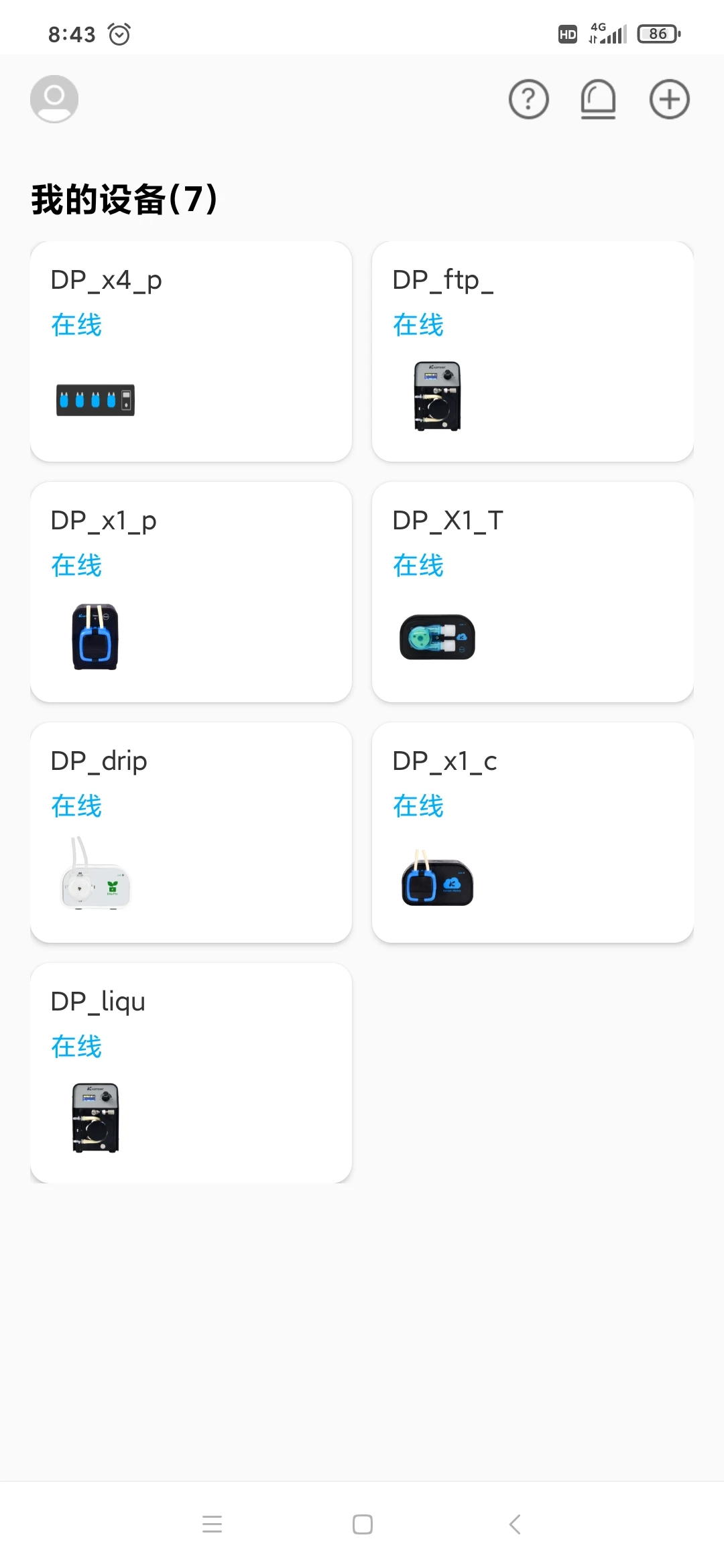
对于有多台设备需要管理的用户,Kamoer Remote 提供了统一的设备管理看板。你可以给每台设备设置备注名、分组,还能查看设备的在线状态和IP地址。这样即使设备再多,也不会搞得手忙脚乱,打开应用就能一目了然地找到目标设备并快速连接。

Kamoer Remote 好用吗?真实体验与优势分析

很多朋友可能会问,市面上远程控制软件那么多,Kamoer Remote 到底值不值得下载?它跟竞品相比有什么优势?小编也带着同样的疑问,把它作为主力工具用了一段时间,下面就用表格的形式跟大家聊聊最真实的感受。
对比维度Kamoer Remote传统远程软件
广告体验界面干净无广告,不会突然弹出推广广告多,弹窗频繁
操作门槛扫码即连,无需繁琐配置需设置端口映射或内网穿透
连接速度秒级响应,画面流畅有时需等待长时间缓冲
功能费用核心功能免费,无隐藏消费高级功能需订阅付费
稳定性长时间连接不掉线,优化到位偶尔卡顿或断连

使用指南与常见问题解决

小编整理了一些上手 Kamoer Remote 的实用小贴士,覆盖了从安装到使用的全过程,帮你避开那些可能遇到的坑。
高危避坑:安装时一定要在官方渠道下载,避免下载到带广告或病毒的盗版安装包。安装过程中,如果手机提示“未知来源”,请务必确认是从官网或可信应用商店获取的安装包再允许。
优化技巧:如果在局域网内使用,建议开启“局域网加速”选项,可以明显降低操作延迟,提升跟手度。
温馨提示:首次连接时,请确保电脑端和手机端都处于同一网络环境,或者电脑端已开启“允许外部设备连接”的权限。
如果大家遇到连接不上的情况,可以先检查一下电脑端的服务是否已经启动。
对于安卓手机用户,需要开启“悬浮窗”权限,这样在操作其他应用时也能保持连接状态。
如果出现画面卡顿,可以尝试在设置里降低画质优先保证流畅度。
当你发现无法传输文件时,请检查手机存储空间是否充足,同时确认是否授予了应用读取存储的权限。
如果遇到闪退问题,请先清除应用缓存,或者卸载后重新安装最新版本。
若以上方法都无法解决,请前往站内搜索“Kamoer Remote 连接失败”查找更多解决方案。

真实用户测评:他们都在用

为了让大家更客观地了解这款软件,小编特意整理了几位不同身份的真实用户评价,用他们的亲身经历来给大家一个参考。

听听大家怎么评价 Kamoer Remote

1、我是一名IT运维工程师,平时需要远程管理公司机房的多台服务器。Kamoer Remote 的设备看板功能真的太方便了,一眼就能看到所有服务器的状态,而且连接速度比我之前用的某款国外软件还要快,最关键的是完全免费,公司省下了一笔不小的软件授权费。2、作为一个经常出差的新媒体编辑,我经常需要从家里电脑调取素材。用 Kamoer Remote 传文件真的超快,而且不用像网盘那样还要上传下载两步走,直接拖拽就完成了,大大提高了我的工作效率。3、我爸妈对电子产品不太熟悉,我给他们装了 Kamoer Remote,现在他们遇到电脑问题直接给我发一个设备码,我就能远程帮他们解决,就像我在身边一样。这个软件的界面很简洁,对于我爸妈这种电脑小白来说也没有任何负担。

用户问答专区

Kamoer Remote 怎么用才能实现局域网内高速传输?

想要在局域网内获得最快的传输速度,首先要确保手机和电脑连接的是同一个路由器,最好是5G频段的Wi-Fi。在 Kamoer Remote 的连接设置中,勾选“局域网模式”,软件会自动优先走内网通道,这时传输速度就能跑满你的局域网带宽了。另外,不要在后台运行其他大量占用网络的应用,比如在线视频或者下载任务。

Kamoer Remote 免费版和付费版有区别吗?安全靠谱吗?

小编体验下来,Kamoer Remote 的核心远程控制功能和基础文件传输功能都是免费的,没有功能和速度上的限制。至于付费版,主要是针对企业用户提供一些高级管理功能,比如多设备集中管控和优先客服支持等,对于个人用户来说,免费版完全够用了。关于安全性,Kamoer Remote 采用了端到端加密传输,设备连接需要验证码确认,所以大家可以放心使用,不用担心中间人攻击或者信息泄露。

小编推荐同类软件

软件名称 推荐星级 功能优势
TeamViewer ★★★★★ 跨平台远程控制,稳定流畅。
AnyDesk ★★★★★ 轻量快速,延迟极低体验佳。
ToDesk ★★★★★ 国产免费,远程办公首选。
RustDesk ★★★★☆ 开源安全,支持自建服务器。
Splashtop ★★★★☆ 高性能流畅,适合专业用户。
向日葵远程控制 ★★★★☆ 功能全面,支持手机控电脑。
Chrome Remote Desktop ★★★★☆ 浏览器即用,无需额外安装。
Microsoft Remote Desktop ★★★☆☆ Windows原生,安全稳定可靠。
智能推荐

此内容由AI根据文章内容自动生成,并已由人工审核

相关专题

    热门评论

    最新评论

    天津 网友 2026/9/6 2:13:04
    这软件真是服了,下载了四五次安装包全是坏的,根本打不开。好不容易下个能动的,解压的时候也是各种报错,装不上。试了好几天都没搞定,太坑了,直接卸载删了,谁用谁知道,别浪费时间

    OnePlus_13R支持( 0 ) 盖楼(回复)

    发表评论查看所有评论(1)

    昵称:
    表情: 高兴 可 汗 我不要 害羞 好 下下下 送花 屎 亲亲
    字数: 0/500 (您的评论需要经过审核才能显示)