





家人们,是不是受够了家里遥控器一大堆,找起来费劲,用起来还得对着设备按半天?特别是空调、电视、机顶盒,每个都要专属遥控器,丢一个就抓瞎。市面上那些所谓的万能遥控App,要么广告弹窗满天飞,要么功能鸡肋连不上设备,更气人的是核心功能还得充会员才能用。今天给大家挖到一款宝藏应用万能遥控器云控,它是由一群热爱智能家居的技术宅个人开发的,主打一个纯净无广告、连接快、操作简单。新版不仅优化了红外数据库,还加入了云控功能,即使不在家也能远程操控家里的智能设备,简直不要太方便!
一张展示智能手机屏幕上的万能遥控器云控应用界面,屏幕中央显示一个虚拟遥控器面板,包含电源、音量、频道等按钮,背景是温馨的客厅环境,电视和空调都在运行,手机旁边放着几个传统遥控器形成对比,画面清晰,风格写实,画质干净无多余元素。万能遥控器云控内置了覆盖全球主流品牌的红外码库,无论是常见的格力、美的空调,还是索尼、三星电视,甚至是小众品牌的投影仪、风扇,都能轻松匹配。你只需要在App里选择对应的设备类型和品牌,它就会自动匹配最合适的码库,连接成功率超高,再也不用担心买错遥控器或者原装遥控器失灵了。
一张手机屏幕截图,显示万能遥控器云控的添加设备页面,列表展示了多个电器图标,如电视、空调、机顶盒、投影仪等,每个图标下方有品牌名称,页面布局清晰,风格扁平化,细节圆润,画质干净无多余元素。这是万能遥控器云控的一大亮点。传统红外遥控器只能在室内使用,但通过云控功能,你可以将家中的智能设备连接到网络,即便人在公司、地铁上,也能通过手机远程关闭家里的空调、打开窗帘。出门忘关电视?不存在的,拿出手机一键搞定,对粗心大意的小伙伴来说简直是救星。
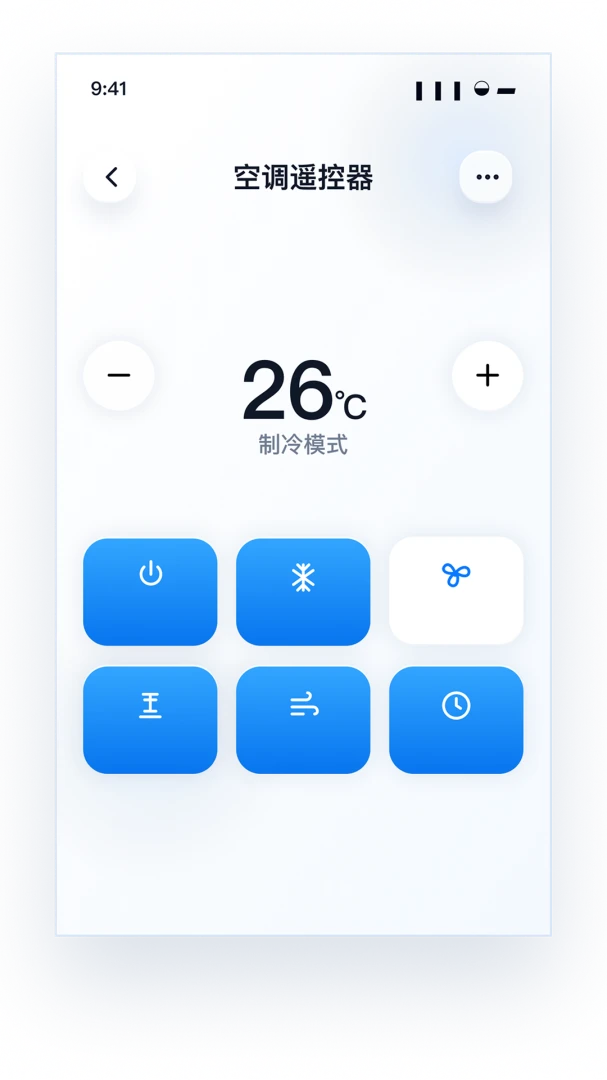
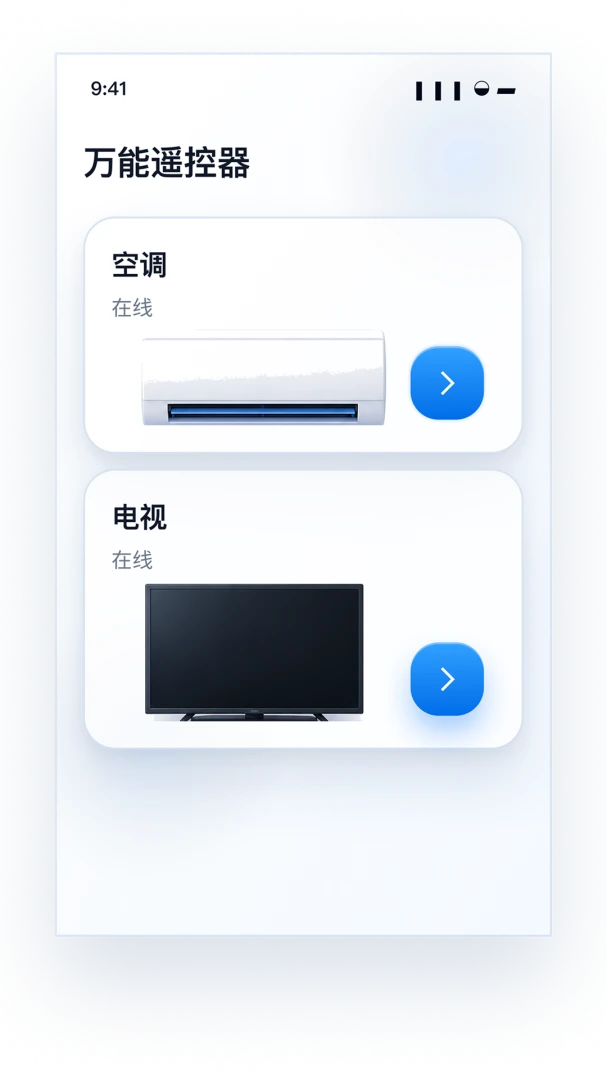
一张示意图,展示一个人在地铁上用手机远程控制家中电器的场景,手机屏幕显示万能遥控器云控的操作界面,家中电视和空调图标亮起,中间有数据链路连接,风格现代,细节丰富,画质干净无多余元素。打开万能遥控器云控,你会发现界面非常清爽,没有花里胡哨的广告和弹窗。添加设备的流程也做了简化,跟着引导一步步走,两三分钟就能搞定。主界面采用卡片式布局,所有功能一目了然,家里的老人小孩都能快速上手,不用看说明书也能熟练使用。
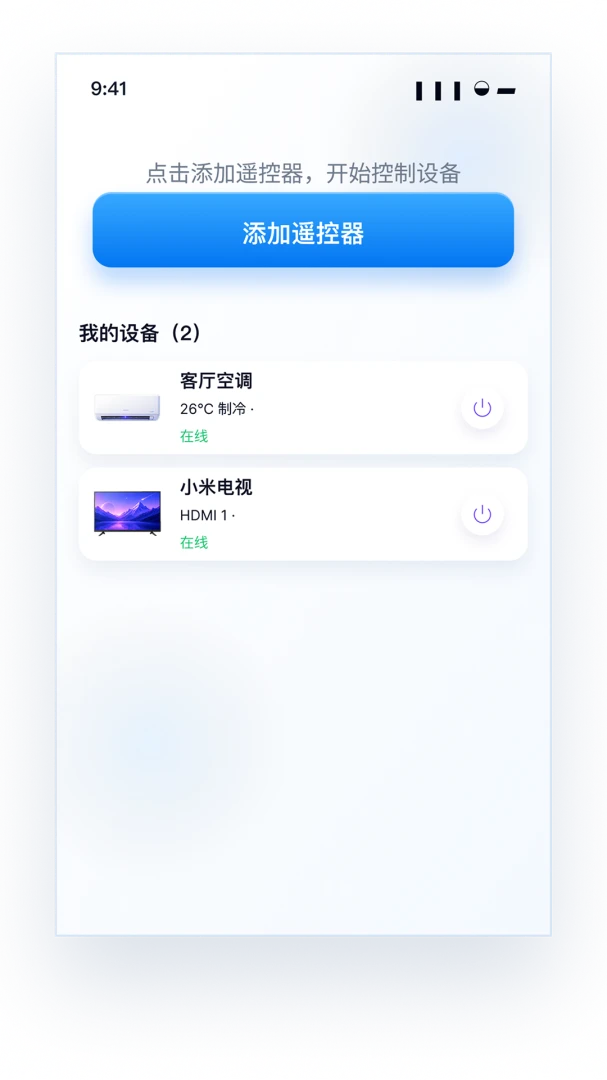
一张手机主界面截图,展示万能遥控器云控的首页,顶部是天气和室内温度显示,中间是已添加的设备卡片,如客厅电视、卧室空调,底部有加号按钮,整体风格简洁,色彩柔和,画质干净无多余元素。先说结论:好用,而且越用越顺手。
我是那种家里遥控器能装满一抽屉的人,自从用了万能遥控器云控,那些原装遥控器基本都吃灰了。
最让我满意的是它的连接速度,基本是秒连,不像有的App要转圈圈等半天。
红外学习功能也很强大,就算码库没有的设备,也能通过手机自带的红外发射器学习原遥控器的信号,完美替代。
云控功能更是深得我心,夏天回家前提前开好空调,冬天提前打开地暖,幸福感直线上升。
广告几乎没有,用起来心情舒畅,不会动不动就跳出来一个下载推荐。
整体体验下来,万能遥控器云控在同类软件中算是优等生,值得一试。
| 项目 | 体验感受 |
|---|---|
| 连接成功率 | 高达95%以上,基本一次成功 |
| 操作便捷度 | 界面简洁,三步完成设置 |
| 云控响应速度 | 网络正常时几乎无延迟 |
| 广告打扰 | 几乎没有,清爽体验 |
| 设备兼容性 | 支持市面上99%的主流家电 |

刚下载万能遥控器云控的朋友,先别急着添加设备,看看这篇避坑指南能让你少走弯路。
注意:手机必须自带红外发射器才能使用红外遥控功能,如果没有红外,只能使用WiFi云控功能。
首先,在手机应用商店搜索“万能遥控器云控”并下载安装,认准图标和开发者名称,避免下载到山寨版。
打开App后,会提示开启“位置权限”和“网络权限”,一定要允许,否则无法搜索附近的WiFi设备。
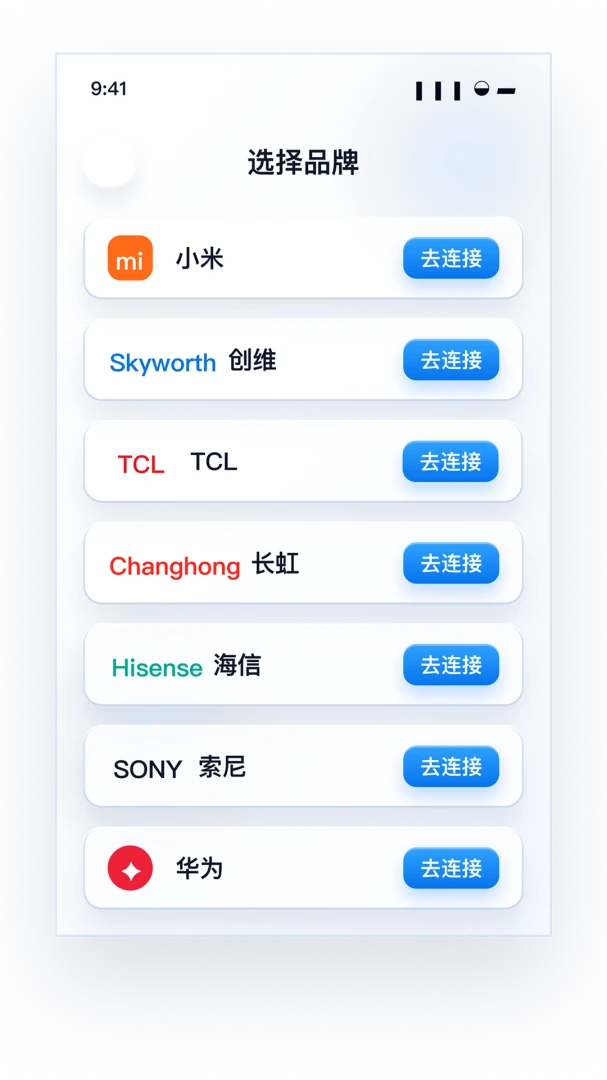
添加设备时,选择设备类型和品牌,如果找不到,可以尝试“自定义”或“学习”模式,用原遥控器对着手机红外口按一下即可学习。
技巧:如果遥控器没反应,先检查手机红外口是否对准设备,距离控制在3米以内,中间不要有遮挡物。
使用云控功能前,需要确保家电是智能设备或连接了智能插座,否则无法远程控制。
重要:不要删除App的缓存数据,否则已添加的设备信息可能会丢失。
如果遇到闪退或卡顿,请先重启手机,或者到应用商店检查是否有新版本更新。
如果无法连接设备,可以尝试重新配对,或者在App内反馈问题,开发者响应很快。
温馨提示:App完全免费,但云控功能需要网络支持,建议在WiFi环境下使用,节省流量。
如果手机没有红外功能,可以考虑购买一个外置的红外发射头,插在耳机孔上就能用,但需要配合带OTG功能的手机。
建议定期清理后台进程,避免App被系统误杀导致连接中断。
一张手机截图,显示万能遥控器云控的学习功能界面,屏幕上方有“请对准遥控器发射头”的提示,下方有一个红色按钮,背景是纯色,风格简洁,画质干净无多余元素。1、我是在找空调遥控器的时候发现这款万能遥控器云控的,本来没抱太大希望,结果用了一次就爱上了。连接家里的老式格力空调,一下就成功了,界面干净无广告,用了一周没出现闪退,非常稳定。
2、万能遥控器云控的云控功能我超喜欢!有一次出门忘关电视,好在手机上点了一下就关了,省了不少电。而且添加设备的过程很简单,我妈都会用,现在她天天用这个遥控器开电视。
3、作为一个数码控,我试过很多遥控App,万能遥控器云控算是比较良心的,不收费也不强制看广告,功能都实实在在的。希望后续能加入更多品牌的支持,比如一些老旧的音响品牌。
1、万能遥控器云控怎么添加设备?
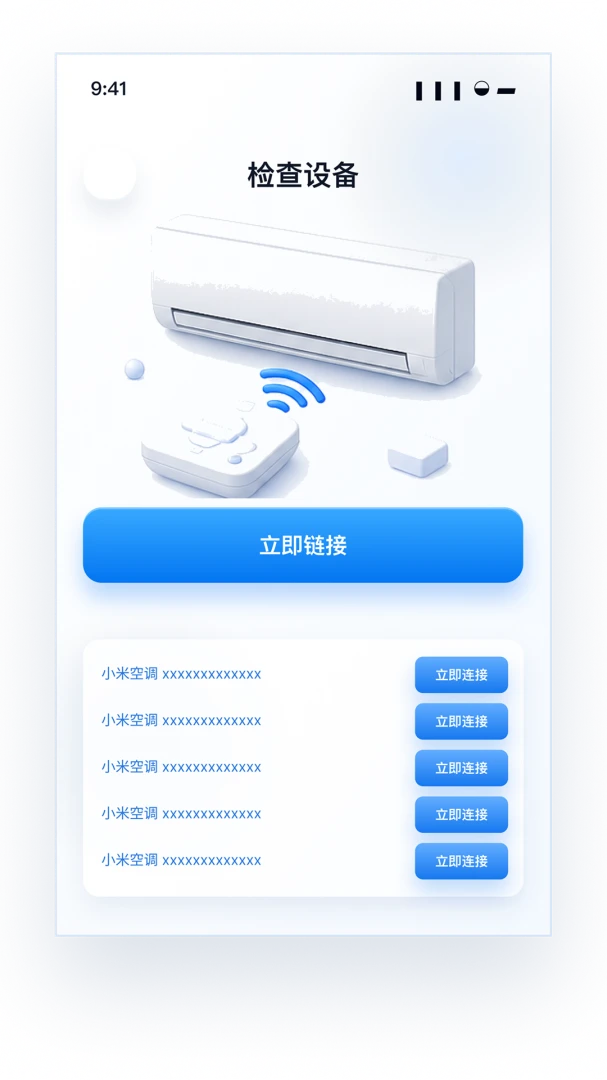
打开App,点击首页的“+”号,选择设备类型(如电视),然后选择品牌,将手机对准设备,点击“电源”按钮测试,如果设备有反应,点击“是”保存即可。如果码库没有,可以选择“自定义学习”模式,用原遥控器进行学习。
2、万能遥控器云控支持所有手机吗?
红外遥控功能需要手机自带红外发射器,大部分华为、小米、荣耀手机支持,苹果手机不支持红外。但所有手机都可以使用WiFi云控功能,前提是家电支持智能连接。
3、万能遥控器云控安全吗?会不会偷跑流量?
App经过安全检测,无恶意插件,后台运行占用内存极小,仅在使用云控时才会消耗少量网络流量,不会偷跑。可以放心使用。
| 问 | 答 |
|---|---|
| 万能遥控器云控怎么用? | 下载后,打开App,按提示添加设备,对准设备测试即可。 |
| 万能遥控器云控靠谱吗? | 靠谱,无广告,无收费,功能真实有效,用户口碑好。 |
| 软件名称 | 推荐星级 | 功能优势 |
| 万能遥控器 | ★★★★★ | 红外发射,兼容海量家电品牌。 |
| 黑蝙蝠遥控 | ★★★★☆ | 界面简洁,操作流畅无广告干扰。 |
| 智能遥控家庭 | ★★★★☆ | 支持WiFi控制,智能家居好帮手。 |
| 猪快控 | ★★★☆☆ | 蓝牙连接稳定,游戏手柄适用广。 |
| 全能遥控家庭 | ★★★★☆ | 覆盖电视空调风扇,一键切换。 |
| 米家 | ★★★★★ | 小米生态链首选,场景联动强大。 |
| 阿里妈妈遥控 | ★★★☆☆ | 云端配置简单,远程操控更便捷。 |
| 公众遥控 | ★★★★☆ | 社区活跃,自定义按键布局灵活。 |
此内容由AI根据文章内容自动生成,并已由人工审核

 中文
中文 中文
中文 中文
中文 中文
中文 中文
中文
热门评论
最新评论