





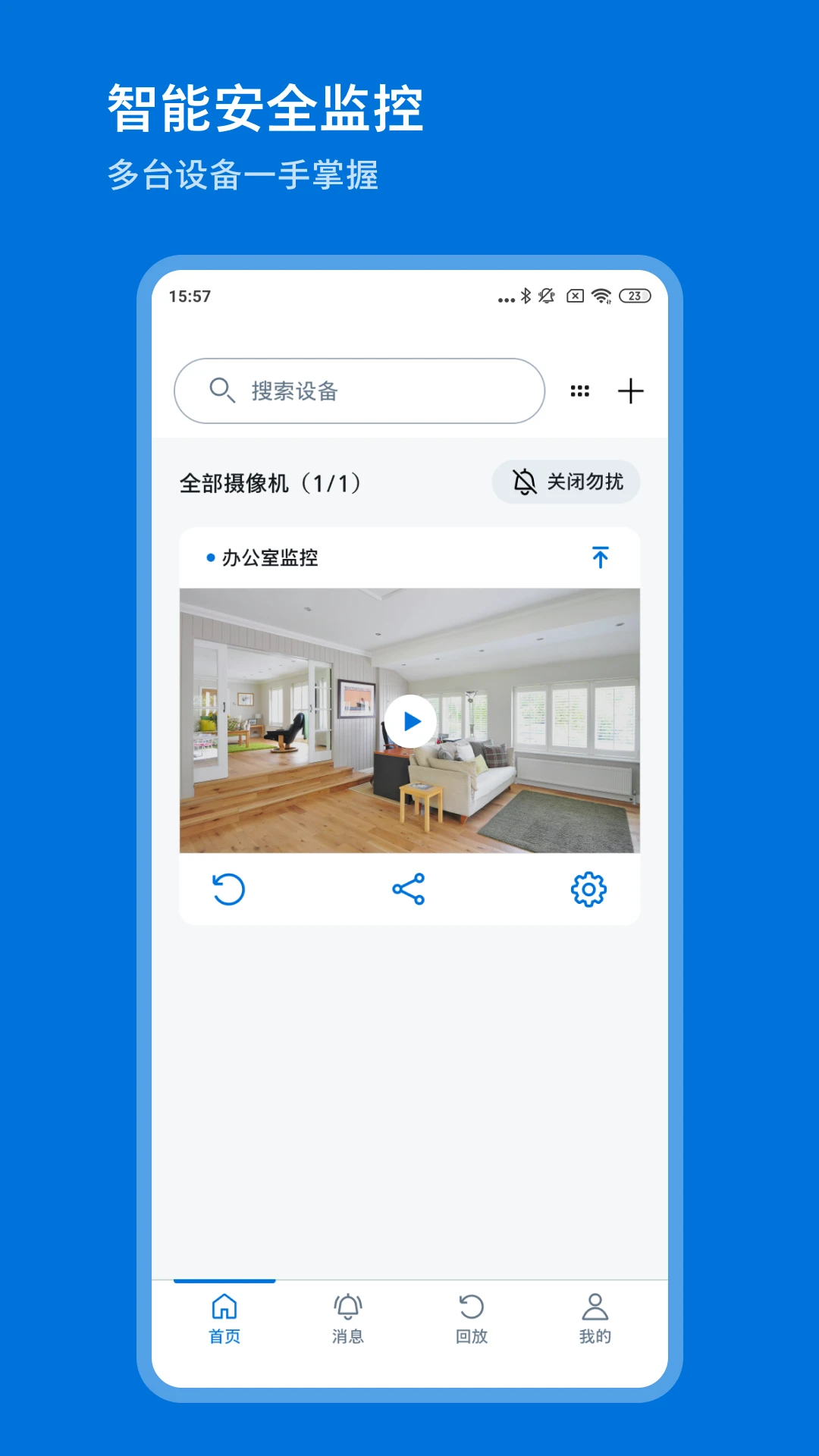
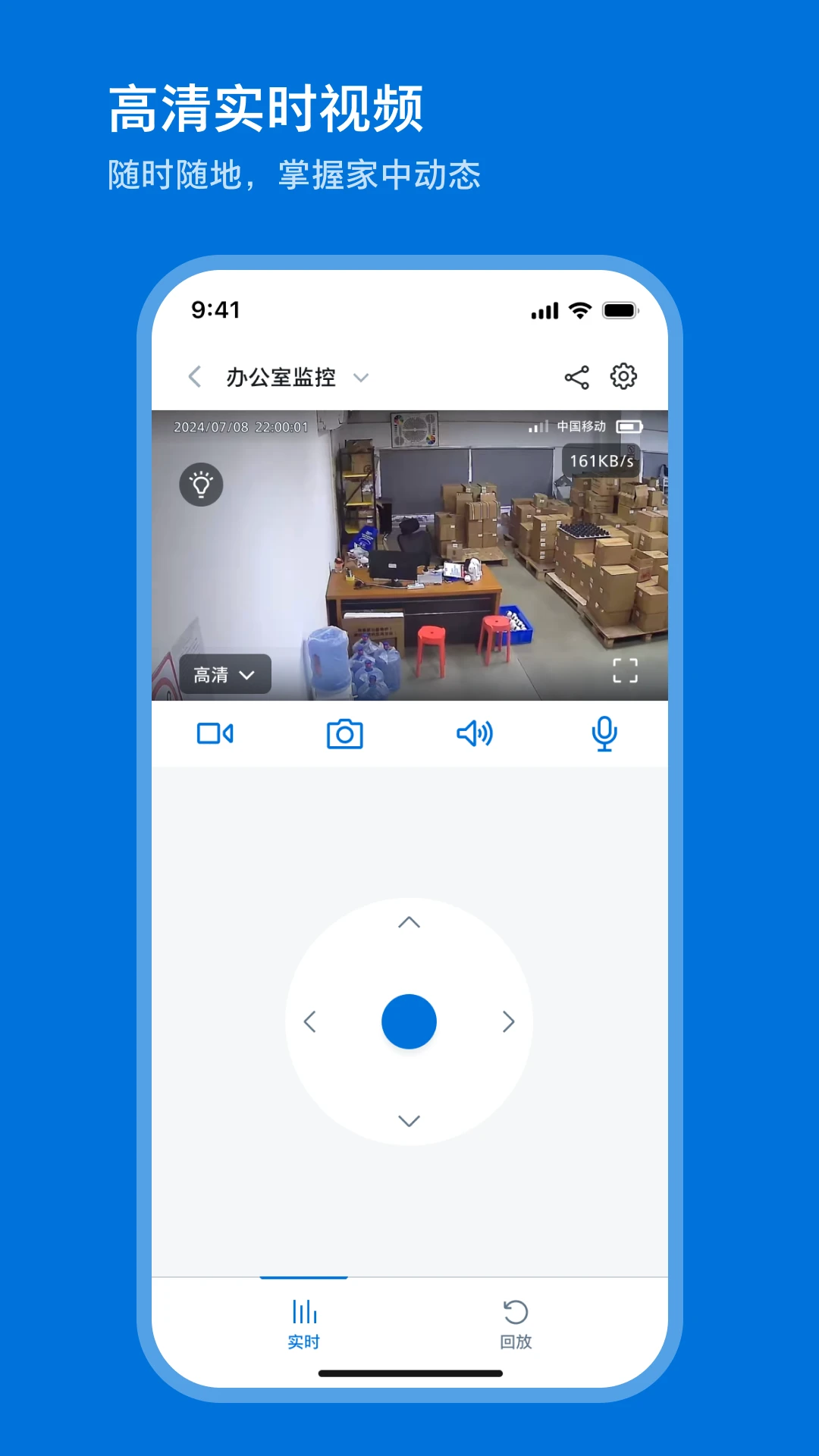
说实话,家里装监控这事儿,我一开始是挺抗拒的。以前用过几个杂牌摄像头,那体验真是一言难尽:要么是App里塞满广告,看个实时画面先让你看30秒开机广告;要么是操作逻辑反人类,设置个WiFi折腾半小时,最后还连不上;更别提那些动不动就提示你充会员解锁云存储的,简直是把用户当韭菜割。直到我换了飞利浦的这款Philips Home Camera,才算是真正消停了。它是飞利浦官方出品的智能家居配套应用,专门用来配对和管理旗下的家用摄像头设备。这版本用下来,最直观的感受就是干净、流畅、省心。界面清爽没广告,连接设备基本是傻瓜式引导,核心的监控、回放、报警功能都做得扎实,没有那些花里胡哨的噱头。如果你也受够了那些流氓监控软件,想找一款踏实可靠的,那这个App绝对值得你花几分钟看看。
画面主体为一部智能手机屏幕特写,屏幕中清晰显示“Philips Home Camera”App的实时监控界面,画面里是一个明亮整洁的客厅,摄像头视角清晰无畸变。手机旁边放置一台白色飞利浦家用摄像头。整体布局以手机和摄像头为中心,背景为浅灰色干净桌面。风格为现代科技感扁平插画,细节圆润,画质干净,无多余元素。
第一次使用的时候,我本来已经做好了要跟说明书搏斗的准备,结果发现完全不用。App会自动扫描局域网内的飞利浦摄像头设备,你只需要按照提示输入WiFi密码,再扫一下摄像头底部的二维码,大概一分钟左右就能完成配对。整个过程有清晰的动画指引,每一步都有提示,哪怕是家里的老人跟着操作也能轻松搞定。对比我之前用过的一款需要手动输入IP地址的设备,这个体验简直是降维打击。
画面采用分步图解形式,左侧是手机屏幕,显示“Philips Home Camera”App的添加设备引导页,包含“扫描二维码”和“输入WiFi密码”两个步骤图标。右侧是白色飞利浦摄像头实物图,底部有二维码特写。整体布局左右对称,排版清晰,风格为简洁的科技感插画,以蓝色和白色为主色调,细节干净,画质清晰,无多余元素。
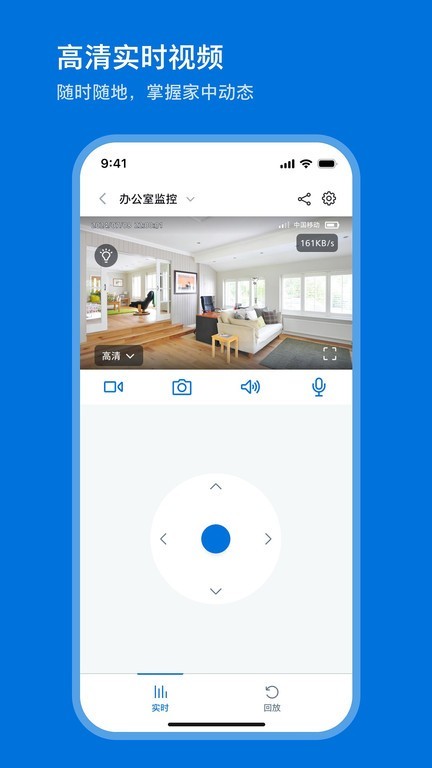
家里装了不止一个摄像头的话,这个功能就太实用了。你可以把客厅、卧室、门口等多个画面同时显示在一个屏幕上,不用来回切换,一眼就能看到所有关键位置的情况。而且每个画面的加载速度都很快,拖动切换也一点不卡顿。对于我这种家里有老人小孩,又经常需要出差的人来说,能同时盯着几个房间,心里踏实多了。这个多路预览功能还支持自定义布局,你可以按照自己的习惯调整画面顺序。
画面主体为一部平板电脑,屏幕显示“Philips Home Camera”App的四宫格多路监控画面,分别展示客厅、卧室、门口和婴儿房四个场景。每个画面右下角有绿色的“在线”标识。平板电脑周围简洁地摆放着三台不同角度的白色飞利浦摄像头。整体布局以平板为中心,风格为现代科技感插画,色调明亮,细节丰富,画质干净,无多余元素。
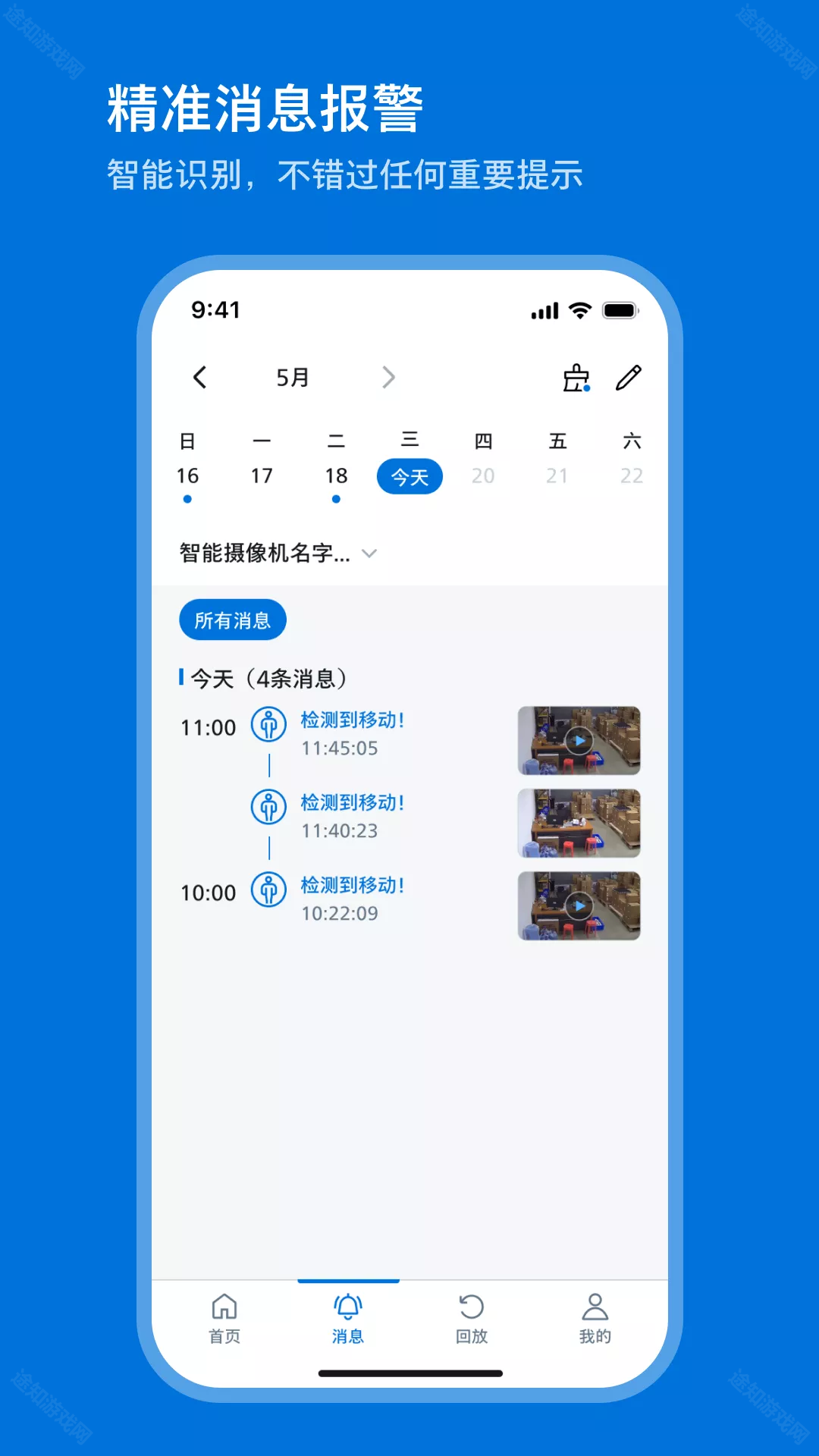
以前用别的摄像头,最烦的就是误报。窗帘动一下、灯光变一下,手机就疯狂弹通知,一天下来能收到几十条垃圾警报。Philips Home Camera的移动侦测算法明显是优化过的,它能区分人形移动和宠物跑动,还能设置侦测区域,比如你只关注门口区域,那门口以外的地方有动静就不会打扰你。这样推送给我的基本都是有效警报,再也不会被无关通知轰炸了。而且警报推送的速度非常快,基本是秒级响应。
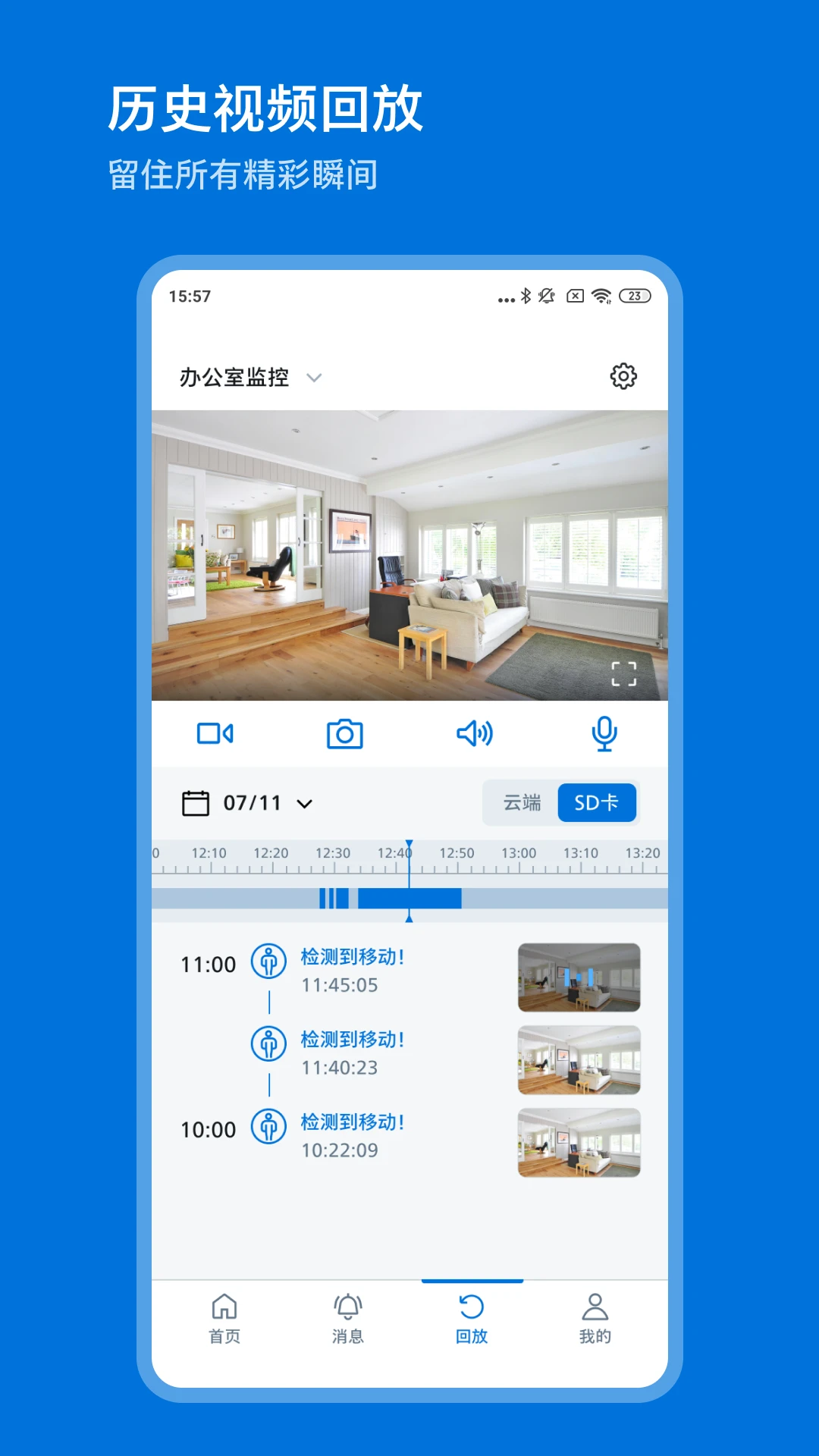
很多摄像头App都强制你买云存储,不然就没法回放。但Philips Home Camera支持插入MicroSD卡进行本地存储,录像直接存在摄像头里,不经过云端,不仅省下了每月的订阅费,更重要的是隐私安全有保障。你可以在App里随时查看和回放本地录像,还支持倍速播放和关键帧截图,查找某个时间点的画面特别方便。对于注重隐私的用户来说,这个设计真的太贴心了。
| 体验维度 | 我的真实感受 |
|---|---|
| 连接稳定性 | 用了两周多,一次都没掉过线,画面始终保持流畅,不像以前那个总是缓冲转圈。 |
| 画质清晰度 | 白天画质很锐利,晚上夜视效果也够用,能清楚看到人脸轮廓,在同类产品里属于中上水平。 |
| 操作便捷性 | 界面设计很简洁,所有功能都一目了然,不用翻找设置,对新手特别友好。 |
| 功能实用性 | 没有那些花里胡哨的社交功能,专注做好监控和告警,这正是我需要的。 |

画面主体为一张饼状图,标题为“Philips Home Camera用户年龄分布”,图中显示四个年龄段占比:18-30岁占25%,31-45岁占40%,46-60岁占25%,60岁以上占10%。饼图配色为蓝、绿、橙、紫四种,布局居中,背景为浅白色,风格为简洁的商务信息图表,细节清晰,画质干净,无多余元素。
问:Philips Home Camera怎么连接摄像头?
答:首先确保摄像头已通电,然后打开App点击右上角的“+”号,选择“添加设备”,App会自动搜索附近的摄像头。如果搜不到,可以手动输入摄像头底部的序列号。接着输入你家的WiFi密码(注意要选2.4GHz频段),然后App会生成一个二维码,用摄像头对着手机屏幕扫一下,听到“嘀”声后,再点击“下一步”,等待配对完成即可。整个过程大约1分钟,如果失败,建议重置摄像头后再试。
问:Philips Home Camera安全吗?会不会泄露隐私?
答:这款App是飞利浦官方出品的,在隐私保护方面做得比较到位。首先,它支持本地存储,录像默认保存在摄像头的MicroSD卡里,不会强制上传云端。其次,App登录需要验证账户密码,而且支持设置独立的设备访问密码,防止别人用你的账户查看监控。另外,App的传输协议是加密的,理论上很难被截获。不过,为了安全起见,建议你设置一个复杂的密码,并定期更换,不要使用默认密码。
| 常见问题 | 解决方法 |
|---|---|
| 无法添加设备 | 检查摄像头是否通电,手机与摄像头是否在同一WiFi,尝试重置摄像头。 |
| 收不到告警推送 | 检查手机通知权限是否开启,关闭电池优化,允许App后台运行。 |
| 画面卡顿 | 切换为“流畅”清晰度,检查WiFi信号强度,确保摄像头离路由器不远。 |
| 回放录像找不到 | 确认MicroSD卡已正确插入且格式化为FAT32,在App“存储管理”中格式化一次。 |
| 软件名称 | 推荐星级 | 功能优势 |
| 米家 | ★★★★★ | 智能家居整合,摄像头联动场景丰富 |
| 华为智能生活 | ★★★★★ | 多设备协同,安全防护稳定可靠 |
| 小米摄像头APP | ★★★★☆ | 远程实时查看,支持双向语音对讲 |
| 天麟行者 | ★★★★☆ | 通用摄像头管理,支持多品牌接入 |
| 智慧生活 | ★★★★☆ | 设备管理清晰,告警推送及时准确 |
| 安家神器 | ★★★☆☆ | 操作简单易上手,基础监控功能齐全 |
| 摄像头视觉 | ★★★☆☆ | 轻量级工具,快速连接查看画面 |
此内容由AI根据文章内容自动生成,并已由人工审核

 中文
中文 中文
中文 中文
中文 中文
中文 中文
中文
热门评论
最新评论