







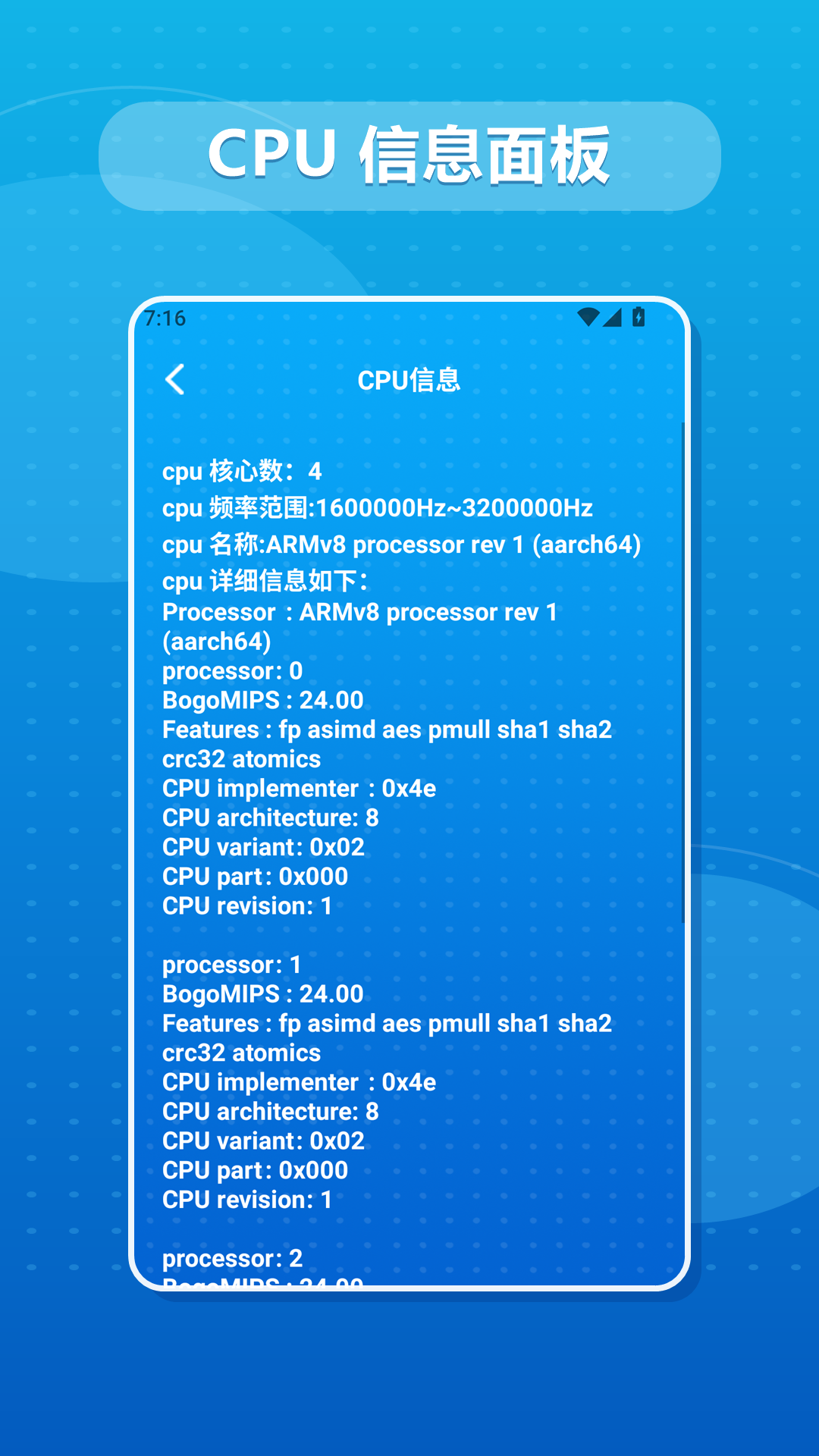
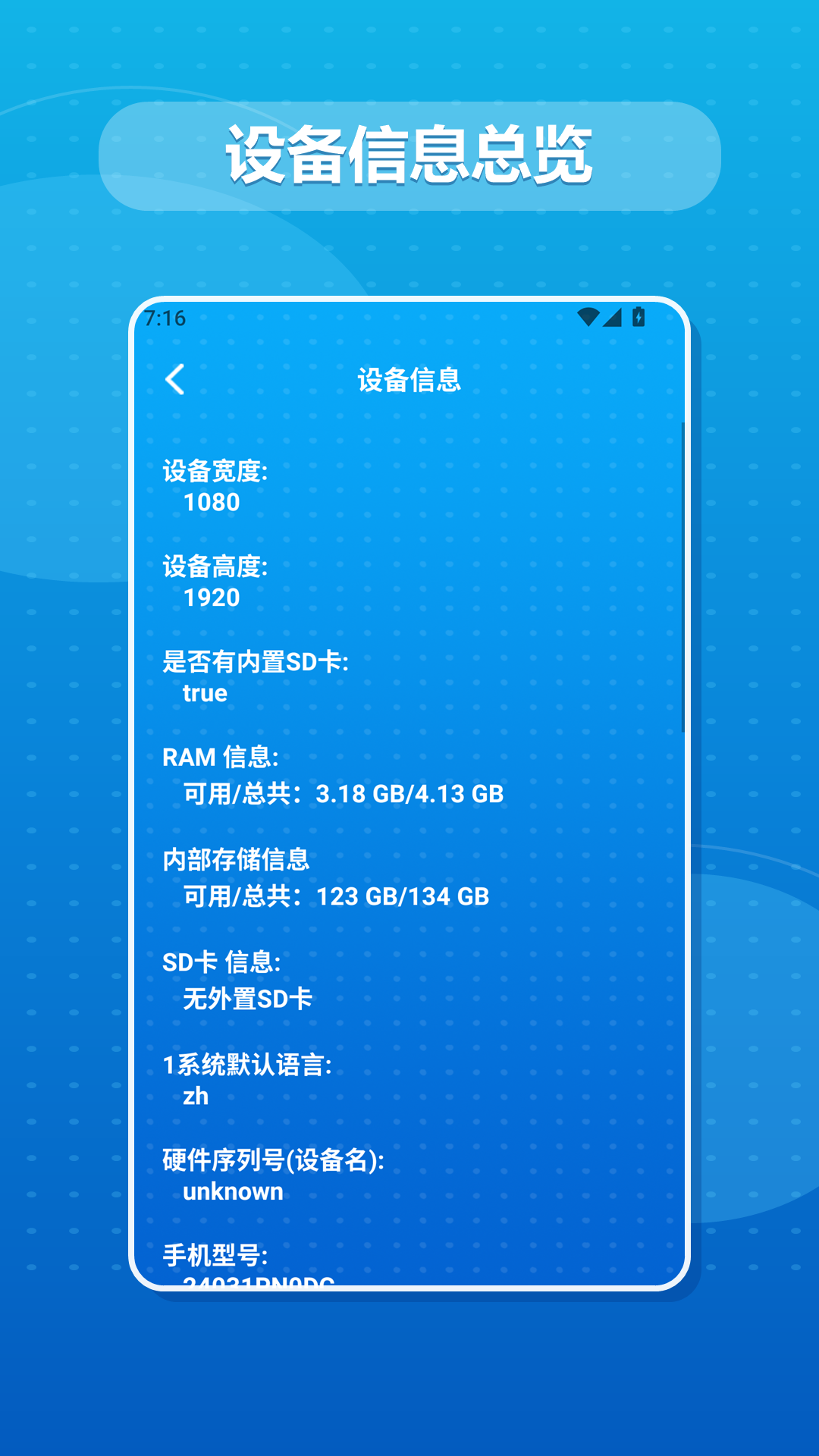
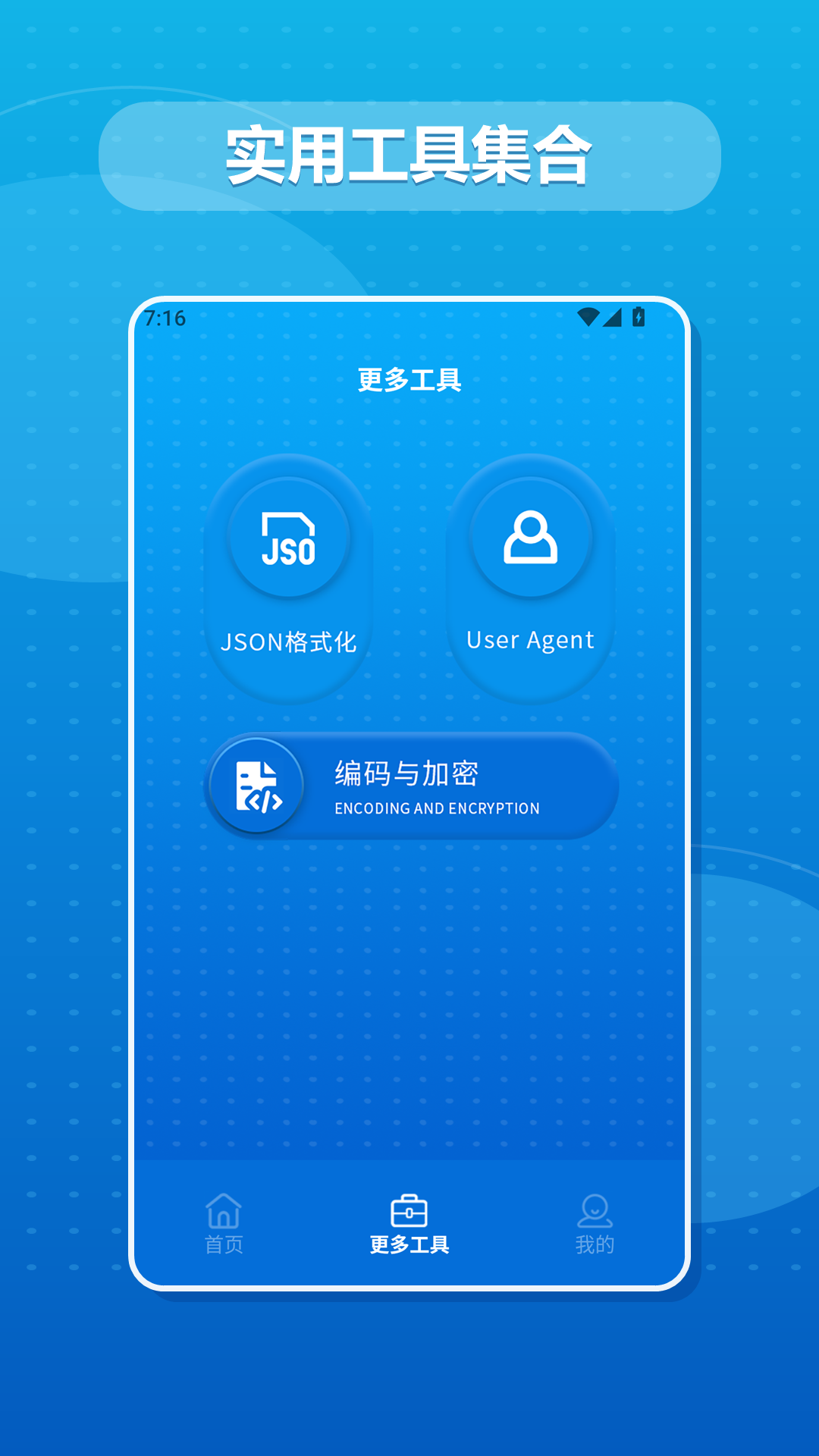
兄弟们,不知道你们有没有这种感觉,手机里装了一堆所谓的“万能工具箱”,结果打开一看,广告比功能还多,点哪都要会员,连个基本的文件传输都整得跟谍战片似的,操作步骤多得能绕地球一圈。我反正是被这些软件折磨得没脾气了,直到最近挖到一个宝藏NP。这玩意儿是个个人开发者的作品,没有那些大厂的傲慢,界面干净得像张白纸,功能却一点不含糊。新版把传输速度和稳定性又提了一截,我用下来就俩字:舒坦。它不跟你玩虚的,就是老老实实帮你把手机和电脑之间的那点事儿给办利索了。

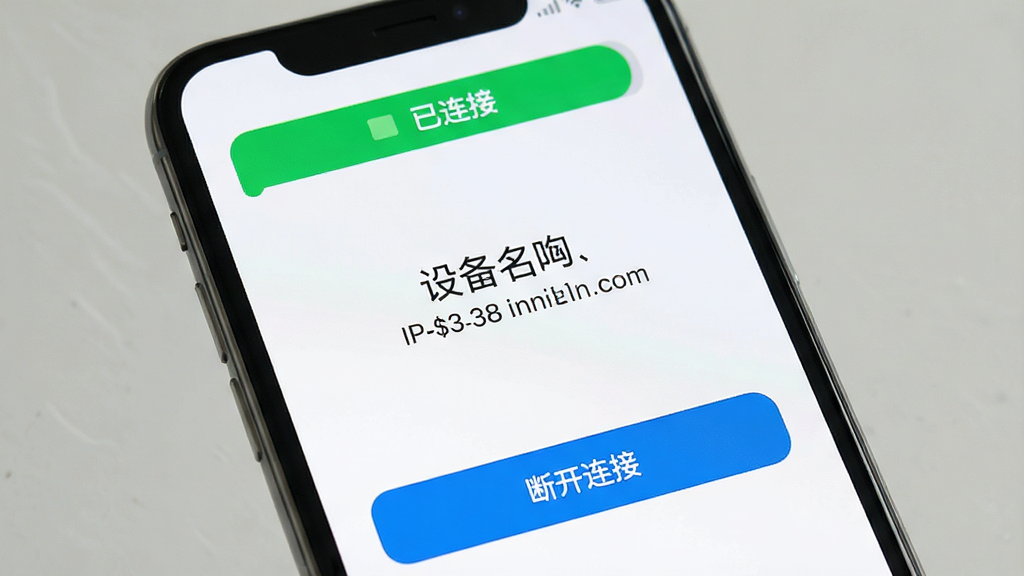
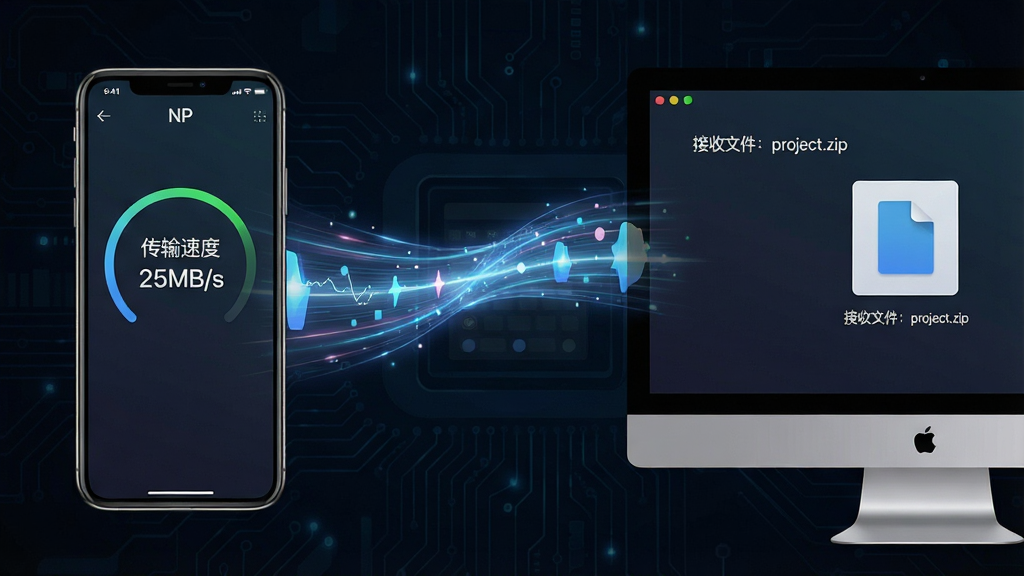
NP最让我惊喜的就是它的连接方式。不需要数据线,不用扫一堆二维码,更不用在电脑上装什么驱动助手。只要手机和电脑连在同一个WiFi下,打开软件,输入电脑上显示的验证码,几秒钟就能建立起稳定的连接。整个过程顺畅得不像话,对新手特别友好,完全不用看教程就能上手。
用过不少传输工具,要么慢得像蜗牛,要么传几个大文件就断线。NP在传输方面下了功夫,采用了优化的传输协议,速度能跑满你家宽带的带宽。我试过传一个2GB的电影,也就一杯茶的功夫。而且它支持断点续传,就算中途网络抽风,重新连上也能接着传,不用从头再来,这个设计真的很贴心。
除了传文件,NP还能帮你管理手机里的应用。你可以直接在电脑上浏览手机里安装的所有App,支持批量卸载、备份APK安装包到电脑,甚至还能查看每个应用占用的空间大小。对于喜欢折腾手机的朋友来说,这个功能简直是为你们量身定做的,省去了一个个在手机上操作的麻烦。
这个功能是我日常使用频率最高的。在电脑上复制一段文字,直接就能在手机上粘贴;反过来也一样。比如你收到一条短信验证码,不用再盯着手机屏幕一个字一个字地敲到电脑上了,直接复制,电脑上Ctrl+V搞定。这种无缝衔接的体验,用过就回不去了。
更厉害的是,NP还内置了远程控制功能。你可以在电脑上直接操作手机屏幕,鼠标点击、滑动、输入文字都行。虽然比不上专业的远程控制软件那么强大,但应付个简单的演示、帮爸妈远程解决手机问题,那是绰绰有余了。
先说说优点吧:
1、免费无广告,这是我最看重的一点,不像某些软件,免费版全是广告,付费版又贵得离谱。
2、传输速度快,稳定不中断,比我之前用的某快传靠谱多了。
3、功能实用,没有花里胡哨的鸡肋功能,每一个都是刚需。
4、界面简洁,操作逻辑清晰,打开就知道怎么用。
再说说可以改进的地方:
1、远程控制功能偶尔会有延迟,希望后续版本能优化一下。
2、电脑端软件界面稍微有点简陋,不过不影响使用。
3、希望以后能增加一个网页版入口,这样就不用每次都在电脑上装客户端了。
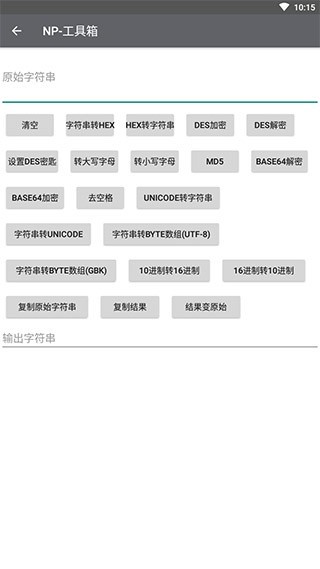
第一次用NP的朋友,跟着我走一遍流程,保证不迷路。
注意:手机和电脑必须连接在同一个局域网(同一个WiFi)下,这是使用前提。
技巧:如果连接失败,先检查一下电脑防火墙是不是拦截了NP的通信端口,把软件加入白名单就好了。
提示:安装软件时,如果手机提示“未知来源”,记得在设置里允许安装未知应用,这个权限必须给。
电脑端安装完成后,打开软件会显示一个IP地址和验证码,保持这个界面不要关。
手机端打开NP,点击“连接电脑”,输入电脑上显示的验证码,点击确认,等待几秒就连接成功了。
连接成功后,你就可以在电脑上看到手机里的文件了,像操作U盘一样方便。
优化:传输大量小文件时,建议先打包成压缩包再传,速度会快很多。
避坑:千万不要在传输过程中关闭手机屏幕或退出软件,否则容易导致传输中断,文件损坏。
如果遇到闪退,先试试清除软件缓存,或者重启一下手机和电脑,90%的问题都能解决。
要是还不行,可能是系统兼容性问题,可以去官网反馈,或者找找NP的旧版本试试。
提醒:软件本身很小,占用的内存几乎可以忽略不计,但是传输大文件时,请确保手机存储空间充足。
电脑端支持Windows和macOS,手机端支持Android,苹果用户暂时还用不了,不过听说作者在开发了。
1、“真的绝了,传输速度飞快,比我之前用的XX快传快了好几倍,而且没有广告,界面干干净净的,看着就舒服。” - 数码控小王
2、“剪贴板同步功能太好用了,现在在电脑上看到好的段落直接复制,手机上就能粘贴发微信,效率提升不少。” - 自由撰稿人Lisa
3、“远程控制功能帮我大忙了,我爸手机不会操作,我直接在他电脑上远程帮他点,比电话里教方便多了。” - 热心市民张先生
4、“软件体积小,不占内存,不像某些软件,装一个全家桶都来了。NP,干净!” - 手机存储焦虑症患者
5、“希望作者能保持初心,继续免费下去,我会一直支持的。” - 学生党小陈
6、“用了两个星期,没出现过一次闪退,稳定性值得点赞。” - 程序员老李

问:NP 安全吗?会不会窃取我的隐私?
| 答:NP是个人开发者的作品,代码开源,可以自行查看。软件仅需网络权限和存储权限,不会索取通讯录、短信等敏感权限。传输数据走的是局域网,不经过云端服务器,隐私安全有保障。 |
问:NP 连接不上电脑怎么办?
| 答:先确认手机和电脑是否在同一WiFi下,然后检查电脑防火墙是否拦截了软件,最后尝试关闭并重新打开软件。如果还不行,可以重启电脑和手机再试。 |
问:NP 传输速度慢怎么解决?
| 答:首先确保WiFi信号强度好,避免隔墙。其次,关闭其他占用网络的程序,比如在线视频、下载任务等。最后,尝试将文件打包后再传输。 |
| 软件名称 | 推荐星级 | 功能优势 |
| 苹果快传 | ★★★★★ | iOS与电脑互传文件极速稳定 |
| 钓鱼快传 | ★★★★☆ | 跨平台无线传输,无需数据线 |
| 笔记本手机互传 | ★★★☆☆ | 局域网内快速同步照片视频 |
| 捷速传输 | ★★★★☆ | 支持断点续传,大文件更安心 |
| 安卓快传 | ★★★★★ | 专为Android优化,兼容性强 |
| 字节跳动互传 | ★★★★☆ | 大厂出品,传输速度快且安全 |
| 网易互传 | ★★★☆☆ | 界面简洁,操作直观易上手 |
此内容由AI根据文章内容自动生成,并已由人工审核

 中文
中文 中文
中文 中文
中文 中文
中文 中文
中文
热门评论
最新评论