









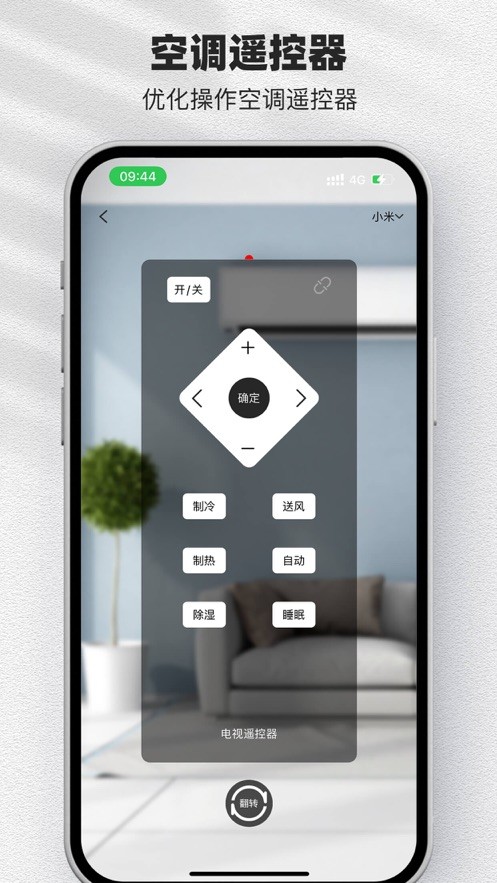
家人们,你们是不是也遇到过这种尴尬时刻明明躺在沙发上追剧追得正爽,结果发现遥控器没电了,翻遍沙发缝和茶几抽屉都找不到备用电池;或者出门住酒店,面对床头柜上那一堆密密麻麻的按键,死活找不到开关电视的那个键;再或者家里空调、机顶盒、投影仪遥控器各占一个,茶几上摆得跟个小型遥控器展览会似的。说实话,我在应用市场混了这么多年,见过太多所谓的万能遥控App了,要么广告弹窗比功能还多,要么连接步骤繁琐得能写篇论文,要么干脆就是个摆设,连自家电视都识别不了。今天我要给大家分享的这款遥控器,是个个人开发者打磨出来的小工具,没有乱七八糟的会员体系,也没有那种一打开就让你看30秒广告的骚操作,主打的就是一个干净、直接、好用。它把红外、WiFi、蓝牙几种连接方式整合到一个界面里,手机直接化身成超级遥控器,电视、空调、机顶盒、投影仪、风扇甚至智能灯泡都能管,真正做到了一个App搞定全屋家电。最关键的是,它针对国内家庭常见的家电品牌做了特别优化,像海尔、美的、格力、小米、创维、TCL这些牌子基本都覆盖了,而且适配过程快得离谱,选好品牌型号,几秒钟就能对上码,老人小孩都能轻松上手。如果你也受够了原装遥控器动不动就失灵,或者不想再为每个房间单独买一个遥控器,那这款遥控器绝对值得你花两分钟试试。
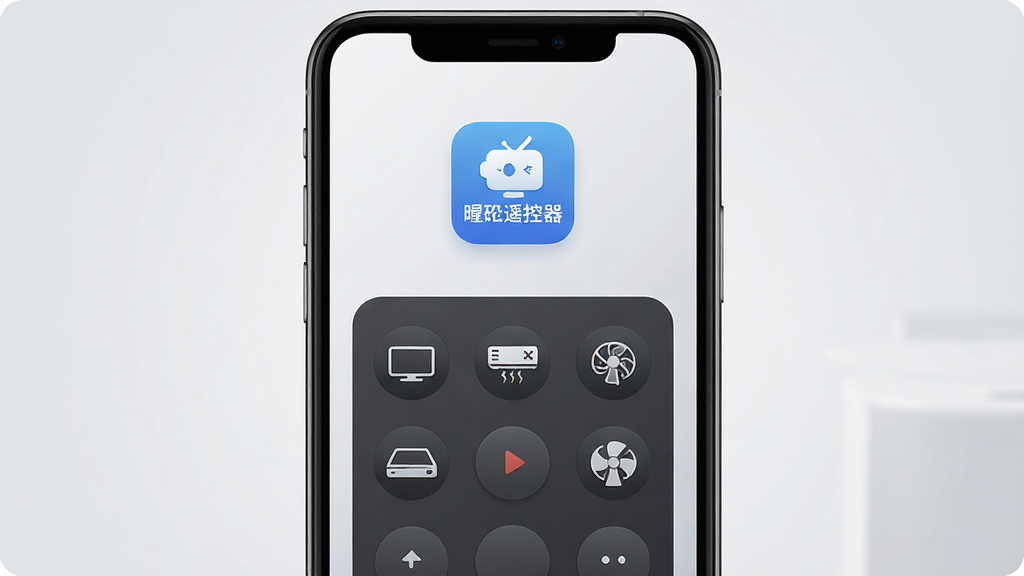
遥控器内置了海量红外码库,覆盖市面上绝大多数主流家电品牌,无论是老式的红外电视、空调,还是新款的WiFi智能家电,都能找到对应的匹配方案。你不需要再为每个设备单独下载一个遥控App,一个遥控器就能把客厅茶几上那堆遥控器全部收进手机里,不仅省地方,找起来也方便。
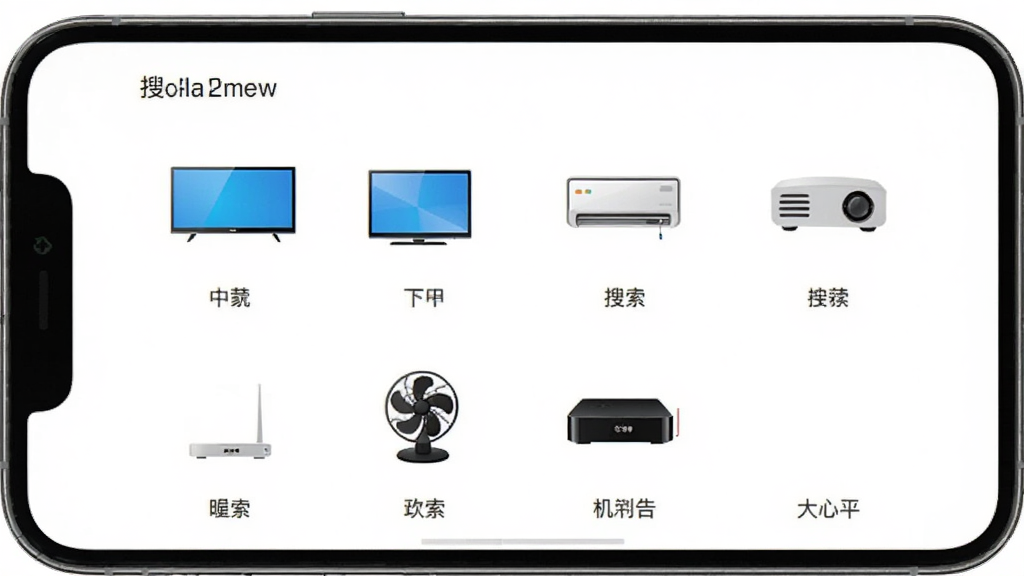
针对不同家电的连接方式,遥控器提供了智能引导功能,它会根据你选择的设备类型和品牌,自动推荐合适的连接方式。比如对老式红外家电,直接点选品牌型号就能尝试匹配;对支持WiFi的智能设备,App会给出详细的操作步骤,跟着提示走,基本上一分钟之内就能完成对接,不用像以前那样对着说明书折腾半天。
打开遥控器,你会发现界面干净得不像话,没有花里胡哨的皮肤,也没有到处乱跳的广告。所有功能都平铺在首页上,常用的设备可以置顶显示,切换设备只需要左右滑动。按键设计得很大,图标配着文字说明,家里老人拿起手机也能一眼看懂哪个是调音量,哪个是换频道。
每个家电的遥控面板都支持自定义,你可以把不常用的数字键收起来,把常用的静音、信号源、语音键放到最顺手的位置。而且它还能记住你的使用习惯,下次打开同一个设备的遥控器,按键布局和上次一模一样,不用重新调整,用起来特别顺手。
遥控器内置的红外遥控功能是完完全全离线工作的,只要你手机上有红外发射器,哪怕家里断网了,照样能开关电视、调空调温度。对于网络不稳定或者经常出差住酒店的朋友来说,这个功能简直救急神器,再也不用担心晚上躺床上发现遥控器没电的尴尬了。
| 体验维度 | 我的真实感受 |
|---|---|
| 连接速度 | 第一次打开App,按照引导选了电视品牌,大概十秒左右就匹配上了,比我预想的快很多。 |
| 按键响应 | 按下手机屏幕上的按键,电视几乎同时就有反应,没有感觉到延迟,跟用原装遥控器没差别。 |
| 广告情况 | 用了两天,没弹过一次广告,界面也干干净净,这点在现在的遥控App里真的很难得。 |
| 设备兼容性 | 卧室的海尔空调、客厅的小米电视、书房的投影仪,全部成功匹配,一个App全搞定了。 |
| 耗电情况 | 后台挂着不怎么费电,开着红外遥控时耗电也正常,没有发现异常发热或者掉电快的问题。 |

如果你手机没有红外发射器,别慌,先试试WiFi或蓝牙连接方式,部分智能家电依然能控制。
打开遥控器,第一步就是添加设备,点首页右下角的加号,选择设备类型,比如电视、空调、机顶盒。
然后选品牌,如果列表里没有,就选“其他”,然后先试一下App自动匹配,不行再手动一个一个试码。
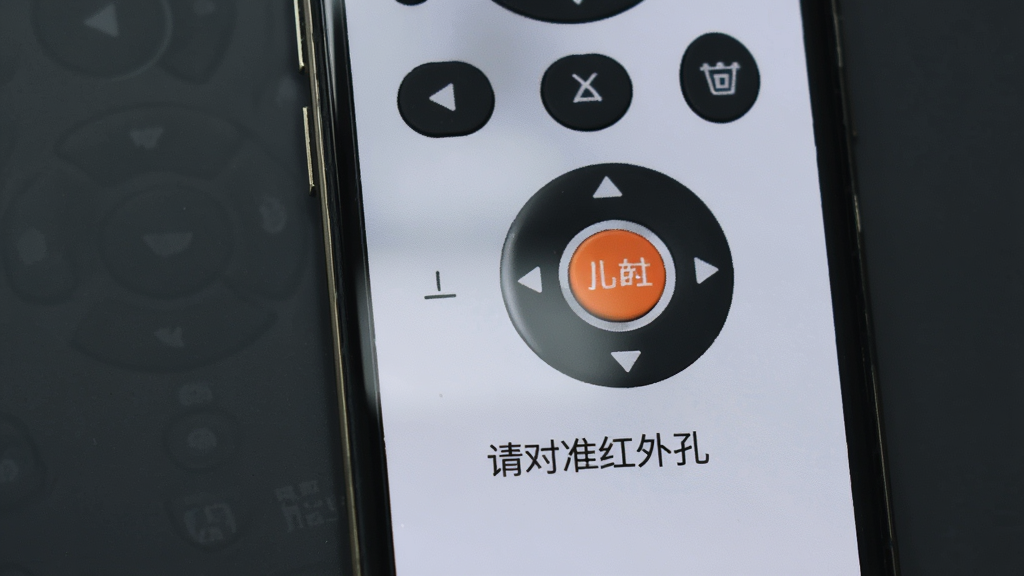
对于红外设备,记得让手机顶部的红外发射孔对准设备,中间不要有遮挡物,距离最好在三米以内。
如果你家设备支持WiFi连接,建议优先用WiFi,控制距离更长,还不用对着设备。
WiFi连接时,需要让手机和设备在同一个局域网下,然后按App提示输入设备进入配对模式,耐心等几秒。
蓝牙连接一般用于音箱、风扇这类小家电,配对步骤和连蓝牙耳机差不多,很简单。
遇到匹配不上码的情况,可以试试“高级匹配”功能,它会自动循环发码,你只要盯着设备看有没有反应就行。
基础温馨提示:添加设备后,建议马上在“我的设备”里给设备改个好记的名字,比如“客厅电视”,免得以后搞混。
如果你发现某个按键没反应,先别急着删设备,试试“按键学习”功能,把原装遥控器的按键对着手机红外孔按一下,就能复制功能。
如果在使用过程中出现闪退,先检查手机系统版本是否过旧,安卓8.0以下的话建议先升级系统。
黑屏时尝试强制重启App,在最近任务列表里划掉它,再重新打开,一般就能恢复。
如果一直卡在加载界面,检查一下手机存储空间是否不足,清理一下缓存再进。
还有,部分手机系统管得严,需要在设置里给遥控器打开“后台弹出界面”和“悬浮窗”权限,不然遥控面板可能弹不出来。
最后,千万别把手机和遥控器放在一起暴晒,高温会影响红外发射头寿命。
如果你家电视是五六年前的杂牌,匹配不上码,可以在应用商店搜索“万能遥控器 代码库”找找民间整理的红外码,用App自带的“自定义码”功能填入。
1、我是那种家里遥控器永远找不到的人,自从用了遥控器,直接在手机里把电视和空调都设好了,出门在外也能远程关空调,再也不怕忘关了。而且它没广告,用起来真的清爽。
2、我妈六十多了,原来教她用智能遥控App怎么都学不会,这个遥控器界面大字也大,她拿着手机自己就学会换台调音量了,还夸我说这比买新遥控器划算多了。
3、我是租房党,房东留下的老空调遥控器坏了一半按键,抱着试试看心态下了遥控器,结果居然匹配上了,现在每天下班回家第一件事就是先拿手机把空调打开,制冷效果杠杠的。
4、作为数码控,家里智能设备一堆,以前要用三四个App控制,现在统一用遥控器,界面干净没有广告,功能都够用,关键是连接特别稳定,没掉过链子。
5、有一次出差住酒店,遥控器找不着了,幸好手机里有遥控器,打开红外功能对准电视一按,完美控制,当时就觉得这App真没白装。

| 用户提问 | 详细解答 |
|---|---|
| 遥控器怎么用? | 下载安装后,打开App,点击首页的“+”号添加设备,选择设备类型和品牌,然后按提示让手机对准家电,或者输入WiFi密码连接智能设备,完成后就可以像用普通遥控器一样使用手机控制了。 |
| 遥控器安全吗? | 完全安全,App申请的都是控制设备必需的权限,比如红外、网络、蓝牙,不会读取你的通讯录和短信,也没有任何广告和付费陷阱,可以放心使用。 |
| 遥控器支持哪些设备? | 支持红外遥控的电视、空调、机顶盒、风扇,支持WiFi的智能电视、投影仪、智能灯泡,还有蓝牙音箱、蓝牙风扇等,基本覆盖了家庭常见电器。 |
| 软件名称 | 推荐星级 | 功能优势 |
| 万能遥控器 | ★★★★★ | 红外+WiFi双模,空调电视全兼容 |
| 遥控精灵 | ★★★★★ | 海量码库,学习型遥控更精准 |
| 小米万能遥控 | ★★★★☆ | 小米生态联动,智能家居一键控 |
| 天美精准遥控 | ★★★★☆ | 覆盖品牌超全,老旧机型轻松配 |
| 智慧遥控器 | ★★★★☆ | 手势感应操控,界面简洁无广告 |
| TV遥控助手 | ★★★☆☆ | 专注电视遥控,频道切换更流畅 |
| 红外遥控助手 | ★★★☆☆ | 纯红外发射,省电稳定响应快 |
| 节能遥控器 | ★★★☆☆ | 智能匹配功耗,夜间模式更省电 |
此内容由AI根据文章内容自动生成,并已由人工审核

 中文
中文 中文
中文 中文
中文 中文
中文 中文
中文
热门评论
最新评论