






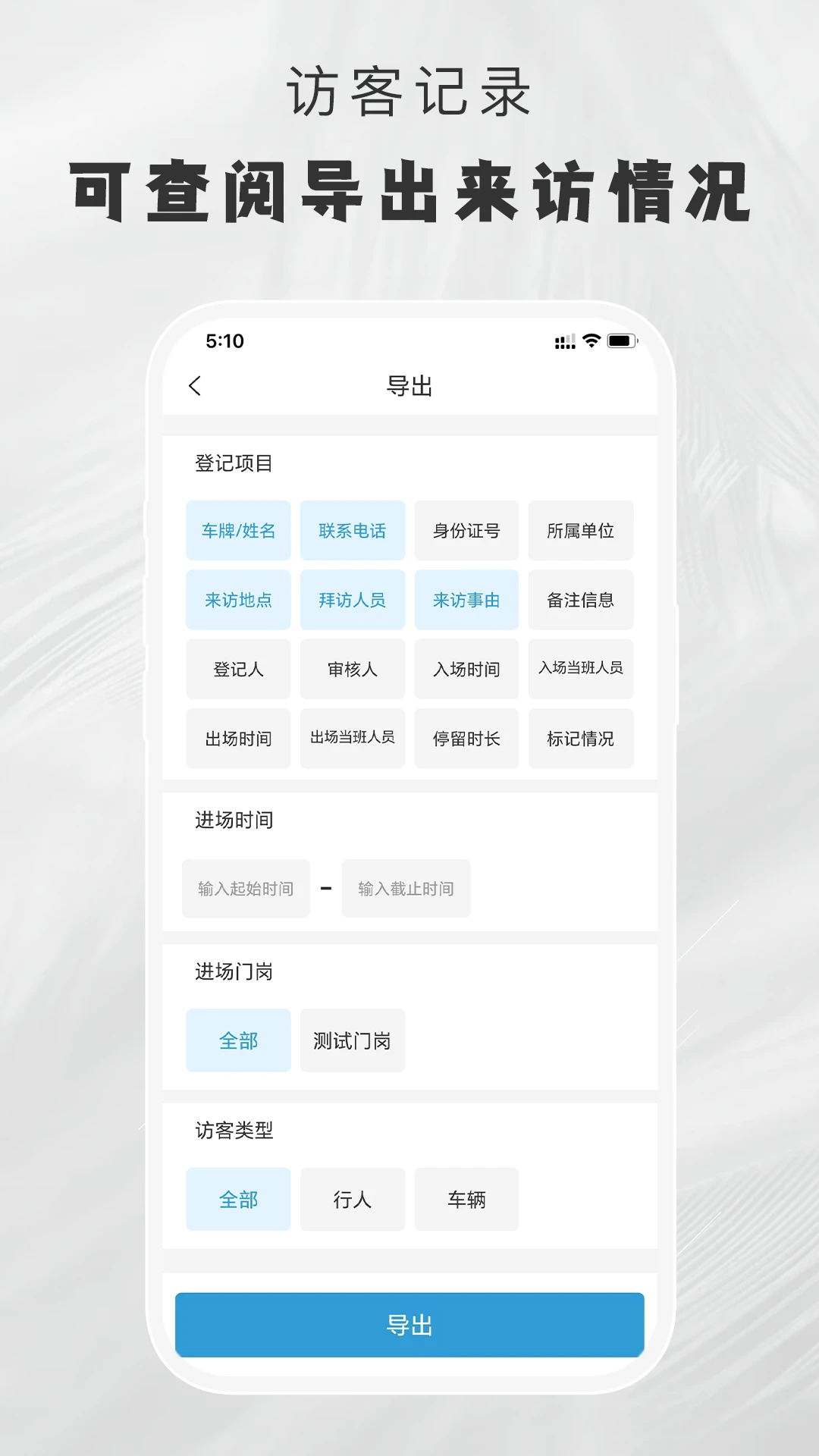
兄弟们,不知道你们有没有遇到过这种情况:手机里装了一堆软件,想找个冷门应用得翻半天;想清理一下缓存,又怕误删重要数据;更别提那些弹窗广告和后台偷偷跑流量的流氓软件了,真是让人头大。最近我挖到了一款叫小门官的应用管理工具,是个人开发者做的,没有乱七八糟的推广和会员套路,主打一个轻巧实用。它的新版在应用扫描和权限管理上做了不少优化,用起来更顺手了,特别适合我这种爱折腾手机但又怕麻烦的懒人。今天就把这个宝藏工具分享给大家,咱们一起把手机收拾得明明白白。
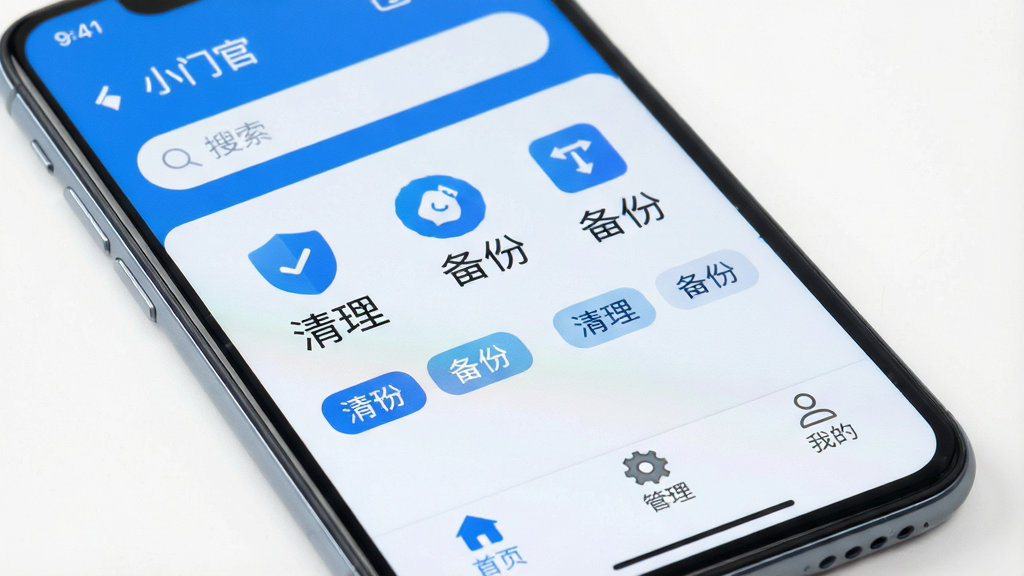
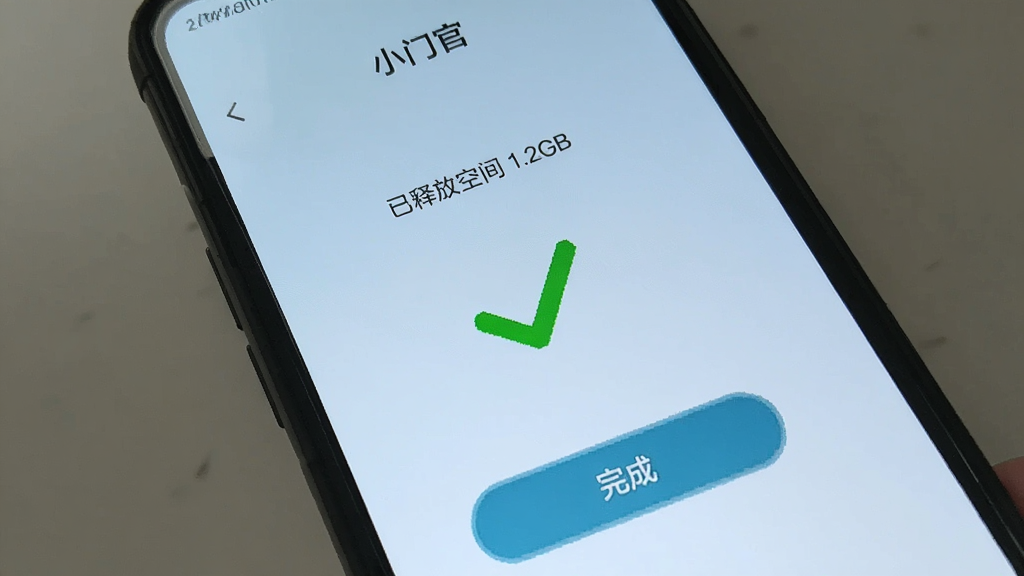
小门官能快速扫描手机里所有已安装的应用,并根据使用频率、大小、类型自动打上标签。比如你三个月没打开的“僵尸应用”,或者占了几个G却不常用的“存储大户”,它都会单独列出来,一眼就能看清哪些该清理、哪些该保留,比手机自带的设置好用多了。
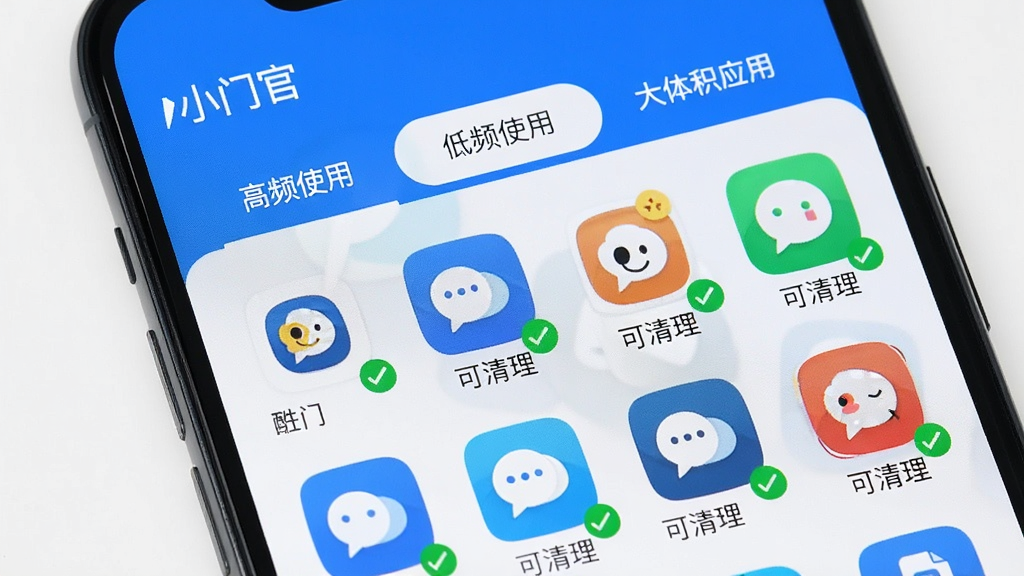
对于系统自带但用不上的预装软件,小门官支持一键“冻结”,让它不占内存也不在后台偷偷运行,想用的时候再解冻就行,比直接卸载安全多了。如果是自己安装的应用,也能勾选多个批量卸载,省得一个个手动操作,效率直接拉满。
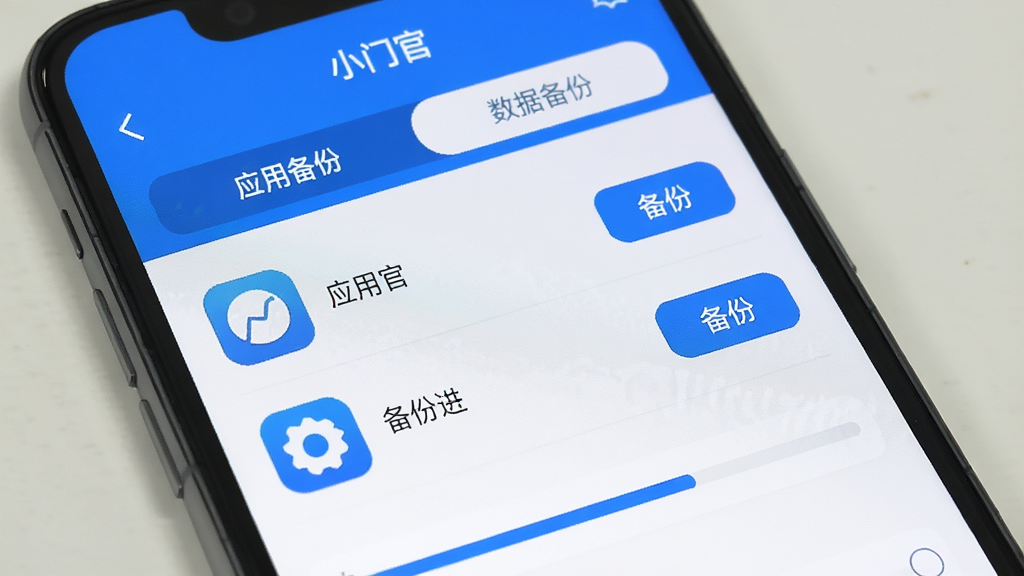
换手机或者想降级某个应用版本?小门官能把应用安装包(APK)备份到本地或SD卡,之后想装随时装。它还支持将应用数据(如游戏存档、聊天记录)备份到云端或本地,不过这部分功能需要额外下载依赖插件,首次使用时会提示,照着步骤来就行。
很多应用会偷偷申请读取联系人、定位等敏感权限,小门官把所有应用的权限都列出来,哪些应用用了哪些权限,一清二楚。你可以直接在这里批量取消某些应用的权限,不用再一个一个去系统设置里翻,既省事又保护隐私。
这个工具本身没有任何广告,也不会推送烦人的通知。它不需要ROOT权限,不联网也能用大部分功能,完全不用担心隐私泄露。
我自己用了大概一周,感觉就是“轻量、干净、实用”。
| 优点 | 缺点 |
|---|---|
| 界面简洁,没有广告弹窗 | 部分高级功能需要下载额外插件 |
| 应用分类和清理建议很精准 | 云备份功能需要注册账号 |
| 冻结预装应用后手机明显变流畅 | 首次使用会请求存储权限,需注意 |
1. 安装时如果提示“未知来源”,记得在设置里允许安装未知应用,不然装不上。
2. 首次打开会请求存储权限,用来扫描应用和备份数据,建议允许,否则部分功能无法使用。
3. 如果扫描应用时卡住,试试关闭WiFi和移动数据,因为它在联网检测更新,断网后扫描速度更快。
4. 冻结系统应用前,最好先确认那个应用不是系统核心组件,比如“系统UI”千万别冻,否则会黑屏。
5. 备份应用时,如果手机存储空间不足,可以插一张SD卡,把备份路径改成SD卡。
6. 遇到闪退或者黑屏,先重启手机,如果还不行,就清除小门官自己的数据(在系统设置-应用管理里),重新打开就好。
7. 电脑端如果想管理应用,可以用官方提供的独立工具,但需要连接数据线并开启USB调试,操作略复杂,新手不建议。
8. 如果“冻结”功能用不了,检查一下手机是否开启了“开发者选项”里的“USB调试”,部分手机需要关闭才能正常使用。
9. 卸载应用时,如果提示“卸载失败”,可能是因为该应用被设备管理器激活了,先去系统设置里解除激活再卸载。
10. 最后,重要提示:备份的数据包含个人隐私,请务必保存在安全的地方,不要轻易分享给他人。
11. 优化技巧:每周用一次“深度清理”功能,能清掉不少残留垃圾。
12. 温馨提示:软件内自带“帮助文档”,遇到不懂的功能可以随时查看。
1. 我手机里装了几百个应用,以前找东西全靠猜,现在用小门官分类后,想找啥直接搜,方便多了。
2. 最满意的是冻结功能,把那些全家桶预装软件全冻了,手机续航明显变长,也不卡了。
3. 备份功能救了我一命,上次刷机前备份了所有应用,刷完一键装回来,省了好多时间。
4. 界面干干净净,没有广告,这点太难得了,必须支持。
5. 希望以后能增加应用更新管理功能,不过目前已经很够用了。
问:小门官安全吗?会不会偷我的隐私?
答:小门官是个人开发者的作品,没有联网上传任何用户数据。它的所有操作都在本地完成,你可以在系统设置里关闭它的联网权限,完全不影响使用。不过要注意,从非官方渠道下载的修改版可能捆绑恶意代码,所以一定要在正规应用商店或本页面下载。
问:小门官怎么使用“应用冻结”功能?
答:打开小门官,进入“应用管理”页,找到你想冻结的应用,点击它,然后选择“冻结”按钮即可。冻结后应用会从桌面消失,并且不会在后台运行。想解冻的话,再进入“已冻结”列表,点击“解冻”就行。如果提示“冻结失败”,请检查是否开启了“USB调试”,或者该应用是系统核心组件。
问:小门官备份的应用数据存在哪里?可以转移到新手机吗?
答:备份的数据默认存在手机内部存储的“小门官备份”文件夹里。你可以通过文件管理器找到它,然后把整个文件夹复制到新手机的相同位置。之后在新手机上安装小门官,打开“数据恢复”,选择对应的备份记录就能恢复。注意,部分应用的数据可能因为系统版本不同而无法恢复,这是正常现象。
| 软件名称 | 推荐星级 | 功能优势 |
| 应用宝 | ★★★★★ | 腾讯官方出品,应用管理便捷稳定 |
| 小米应用商店 | ★★★★★ | 海量应用资源,安全检测严格细致 |
| 华为应用市场 | ★★★★★ | 多设备协同管理,自动更新省心省力 |
| APKPure | ★★★★☆ | 全球应用下载,免谷歌服务限制 |
| 应用汇 | ★★★★☆ | 小众应用收录多,版本回退很方便 |
| 玩法店 | ★★★☆☆ | 新颖应用推荐多,界面清爽无广告 |
| 酷安 | ★★★★★ | 应用测评社区活跃,下载体验极佳 |
| Google Play | ★★★★☆ | 全球应用库最全,安全机制完善 |
| 手机管家 | ★★★☆☆ | 系统优化清理强,应用权限管理全面 |
| APKMirror | ★★★☆☆ | 老版本应用存档全,纯净无捆绑 |
此内容由AI根据文章内容自动生成,并已由人工审核

 中文
中文 中文
中文 中文
中文 中文
中文 中文
中文
热门评论
最新评论