






Acode代码编辑器是一款专为 Android 平台打造的高性能、开源、轻量级代码编辑器,凭借媲美 PC 端的流畅操作体验,被开发者广泛誉为“移动端编程神器”。它开源免费、安全可靠、即装即用的优势十分不错,需要的小伙伴快来下载试一试吧。
Acode代码编辑器不仅支持 HTML、CSS、JavaScript的实时预览,还提供对100多种主流编程语言(包括Python、Java、C++等)的精准语法高亮,让代码结构一目了然。无论是临时修改线上代码、学习前端开发,还是编写自动化脚本,Acode都能让你在手机上高效完成专业级编程任务。
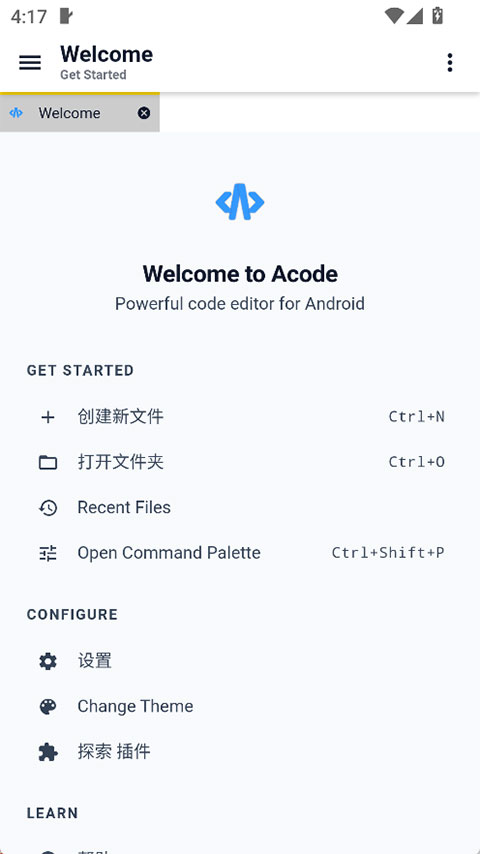
1、打开Acode App后,可直接创建新项目或打开已有文件;
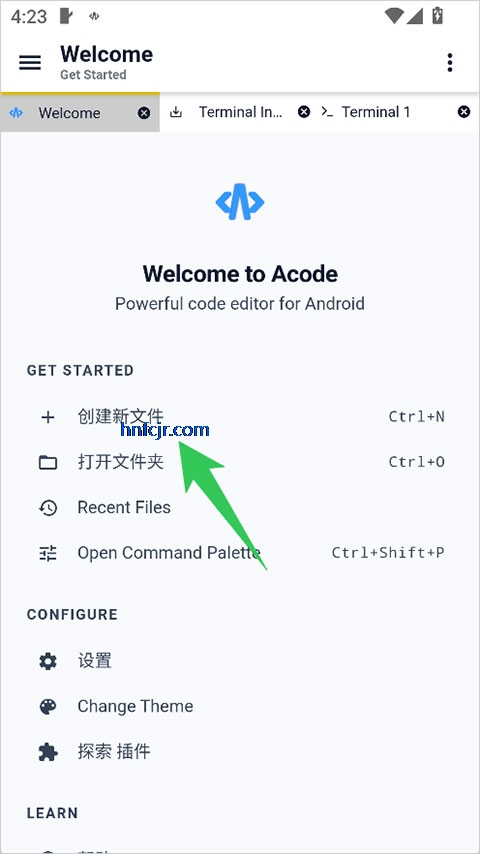
2、例如,新建一个网页文件(如 .html),编写代码时将自动启用语法高亮,提升编码效率;
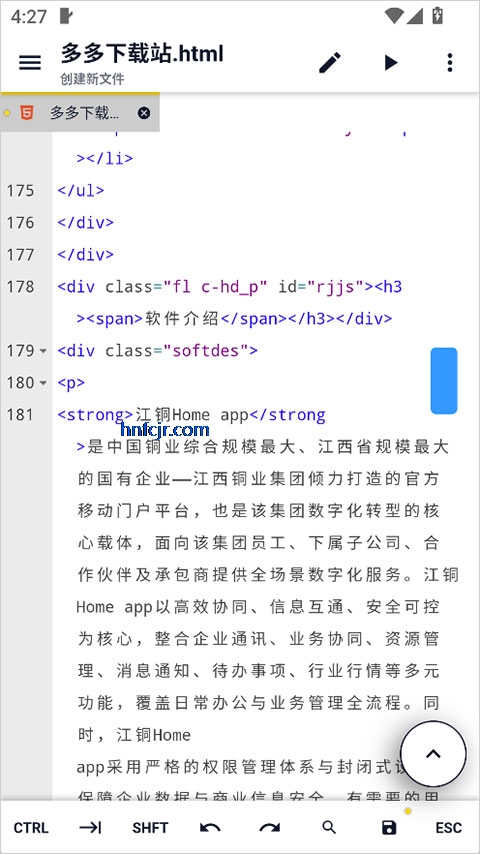
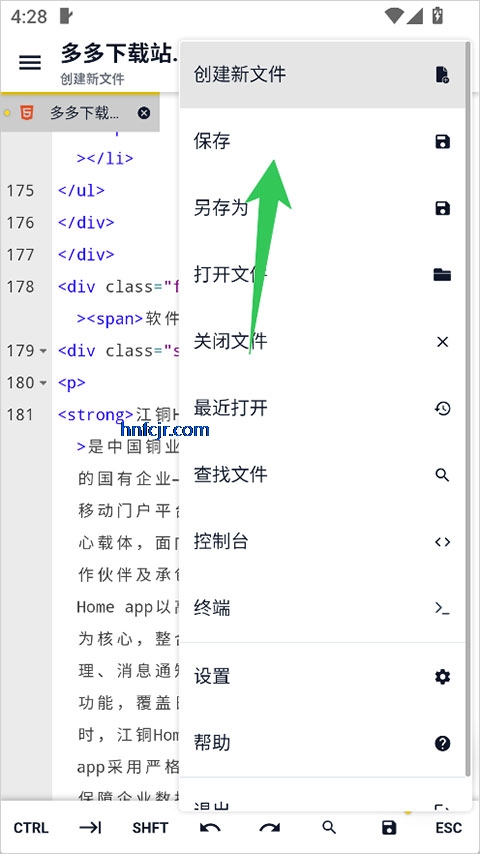
3、编写完成后,点击保存,确保代码已存储;
4、点击工具栏中的【运行】按钮;
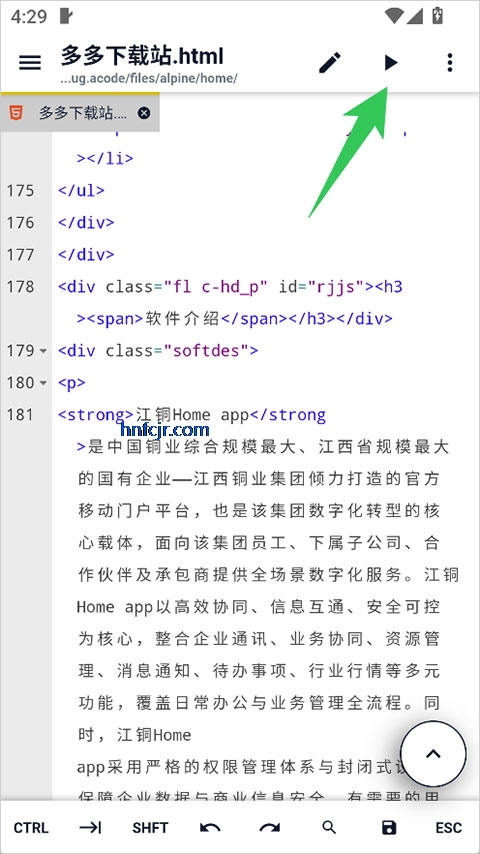
5、即可实时预览你编写的网页效果,所见即所得。
1、远程开发支持:内置FTP/SFTP连接器,可直接编辑服务器文件;
2、无缝集成GitHub:一键检出仓库代码,随时随地参与项目开发;
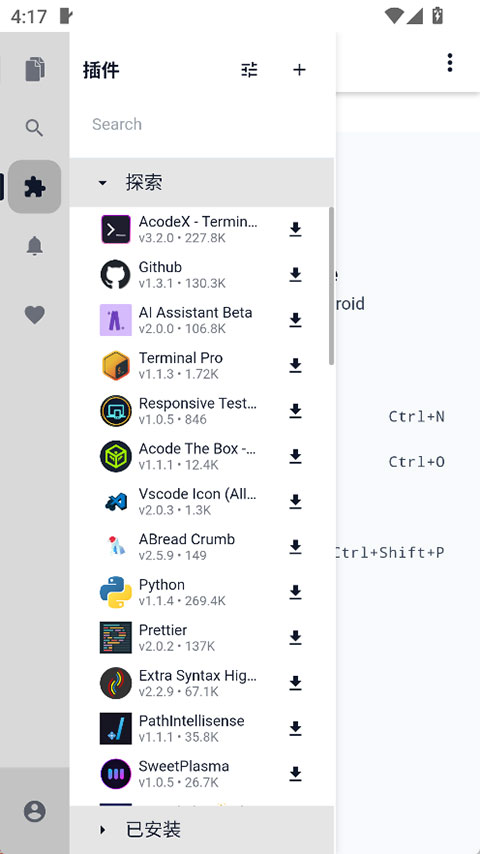
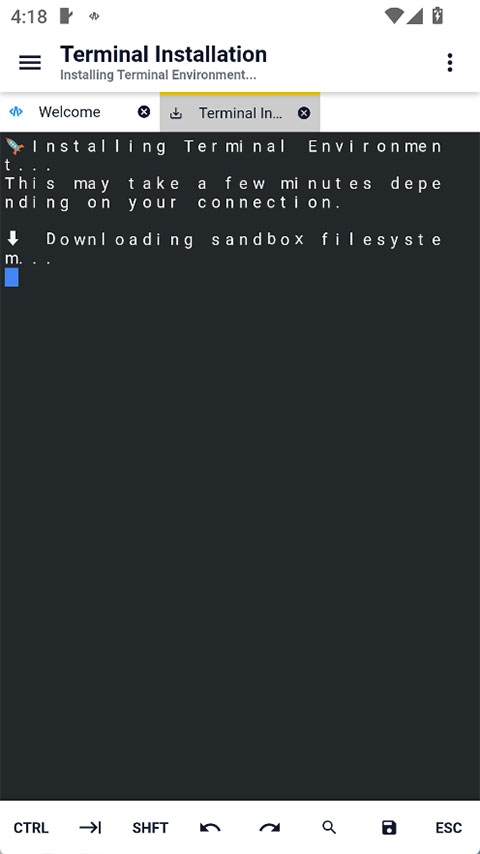
3、插件扩展生态:通过AcodeX等插件(如终端模拟器),轻松升级为功能完整的移动IDE;
4、深度本地优化:界面简洁无广告,对中文完美支持,并针对低配置设备进行性能调优,运行流畅不卡顿。
1、如何创建Acode插件?
您可以参考官方文档提供的开发指南,轻松创建自定义插件,扩展Acode的功能。
2、方向键(箭头键)无法使用,如何修复?
若外接键盘的方向键失效,请进入:
设置 > 应用设置 > 搜索 “Quicktools trigger mode”(快速工具触发模式),
将其值更改为当前选项以外的其他模式即可恢复方向键功能。
3、什么是命令面板(Command Palette)?在哪里打开?
命令面板汇集了Acode中所有可用的操作命令。
点击底部工具栏的 “...” 按钮,或
使用快捷键Shift+Ctrl+P即可调出。
若底部工具栏缺少 “...” 按钮,可前往:
设置 > 应用设置 > 快捷按钮,点击任意按钮并选择 “...” 进行替换。
4、HTML中的CSS或JavaScript不生效?
请确保HTML、CSS和JS文件位于同一文件夹内,并通过“选择文件夹”(Select folder)方式打开整个项目目录。
若仅通过“选择文档”单独打开 HTML 文件,浏览器将因安全限制无法加载外部资源。
5、“添加路径(Add path)”是什么?如何使用?
由于Android 10+的存储权限限制,Acode需通过存储访问框架(SAF)访问文件系统。
操作步骤:
打开内置文件浏览器,导航至根目录 “/”;
点击右上角“+” →选择 “添加路径”;
输入路径名称并授权一个目标目录。
注意:Android 10及以上版本仅支持添加子目录,无法直接访问根分区。
6、代码无法运行,需要帮助?
如需调试代码或讨论技术问题,欢迎加入官方Telegram社群:
t.me/foxdebug_acode
在群组中可提问、反馈Bug或参与功能讨论。
7、遇到编辑器问题,如何反馈?
建议先查阅GitHub Issues列表:github.com/deadlyjack/acode/issues
若未找到相关报告,请提交新Issue,并附上:
设备型号与Android版本
Acode版本号
详细复现步骤与截图(如有)
8、如何为Acode添加新语言?
欢迎贡献翻译!操作流程如下:
Fork 官方仓库:github.com/deadlyjack/acode
复制www/lang/en-us.json文件,按您的语言命名(如zh-cn.json);
完成翻译后,提交Pull Request(PR),团队将审核并合并。







热门评论
最新评论